logo


Depois de cadastradas as CONTAS DE CAPITAL, o próximo passo é definir um PLANO DE CONTAS para determinar a forma como desejo agrupar os meus lançamentos no sistema.

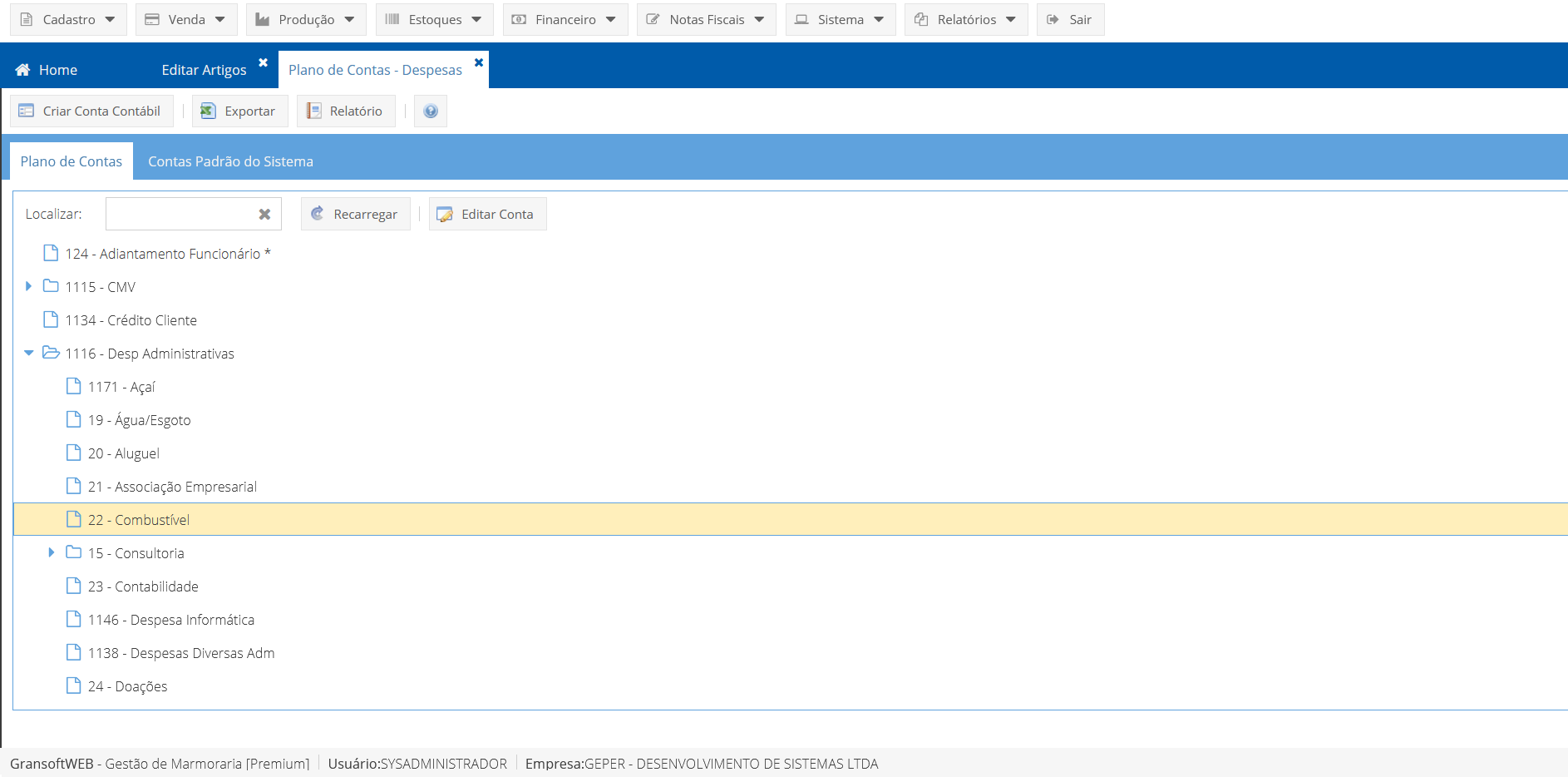
O PLANO DE CONTAS é o conjunto das CONTAS CONTÁBEIS que define a estrutura de como você vai categorizar as RECEITAS e DESPESAS. Você pode ir criando novas contas e agrupando de acordo com a sua necessidade. Pode também criar contas e subcontas, que nós chamamos de contas-pai e contas-filho.

Trabalhando com o Plano de Contas

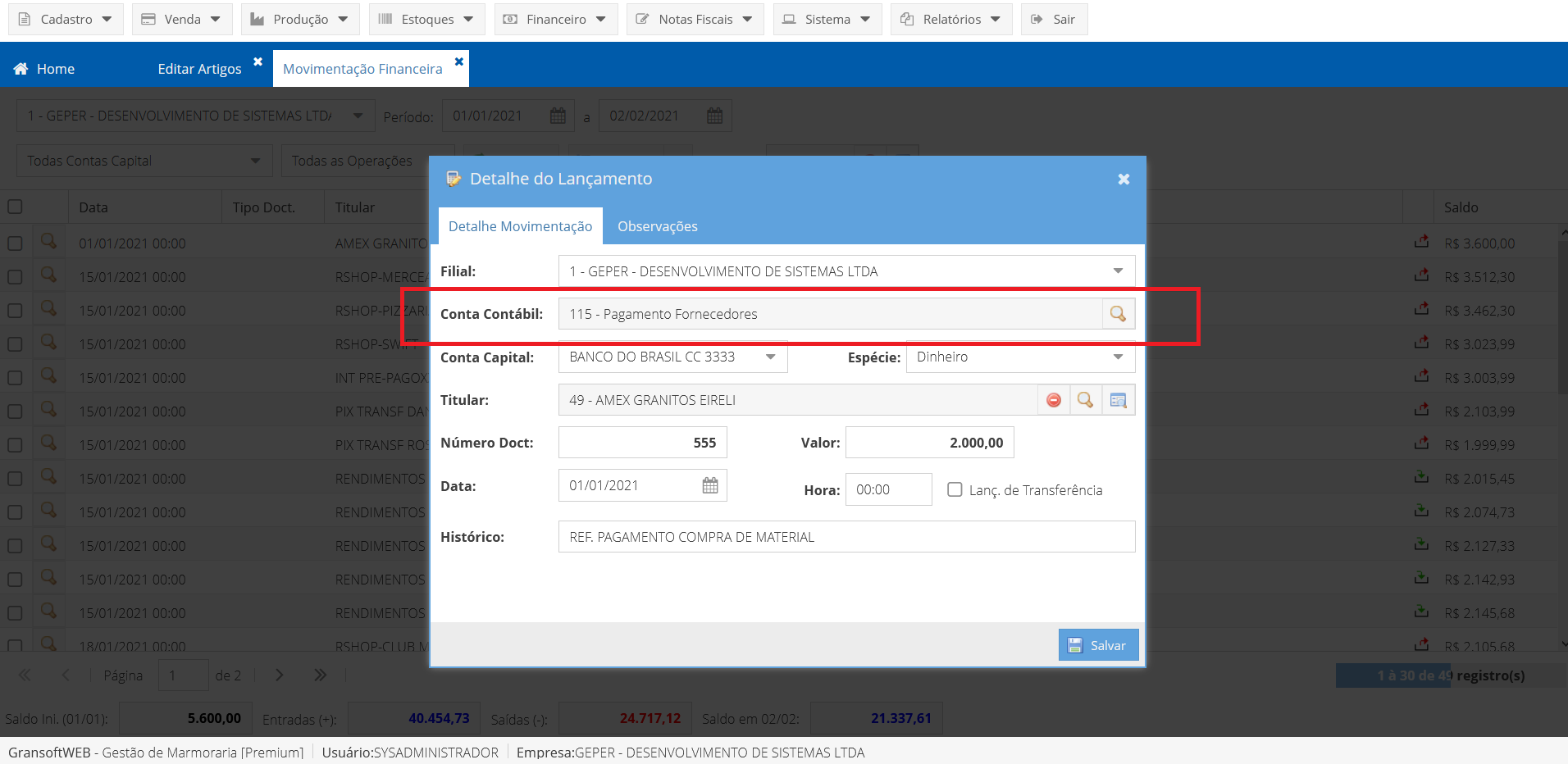
Toda vez que for realizado um lançamento no sistema, seja de uma movimentação bancária, ou de um título de pagamento / recebimento, deverá ser informado a conta contábil que definirá a OPERAÇÃO financeira, seja uma entrada proveniente de uma venda ou o pagamento referente à compra de material.

Trabalhando com o Plano de Contas

Aqui, recomendamos não criar um plano de contas muito complexo. Quanto mais simples for o seu Plano de Contas, mais fácil para você visualizar os dados nos relatórios financeiros existentes no sistema. Outro ponto, é que um plano de Contas mais simples evita confusões e erros de lançamentos por parte dos seus colaboradores.

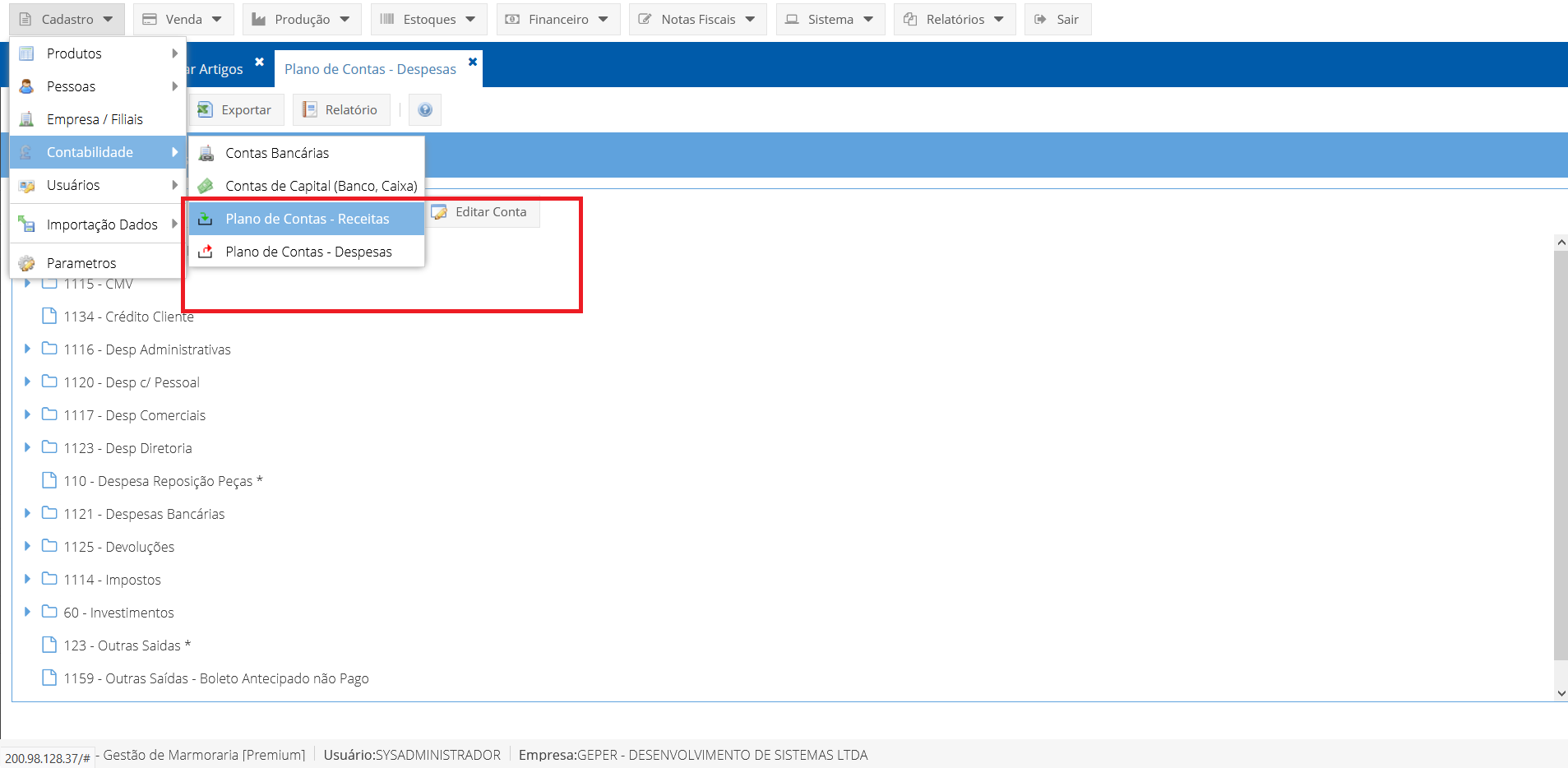
Para criar uma CONTA CONTÁBIL, iremos acessar o menu CADASTRO -> CONTABILIDADE -> PLANO DE CONTAS.

Trabalhando com o Plano de Contas

Selecione o tipo de conta que deseja criar. Para exemplificar, vamos criar uma conta de despesa denominada TARIFAS BANCÁRIAS, que será uma conta-filha de DESPESAS BANCÁRIAS. Como é uma conta de DESPESA, então eu seleciono a opção PLANO DE CONTAS - DESPESAS.

Será carregado a minha estrutura do Plano de Contas, contendo o agrupamento das minhas despesas. Clique no botão CRIAR CONTA CONTÁBIL, para exibir o formulário para preenchimento dos dados. Nesse formulário, você informa o NOME ou DESCRIÇÃO da conta. Aqui pode também colocar uma observação para conta e informar se a mesma deverá ficar oculta dentro do relatório DRE - Demonstrativo de Resultados da Empresa.

Trabalhando com o Plano de Contas

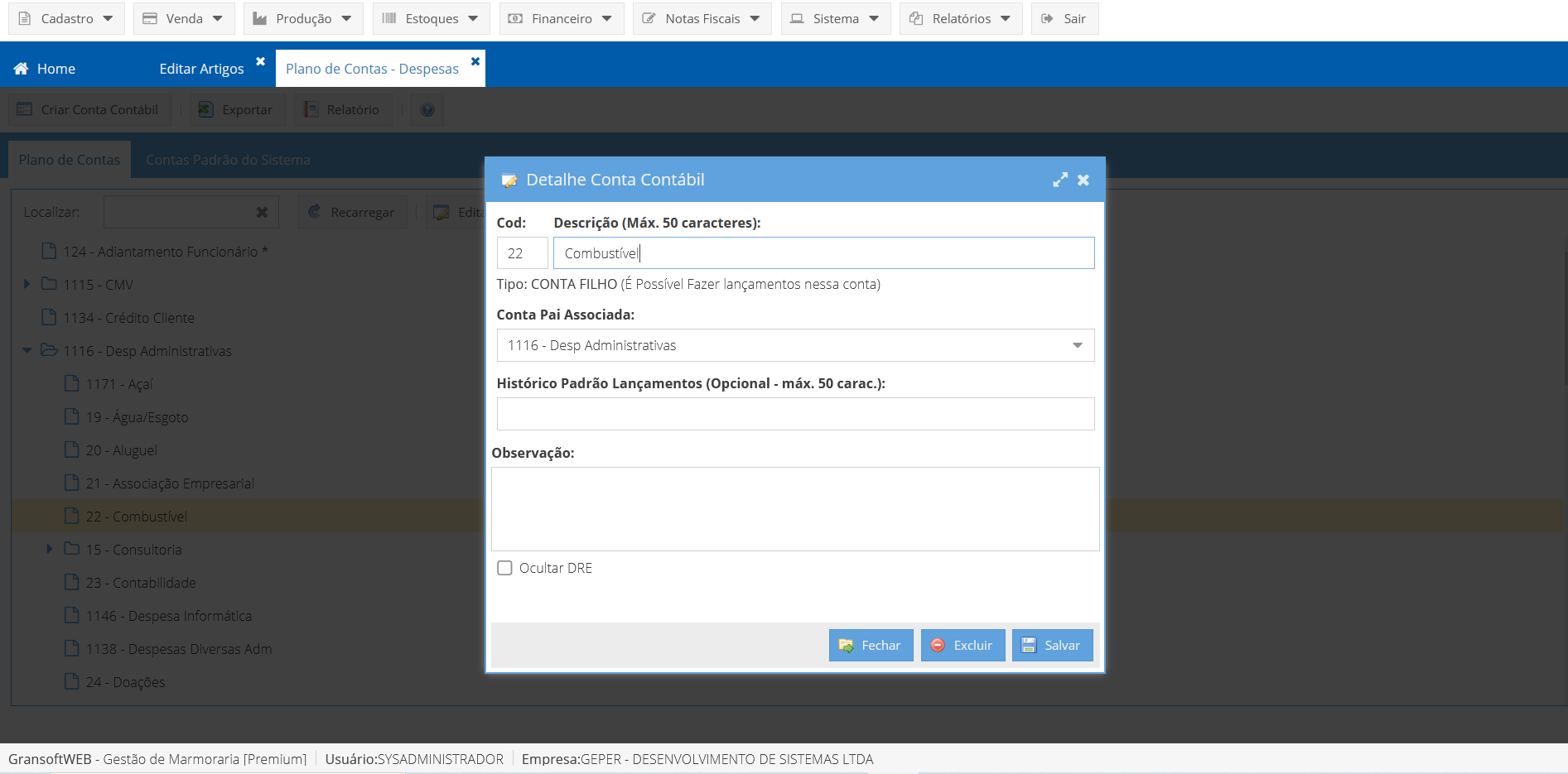
Caso deseje manter a conta como uma sub-conta dentro de uma conta pai, então informe a conta pai associada. Nesse exemplo, iremos definir TARIFAS BANCÁRIAS como sendo filha de DESPESAS BANCÁRIAS. Depois de preencher todos os campos, clique em salvar para visualizar a conta recém-criada no seu plano de contas.

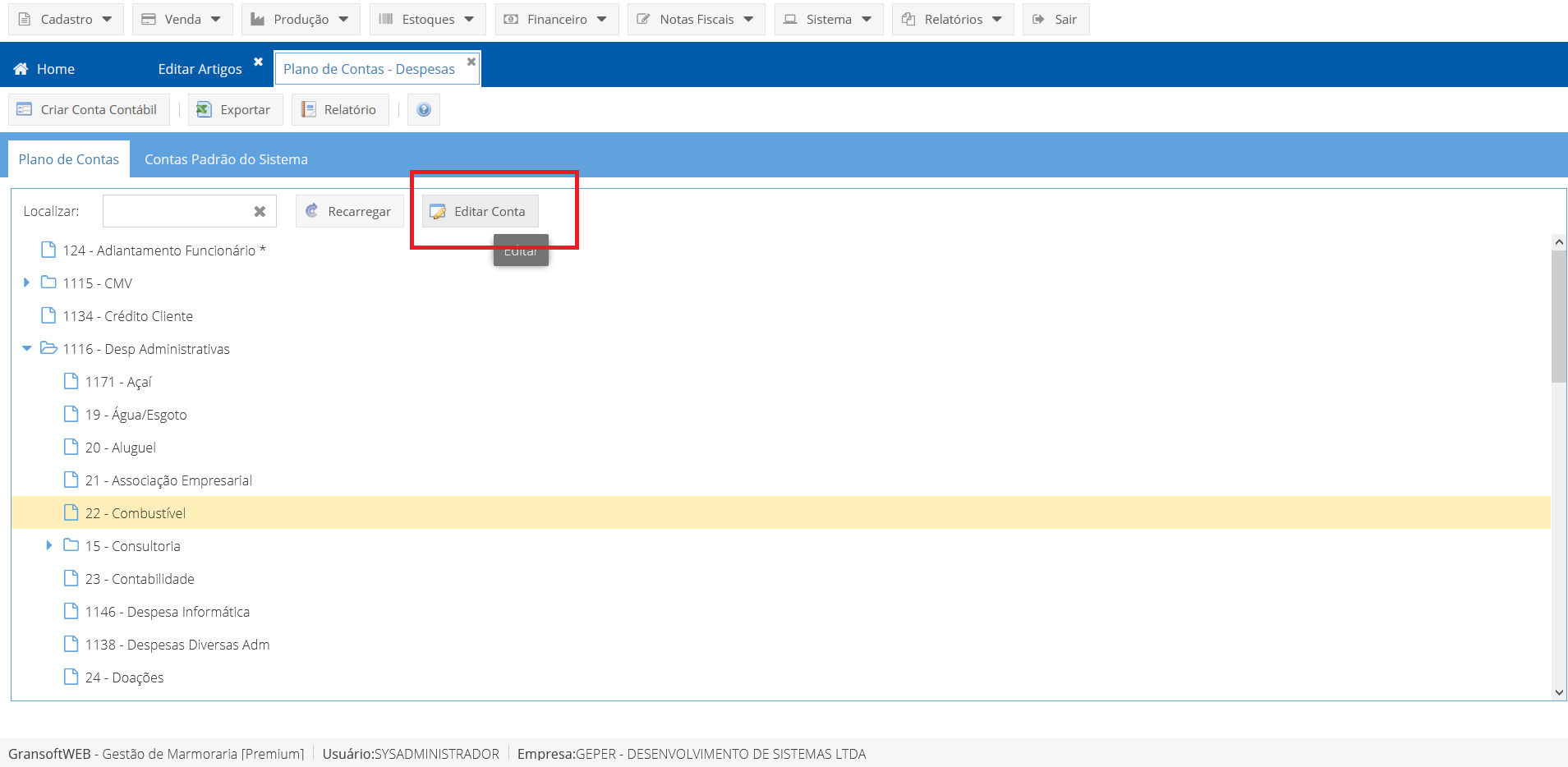
Se desejar fazer alguma alteração em uma conta já cadastrada, basta selecionar a conta. Depois clique em EDITAR CONTA, que será exibido o formulário com as informações da conta selecionada. Aqui também poderá ser feito as alterações da conta.

Trabalhando com o Plano de Contas

Algumas contas são padrões do sistema GransoftWeb e não podem ser alteradas. Elas são são identificadas com um asterisco (*) ao lado do nome. Essas contas podem ser visualizadas na aba CONTAS PADRÃO DO SISTEMA, que são as contas utilizadas nas operações automáticas do sistema. Por exemplo, quando uma venda é gerada, o sistema automaticamente lança esse título na conta 111 - Receita de Pedidos.

Se você tiver alguma dúvida de como trabalhar o seu plano de contas, entre em contato com o suporte para que possamos lhe orientar a melhor forma possível.

Outros Artigos

Cadastrando Contas de Capital

Cadastrando Contas de Capital

Explica conceitos Gerais de como utilizar as Contas de Capital dentro do sistema GransoftWEB

Cadastrando uma Conta Bancária

Cadastrando uma Conta Bancária

Explica como trabalhar e Cadastrar as Contas Bancárias dentro do sistema.

Introdução ao Plano de Contas, Contas de Capitais e Contas Contábeis.

Introdução ao Plano de Contas, Contas de Capitais e Contas Contábeis.

Nesse tutorial explicaremos os conceitos gerais do módulo de finanças do sistema Gransoftweb, assim como orientações para a correta parametrização das contas contábeis dentro do sistema.

Modalidades de Recebimento

Modalidades de Recebimento

Explica como cadastrar os meios ou modalidades de pagamento / recebimento dentro do sistema.

Trabalhando com Crédito de Vendas

Trabalhando com Crédito de Vendas

Tutorial que explica o conceito de Crédito do Cliente e como utilizá-lo para o abatimento de valor em uma venda.

Gerando uma DRE (Demonstrativo de Resultados)

Gerando uma DRE (Demonstrativo de Resultados)

Tutorial explicativo sobre o conceito de uma DRE (Demonstrativo de Resultados), assim como dicas e tipos de geração (Competência via Títulos; Competência via Movimentação Bancária; Fluxo de Caixa), e como fazer a emissão pelo sistema GransoftWeb.