Controlando o Estoque Por Chapas
Explica como trabalhar o estoque em chapas no Gransoftweb. Esse tutorial faz parte do treinamento de gestão de estoques e irá abordar todo o processo, desde a criação da chapa até a saída ou baixa do estoque.

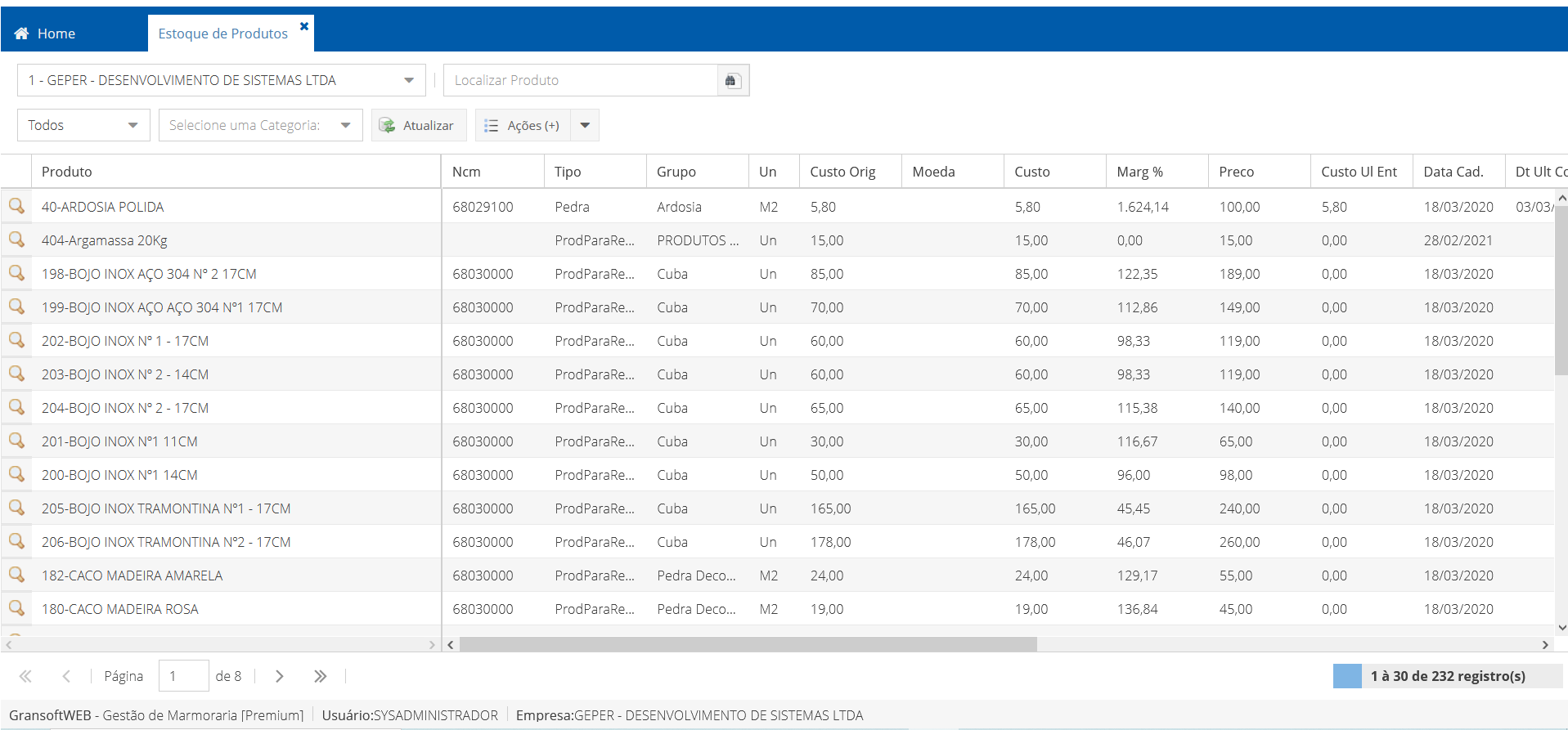
Aqui podemos consultar, além do estoque de cada produto, outras informações, tais como: categoria do produto, informações de custo, preço, datas de entrada e saída, data da última compra, custo da última compra, e outras informações relacionadas à movimentação de mercadorias.
As últimas colunas exibem o ESTOQUE ATUAL e o VALOR que esse produto representa em estoque. Esses dados podem ser exportados para o excel ou então visualizados através do relatório ESTOQUE POR PRODUTOS, que pode ser gerado através do menu AÇÕES.
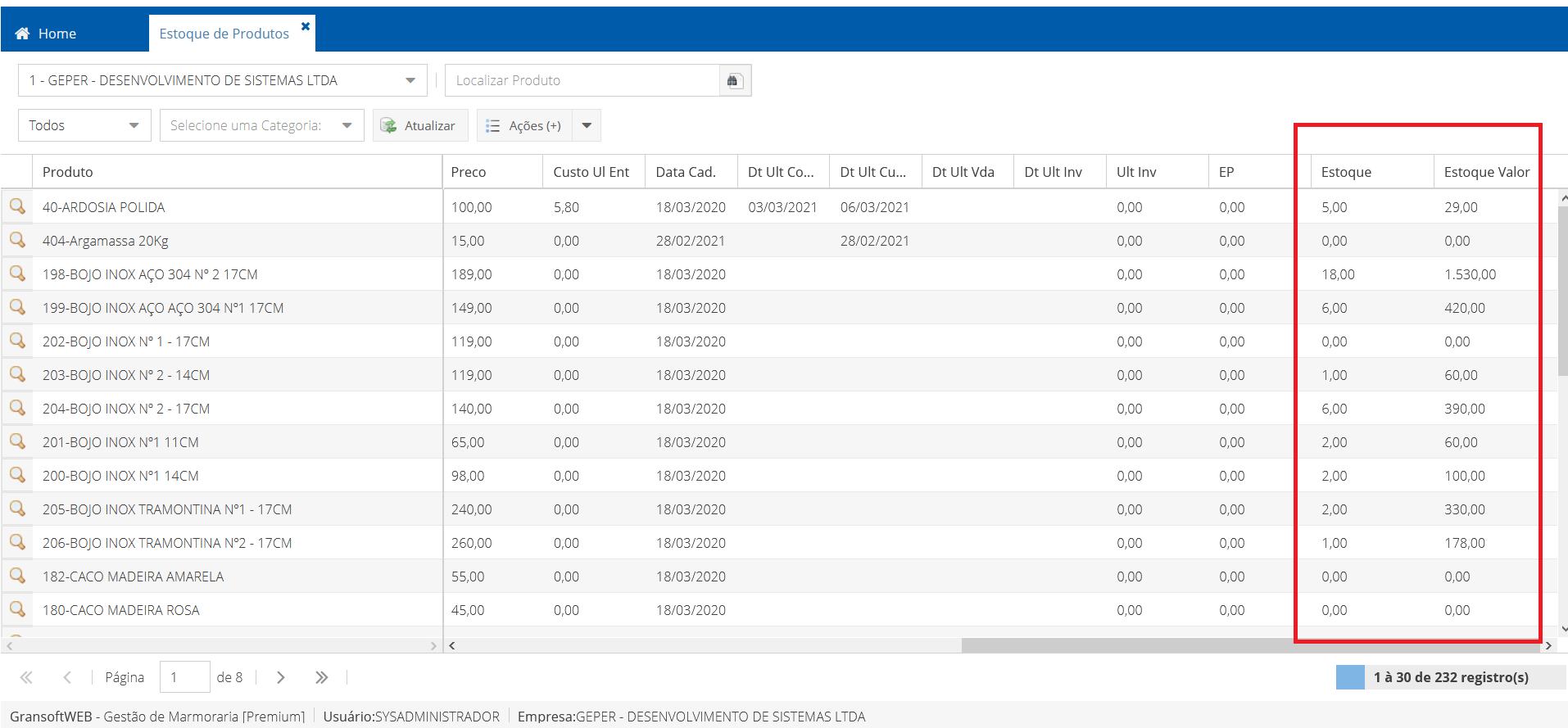
Essa tela permite filtrar as informações por categorias, por filiais e também os estoques consolidados de todas as filiais, bastando selecionar os filtros necessários. Assim o proprietário poderá ter uma visão global do estoque em suas filiais também.
Sempre que necessário, é possível consultar as movimentações de estoque de cada produto, que originou as quantidades atuais no sistema:
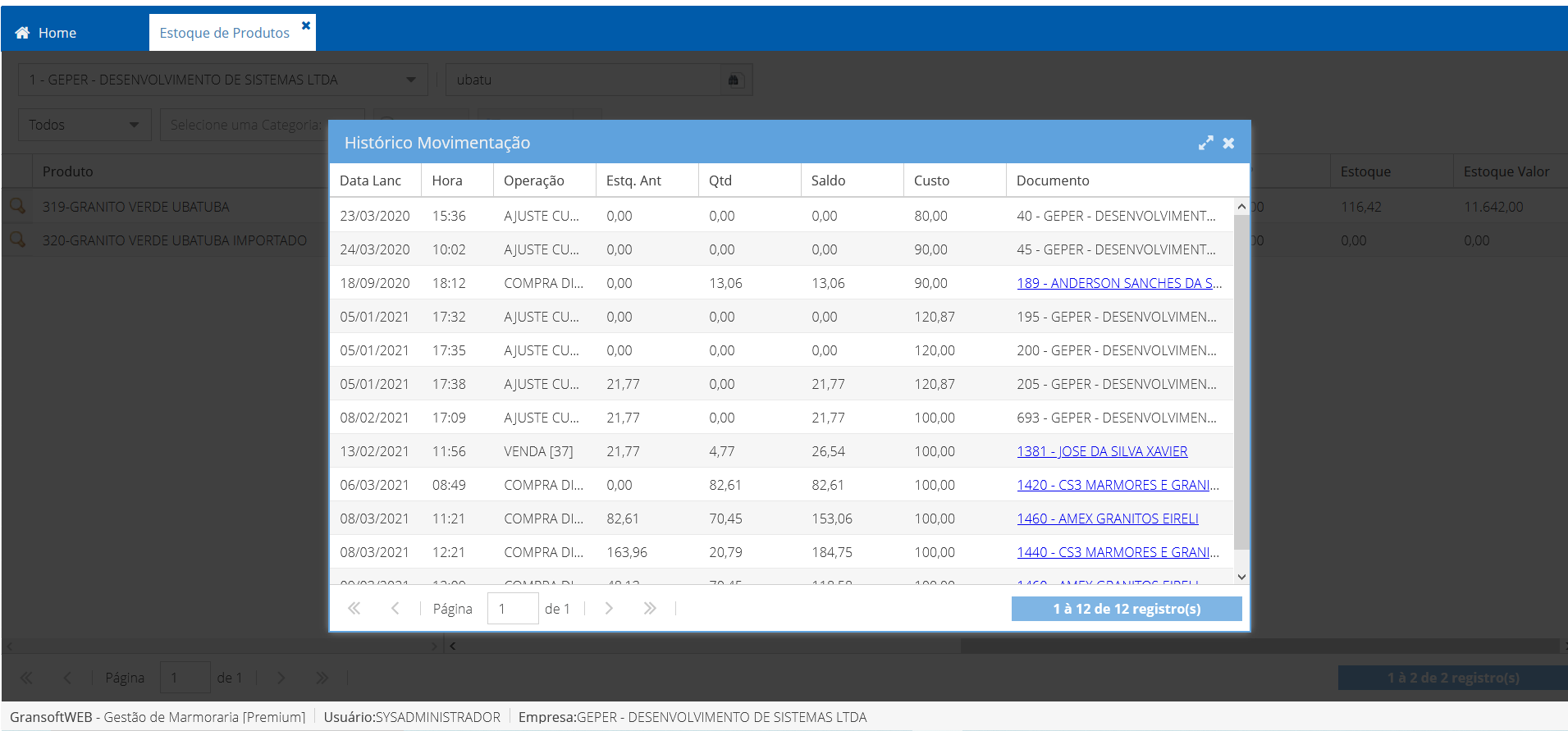
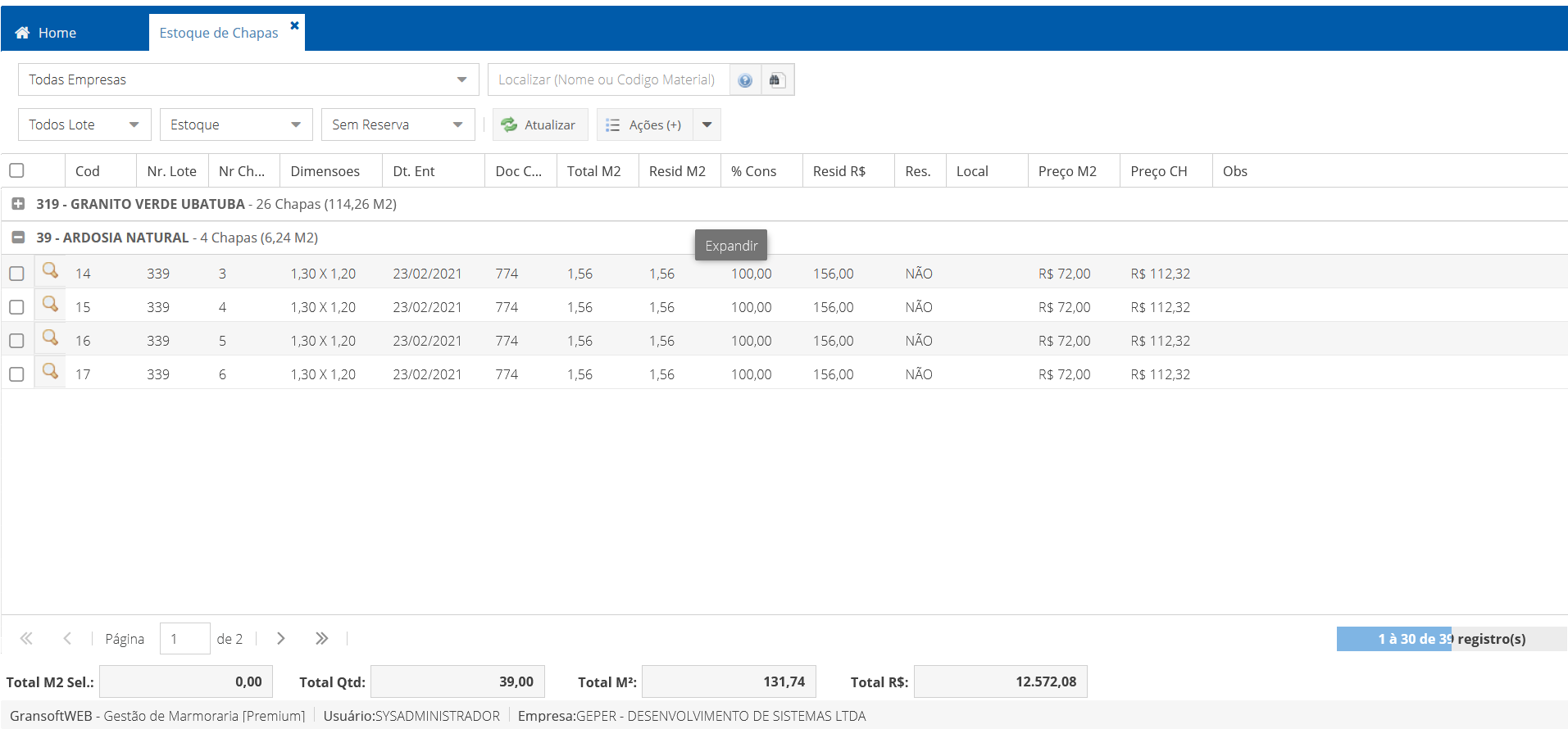
Em suma, o Estoque de uma mercadoria no Gransoftweb funciona da mesma forma como um extrato bancário: O estoque atual sempre será o saldo de uma movimentação, podendo essa ser uma movimentação de entrada ou saída. Toda vez que uma venda for gerada, as quantidades serão abatidas do estoque atual, e quando houver uma entrada de nota fiscal de compra , será gerado uma entrada no estoque do produto.
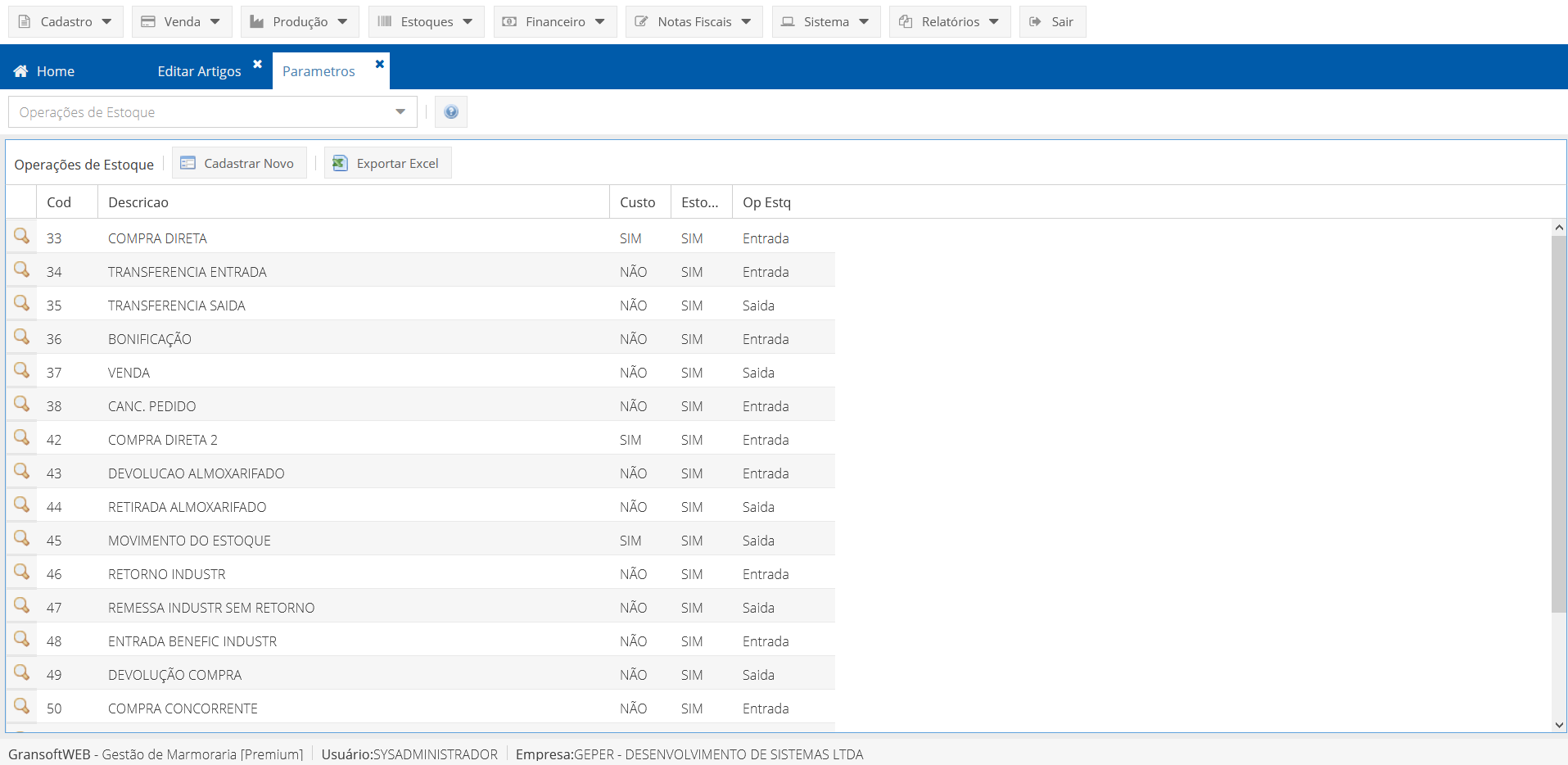
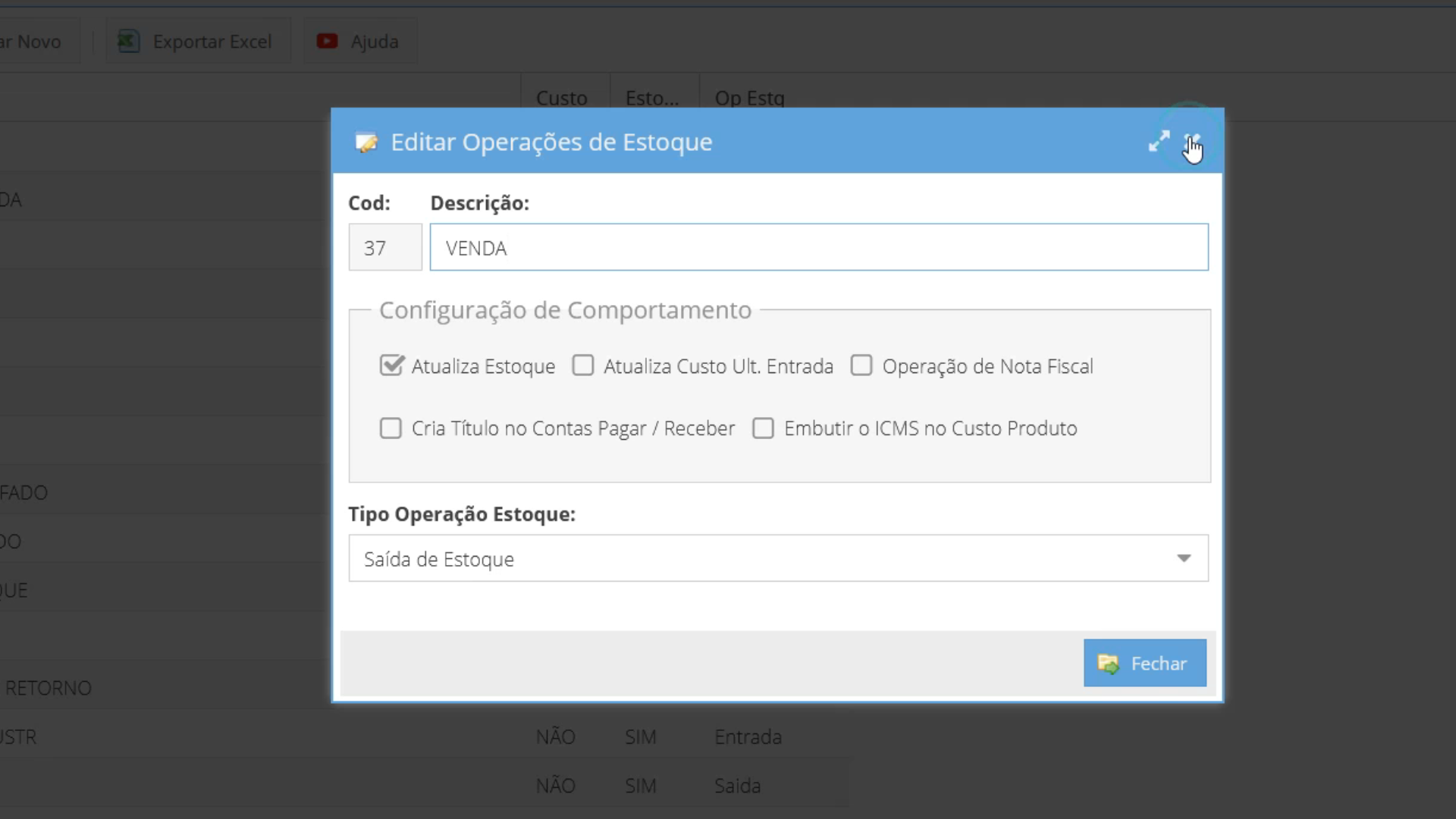
As operações de estoque são explicadas com maior detalhamento no tutorial http://www.gransoftweb.com/Tutorial/Operacoes-de-Estoque/50
Por isso, é muito importante informar o tipo de operação que será utilizada quando lançar um romaneio de Fornecedor no sistema.
Por exemplo, quando compramos mercadorias de um fornecedor, definimos a OPERAÇÃO como COMPRA DIRETA no momento em que lançamos esse documento no sistema. Assim, quando FINALIZAMOS esse documento, seja ele um romaneio, uma venda ou um inventário, o sistema irá processar as informações conforme definidos na OPERAÇÃO DE ESTOQUE. Nesse caso, por se tratar de uma venda, será gerado uma uma entrada no estoque e atualizará o CUSTO DA ÚLTIMA COMPRA. É por isso que, após a FINALIZAÇÃO de um documento, não é mais permitida a sua exclusão ou alteração das quantidades, pois isso poderá gerar inconsistências entre o estoque lançado e o documento de origem.
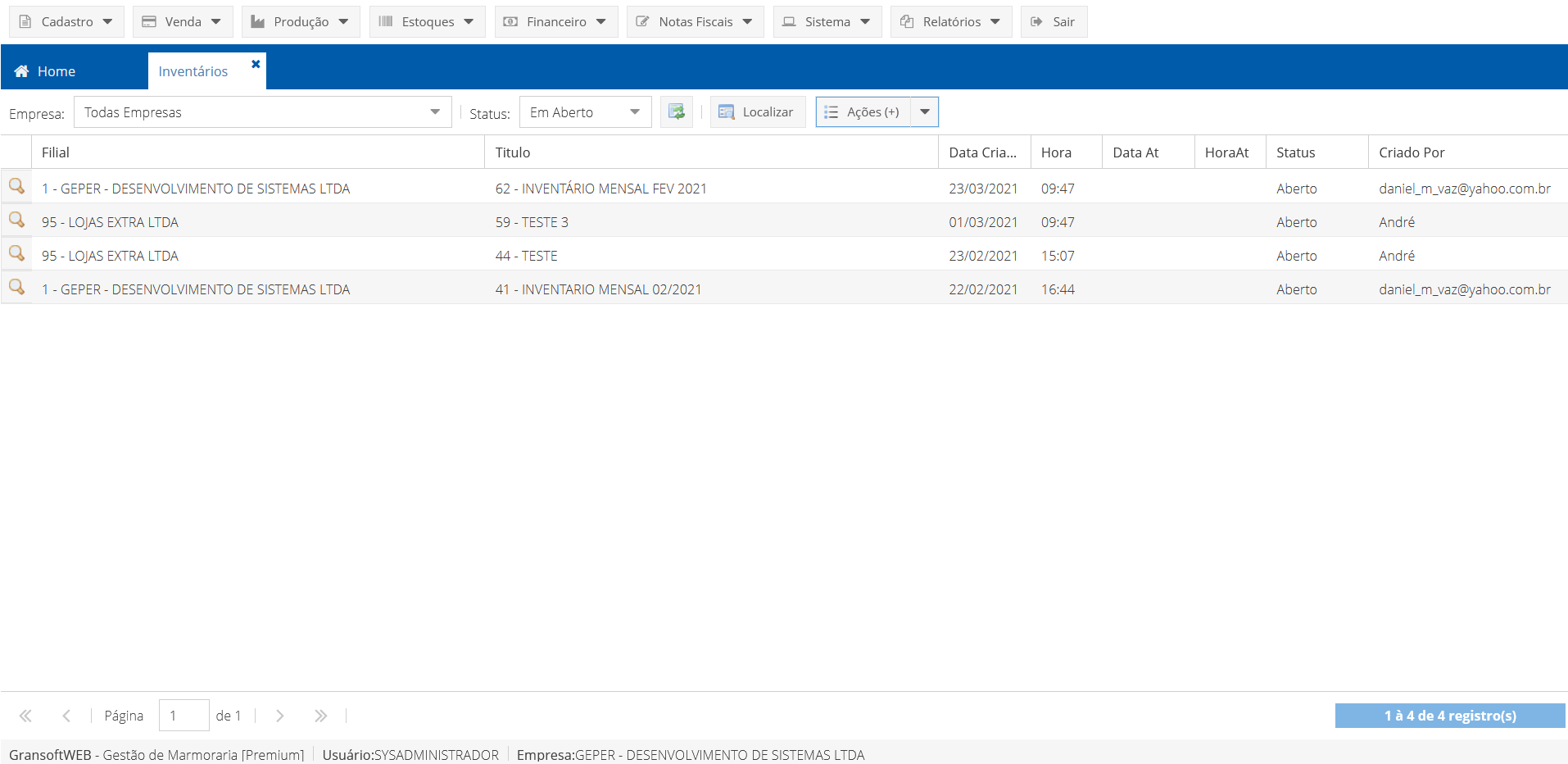
O inventário pode ser feito de 2 formas:
O inventário geral da empresa, onde você realiza a contagem de todas as mercadorias, incluindo almoxarifado, de uma única vez;
E os inventários rotativos, que são pequenos ajustes que serão realizados ao longo do período para corrigir distorções de estoque do dia a dia.
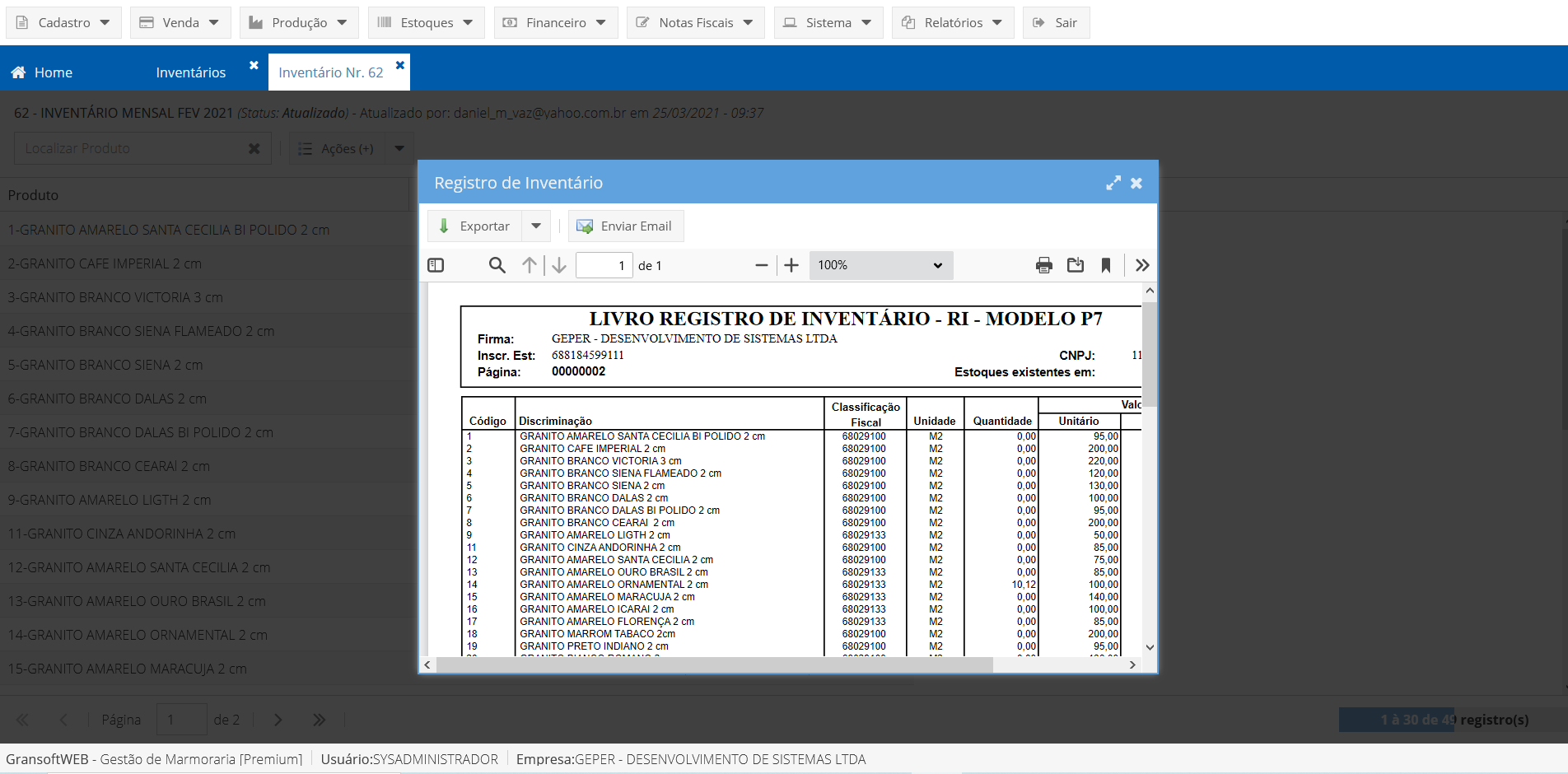
Sugerimos que sempre seja realizado o inventário mensal, independente ou não da contagem física das mercadorias, apenas para que o estoque final do mês possa ficar armazenado no sistema.
Para criar um inventário, acesse o menu ESTOQUE -> INVENTÁRIOS. Acesse o menu AÇÕES -> CRIAR NOVO INVENTÁRIO.
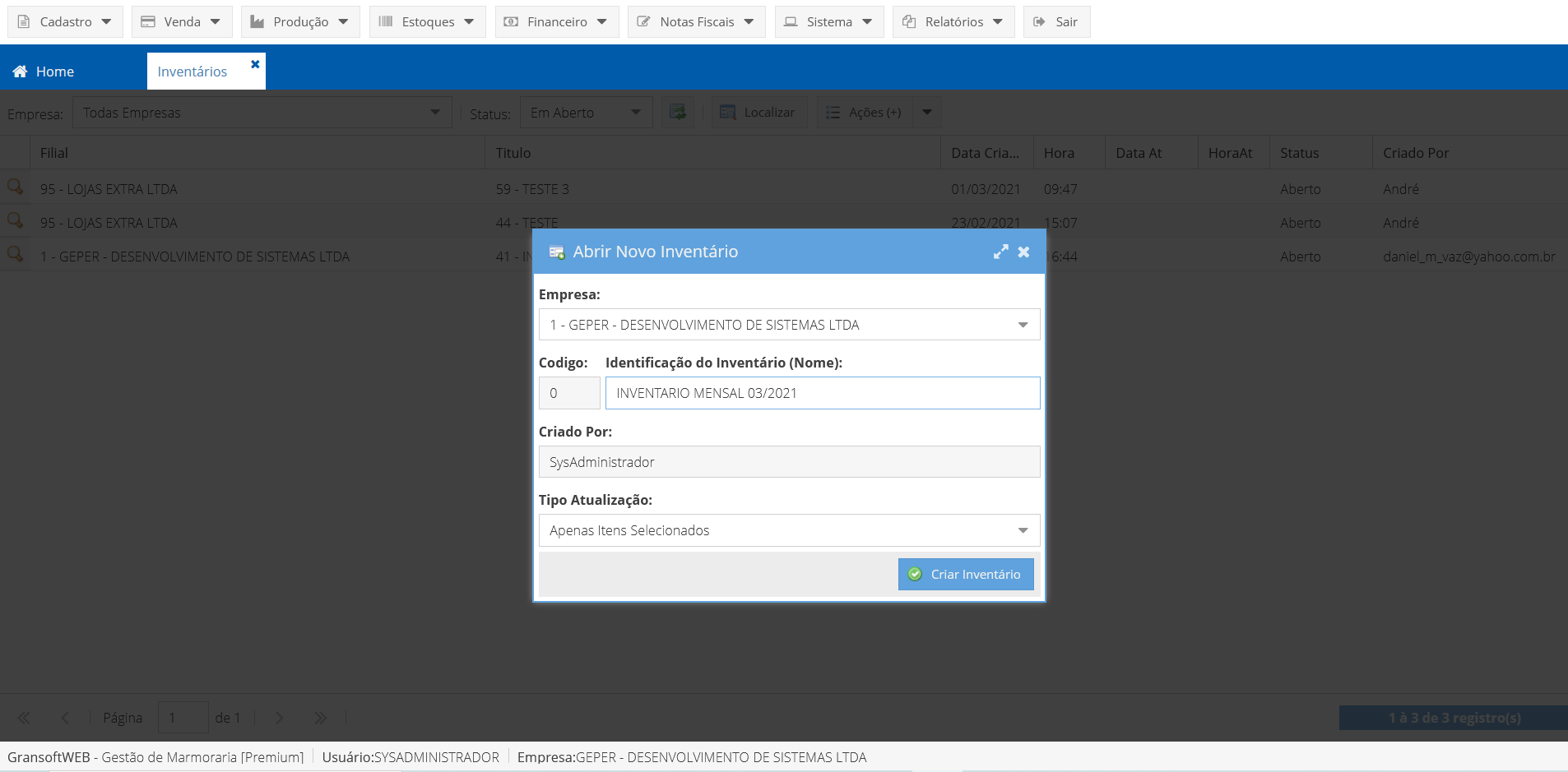
Nessa tela, confirme a empresa / filial para o estoque. Depois, informe um nome para identificar o inventário dentro do sistema. Se for um inventário mensal, por exemplo, você pode escrever o nome do mês e ano para facilitar a identificação. Em TIPOS DE ATUALIZAÇÃO, selecione APENAS ITENS SELECIONADOS e clique em CRIAR INVENTÁRIO.
Adicione a categoria que deseja inventariar. Se desejar, pode importar uma lista Excell contendo a relação de códigos dos produtos.
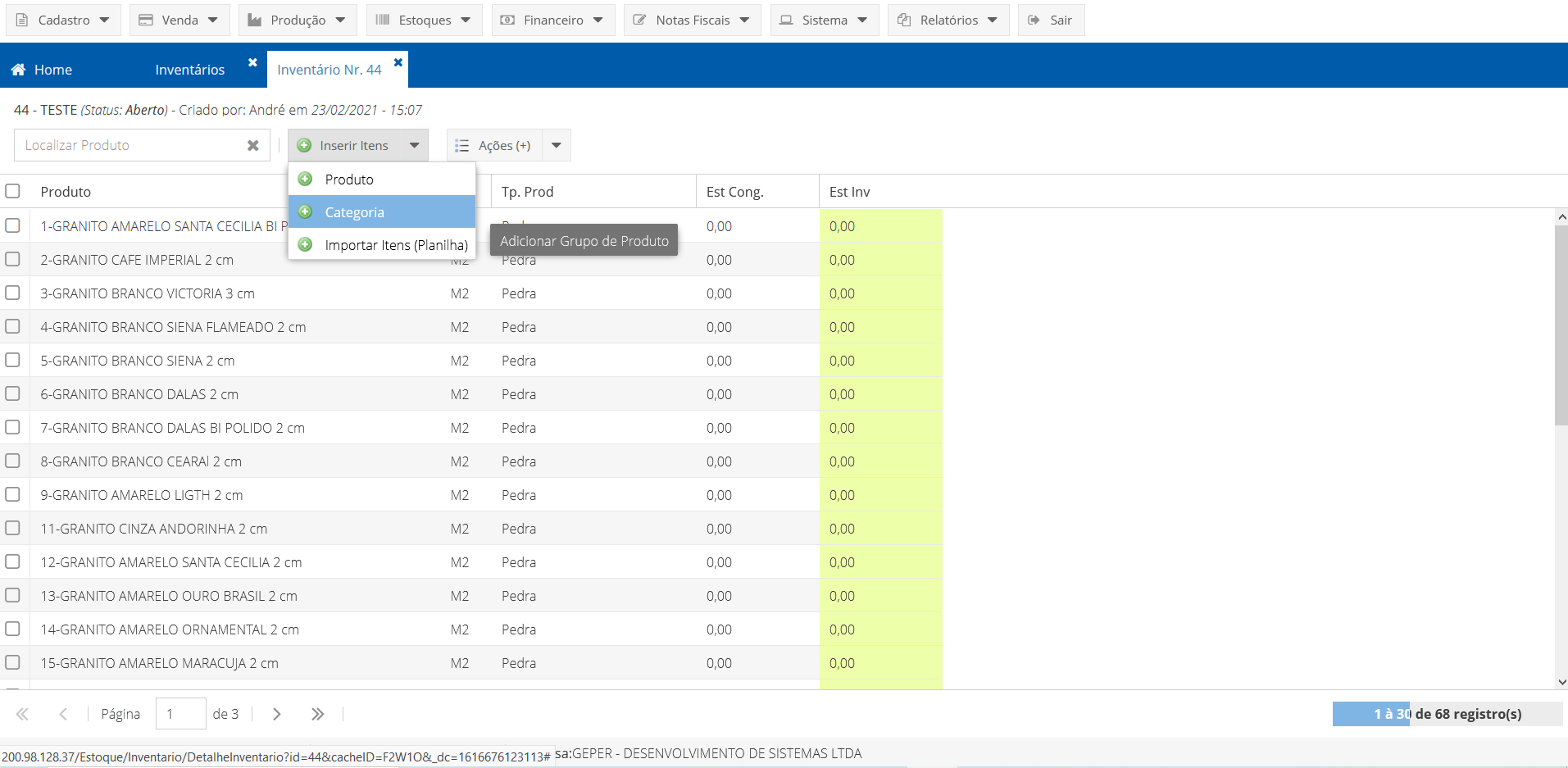
Preencha as quantidades REAIS (que foram contadas no estoque físico) nos campos em amarelos. É importante observar que os campos não preenchidos irão zerar as quantidades de estoque a partir do momento em que for feita a ATUALIZAÇÃO do inventário.
Não se esqueça de ir salvando conforme for digitando as quantidades, para não correr o risco de perda de informação.
Depois de tudo lançado, confira as informações, e depois em ATUALIZAR INVENTÁRIO. Esse é o momento em que o sistema irá atualizar as informações, e todos os produtos listados no INVENTÁRIO assumirão as quantidades informadas no estoque.
Crie um inventário, porém, ao invés de selecionar uma categoria de produtos, selecione apenas o item desejado (INSERIR ITENS -> PRODUTO). Será exibido uma tela para localizar o produto no cadastro (o mesmo pode ser localizado pelo código ou pela descrição). Depois, selecione o produto clicando no ícone lupa.
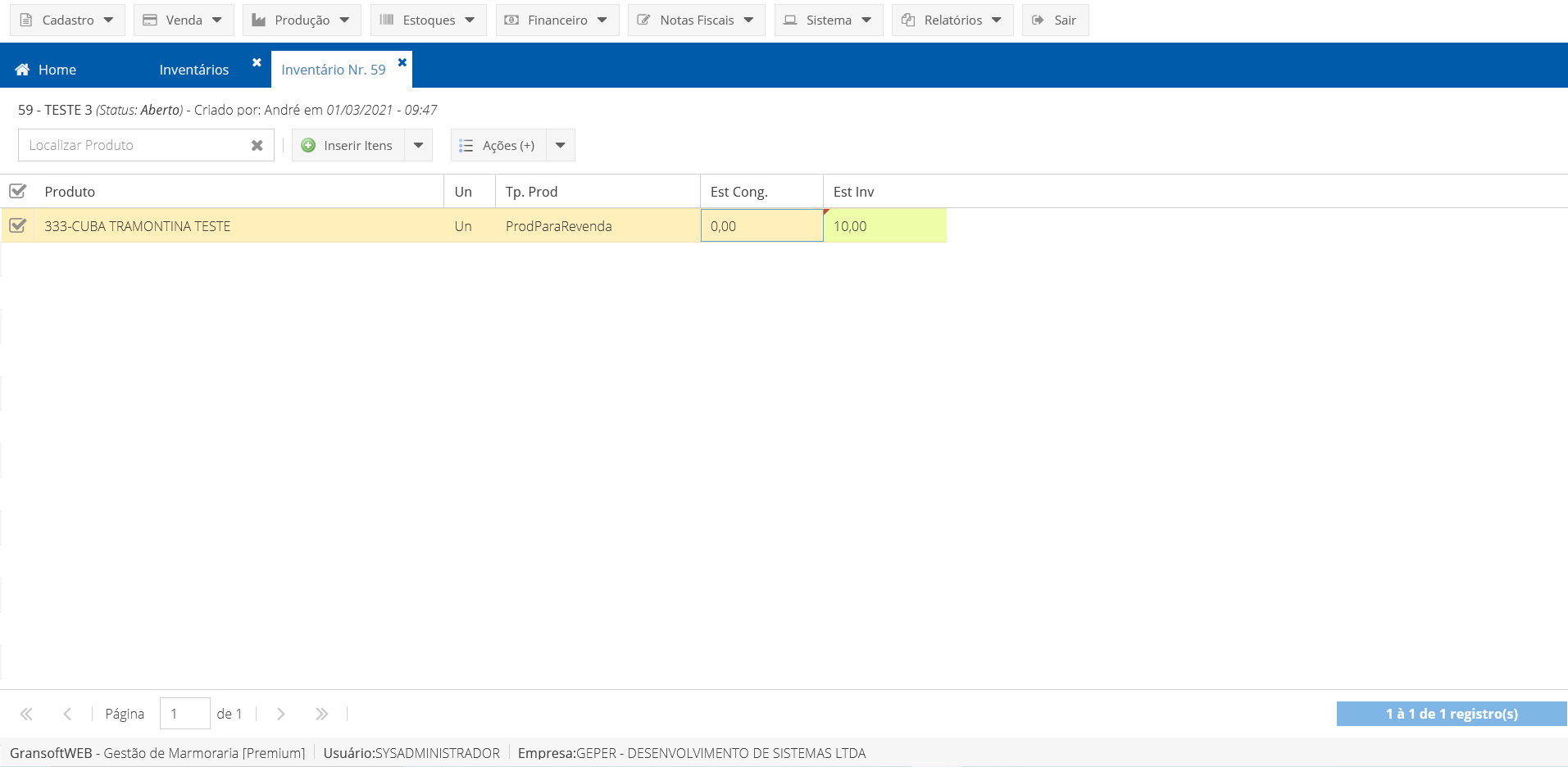
Faça a atualização do inventário para gerar estoque para o produto.
Como podemos ver, o sistema criou um registro de ENTRADA de estoque (pois o estoque anterior da cuba era ZERO) com a quantidade de 10 unidades.
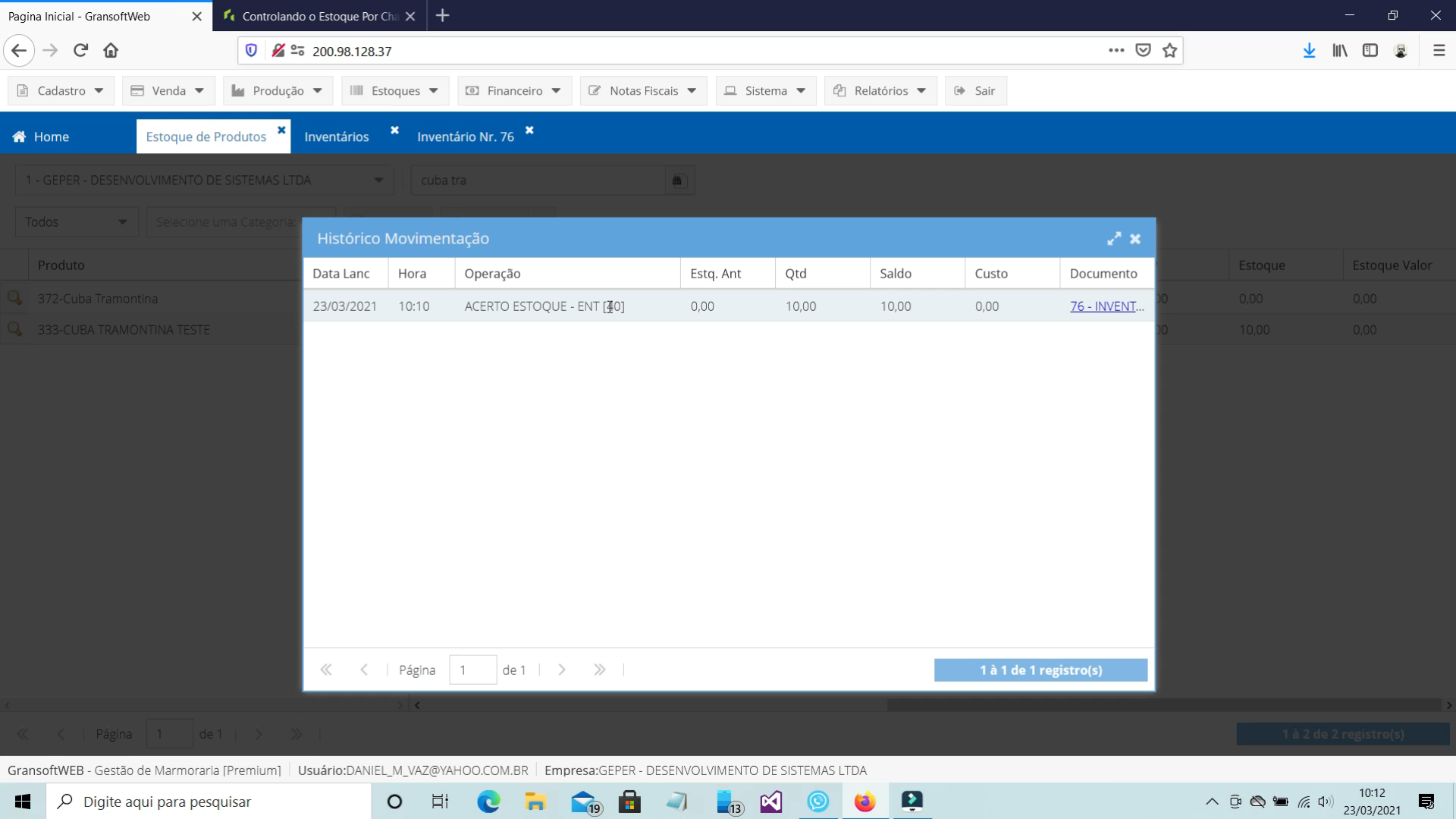
A atualização do inventário, assim como atualização de notas fiscais, romaneios, ou qualquer outro documento que permite o lançamento de produtos, cria um registro de movimentação a partir do momento em que o documento é atualizado. Isso permite que possamos consultar essas movimentações, para saber qual foi o documento que gerou a entrada / saida do estoque, a data que essa movimentação foi gerada e o funcionário que criou.
Essas movimentações podem ser consultadas no EXTRATO DE ITENS, ou MOVIMENTAÇÃO DE ITENS.
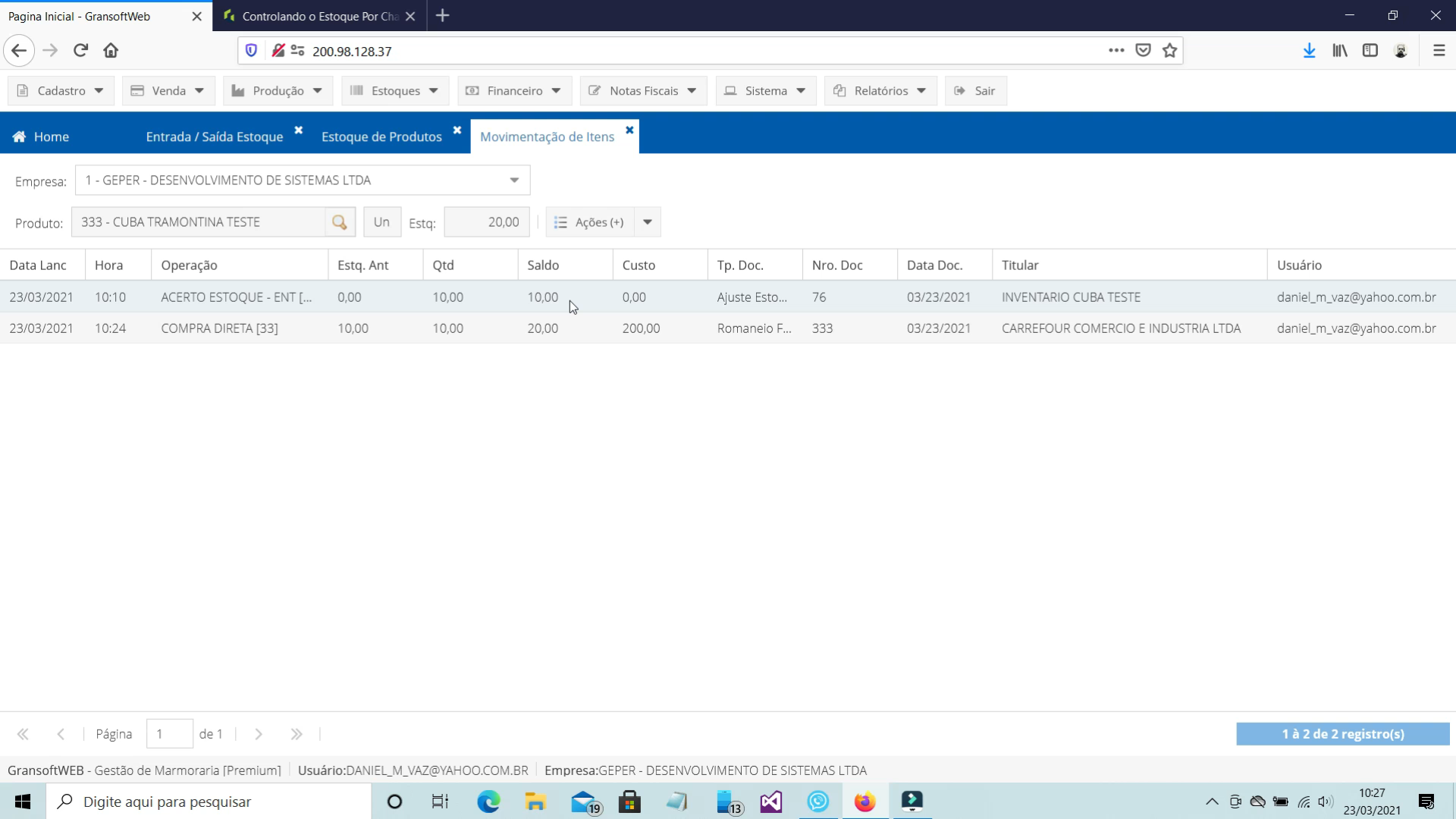
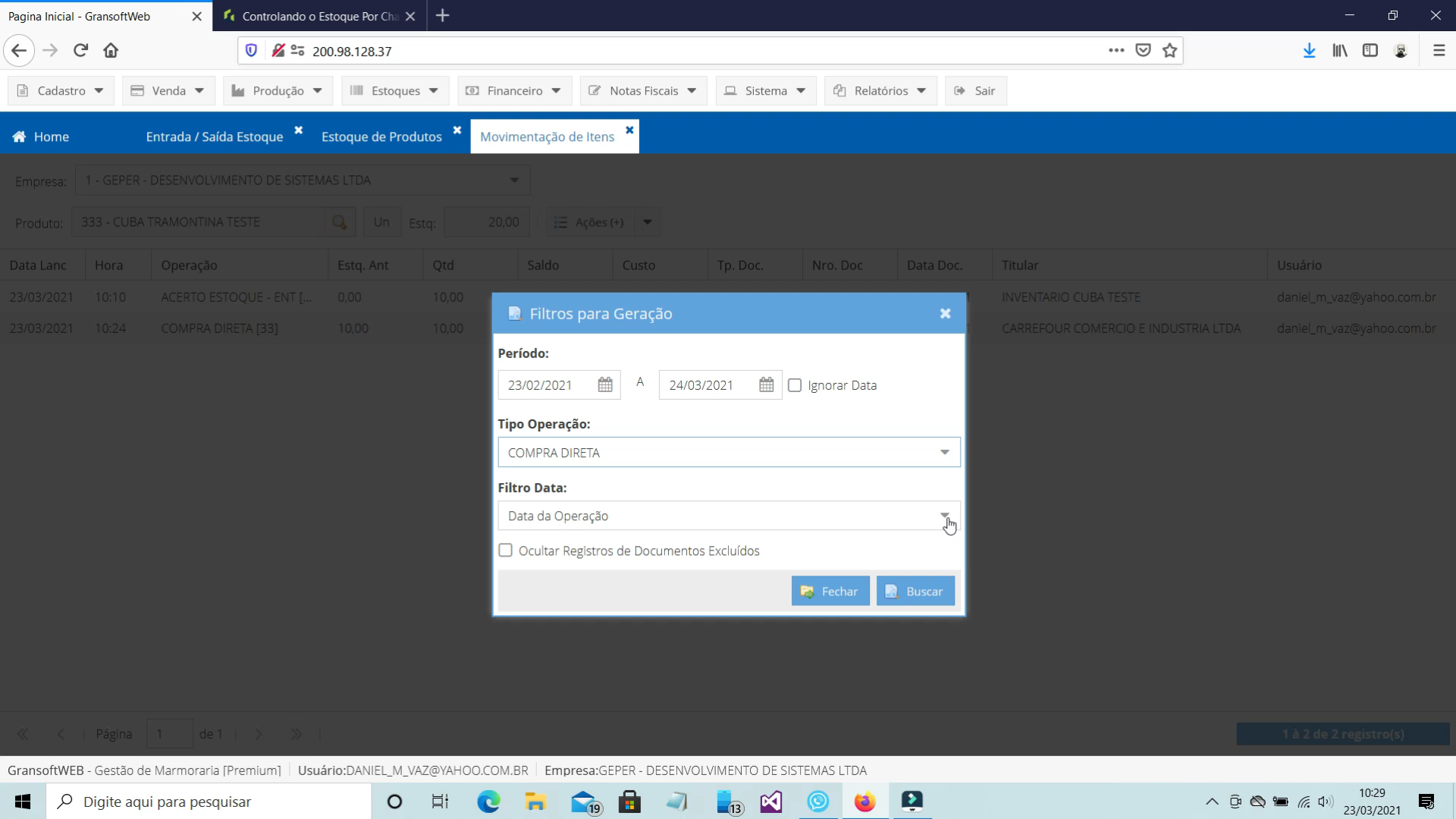
A outra maneira de consultar a movimentação é através do menu ESTOQUES -> MOVIMENTAÇÃO -> MOVIMENTAÇÃO DE ITENS. Nessa tela, é possivel aplicar filtros específicos, como: definir período de movimentação, ordenar pela data de criação do documento ou data de lançamento no sistema, além de permitir a exportação para planilhas excel.
Suporte Técnico: de Seg. a Sex, das 08:00 - 17:00

Explica como trabalhar o estoque em chapas no Gransoftweb. Esse tutorial faz parte do treinamento de gestão de estoques e irá abordar todo o processo, desde a criação da chapa até a saída ou baixa do estoque.

É possível controlar o estoque por Chapas dentro de uma marmoraria, desde que a empresa possua um processo e funcionários treinados para essa atividade
Explica como consultar movimentação no estoque de um item
Demonstra como alterar o estoque de um produto no sistema.
Explica como realizar inventários para corrigir estoque de produtos
Explica o funcionamento das operações de estoque e o impacto na gestão de estoques do sistema