Criando um Orçamento no sistema
Tutorial passo a passo de como criar um orçamento no sistema GransoftWeb.

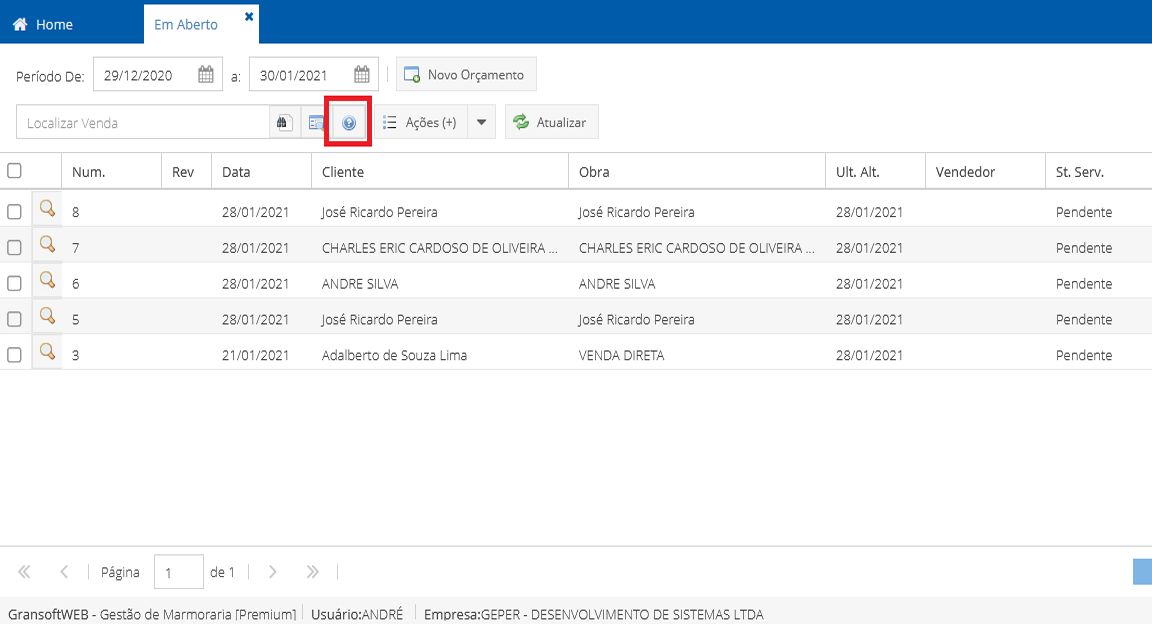
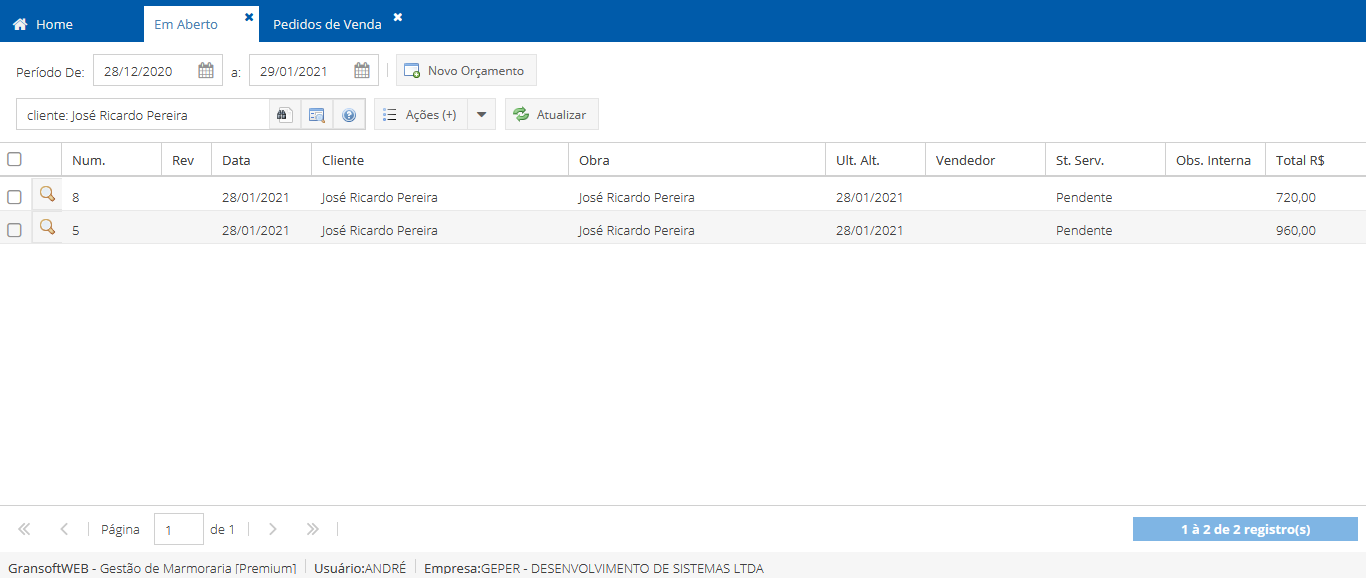
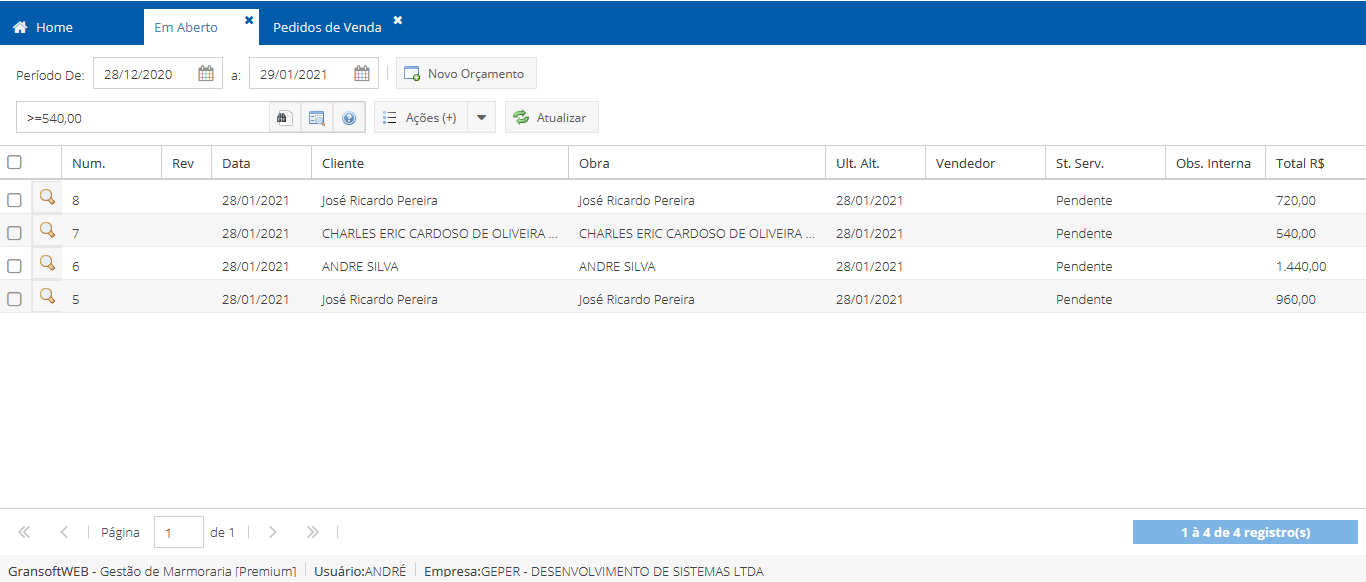
Na tela de busca das Vendas e Orçamentos, é possível realizar a consulta das vendas através de critérios específicos, tais como:Endereço, CPF/CNPJ, Cidade, UF, CEP, Nome da Obra, Nome do Cliente, Vendedor e Número do Documento e Faixa de Valores.
Para realizar uma busca, basta digitar os operadores: =, >, < seguido pelos critérios: RUA, CPF, CNPJ, ENDEREÇO, CIDADE, UF, OBRA, CLIENTE, VENDEDOR, DOCUMENTO,CEP, TELEFONE e LOCALIZAR
Exemplos de Filtros para busca:
• RUA=NOME DA RUA - Localiza os Orçamentos / Pedidos que contem o endereço especificado.
• CPF=999999999 - Localiza os Orçamentos / Pedidos com o CPF especificado.
• CNPJ=99999999 - Localiza os Orçamentos / Pedidos com CNPJ especificado.
• CIDADE=NOME DA CIDADE - Localiza os Orçamentos / Pedidos que contenha a cidade especificada.
• UF=SIGLA DO ESTADO - Localiza os Orçamentos / Pedidos gerados pela UF selecionada.
• OBRA=NOME DA OBRA - Localiza os Orçamentos / Pedidos que contem o Nome da obra especificada.
• CLIENTE=NOME DO CLIENTE - Localiza os Orçamentos / Pedidos que contem o Nome do Cliente.
• CLIENTE=CÓDIGO DO CLIENTE - Localiza os Orçamentos / Pedidos pelo código do Cliente.
• DOCUMENTO=NUMERO PEDIDO / ORÇAMENTO - Localiza Orçamentos / Pedidos pelo Número informado.
• CEP=CÓDIGO DO CEP - Lista Orçamentos / Pedidos pelo Código do CEP informado.
• VENDEDOR=NOME DO VENDEDOR - Lista Orçamentos / Pedidos que contem o nome do Vendedor Informado.
• VENDEDOR=CÓDIGO DO VENDEDOR - Lista Orçamentos / Pedidos pelo código do vendedor informado.
• LOCALIZAR=TEXTO PARA BUSCA - Será exibido os Pedidos / Orçamentos cujo campos possuem Lista Orçamentos / Pedidos pelo código do vendedor informado.
• >VALOR DA VENDA - Listar Vendas acima do Valor Informado.
• >=VALOR DA VENDA - Listar vendas a partir do valor Informado
• <=VALOR DA VENDA - Listar vendas até o valor informado.
Exemplos de Uso 1:
Na caixa "Localizar Venda", digitar a sintaxe:
>=5.000 E <=10.000
Será exibido todas as Vendas na faixa de $5.000 e $10.000
Exemplos de Uso 2:
Na caixa " Localizar Venda ", digitar a sintaxe:
CEP:11081-90 >=10.000
Será exibido todas as Vendas acima de $10.000 para o CEP informado.
Exemplos de Uso 3:
Na caixa “Localizar Venda”, digitar a sintaxe:
>=10.000 E <=20.000
Será exibido todas as Vendas na faixa $10.000 a $20.000.
Exemplos de Uso 4:
Na caixa “Localizar Venda”, digitar a sintaxe:
VENDEDOR: JOAO PAULO >=10.000 E <=20.000
Será exibido todas as Vendas na faixa $10.000 a $20.000 do vendedor JOAO PAULO.
Suporte Técnico: de Seg. a Sex, das 08:00 - 17:00

Tutorial passo a passo de como criar um orçamento no sistema GransoftWeb.

Gerando venda de soleiras por ML utilizando módulo de geração automática.
O funcionamento perfeito do sistema GRANSOFT depende basicamente das informações que estão contidas no cadastro de produtos. Neste ponto, podemos afirmar que o cadastro é o "coração" do sistema,
Tutorial que explica como realizar baixar de parcelamento de vendas através do recebimento de cheques, dinheiro, cartão e emissão de boletos.
Tutorial que explica o conceito de Crédito do Cliente e como utilizá-lo para o abatimento de valor em uma venda.

Compare os 4 tipos de programa para marmoraria (desenho, orçamento, ERP genérico e sistema especializado) em orçamento, custos, nota fiscal e plano de corte.