Gerando Romaneios de Entregas
Explica como gerar Romaneios para Entrega de peças e produtos industrializados.

Nesse tutorial, explicaremos como controlar a Produção de forma eficiente através da emissão de Ordens de Serviço dentro do sistema GransoftWeb, da criação da OS até a entrega e a instalação.
O processo de industrialização inicia-se efetivamente a partir do momento em que uma venda é criada no sistema. A partir dessa etapa, é necessário gerar uma Ordem de Serviço para que se possa dar início às atividades da produção.
A Ordem de Serviço é um documento que formaliza o serviço a ser prestado para um cliente e serve como ponto de partida para a organização do trabalho. Dessa forma, a empresa consegue se planejar com os prazos e organizar as demandas para o atendimento, mantendo o controle do fluxo de trabalho.
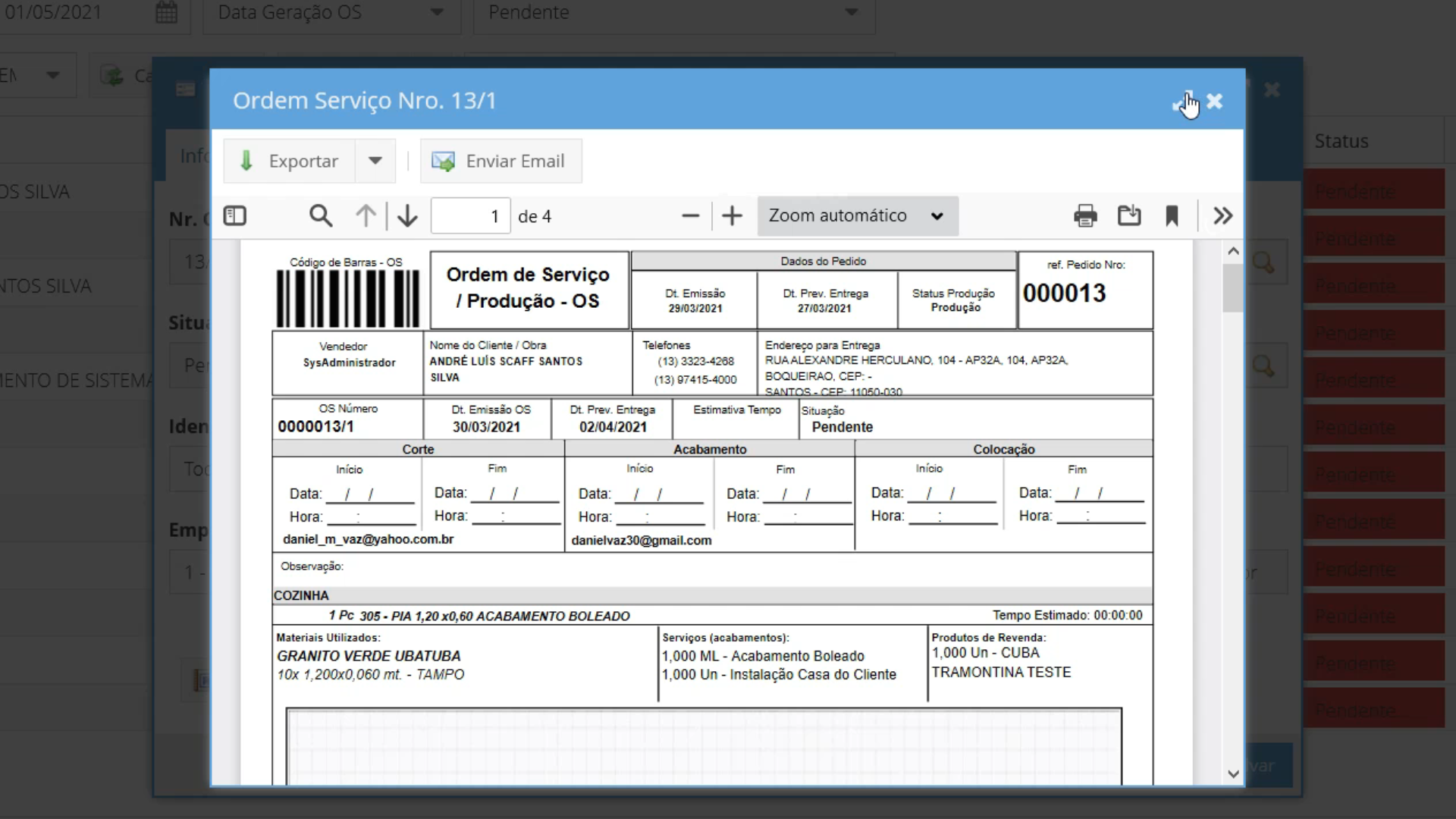
No GransoftWeb, uma Ordem de Serviço sempre será associada a uma única venda. Ou seja, não é possível criar uma única OS englobando vários pedidos. Porém, é permitido criar várias Ordens de Serviço para uma única venda. Esse recurso possibilita quebrar grandes pedidos em várias Ordens de Serviço menores, facilitando a distribuição do trabalho e do tempo da produção.
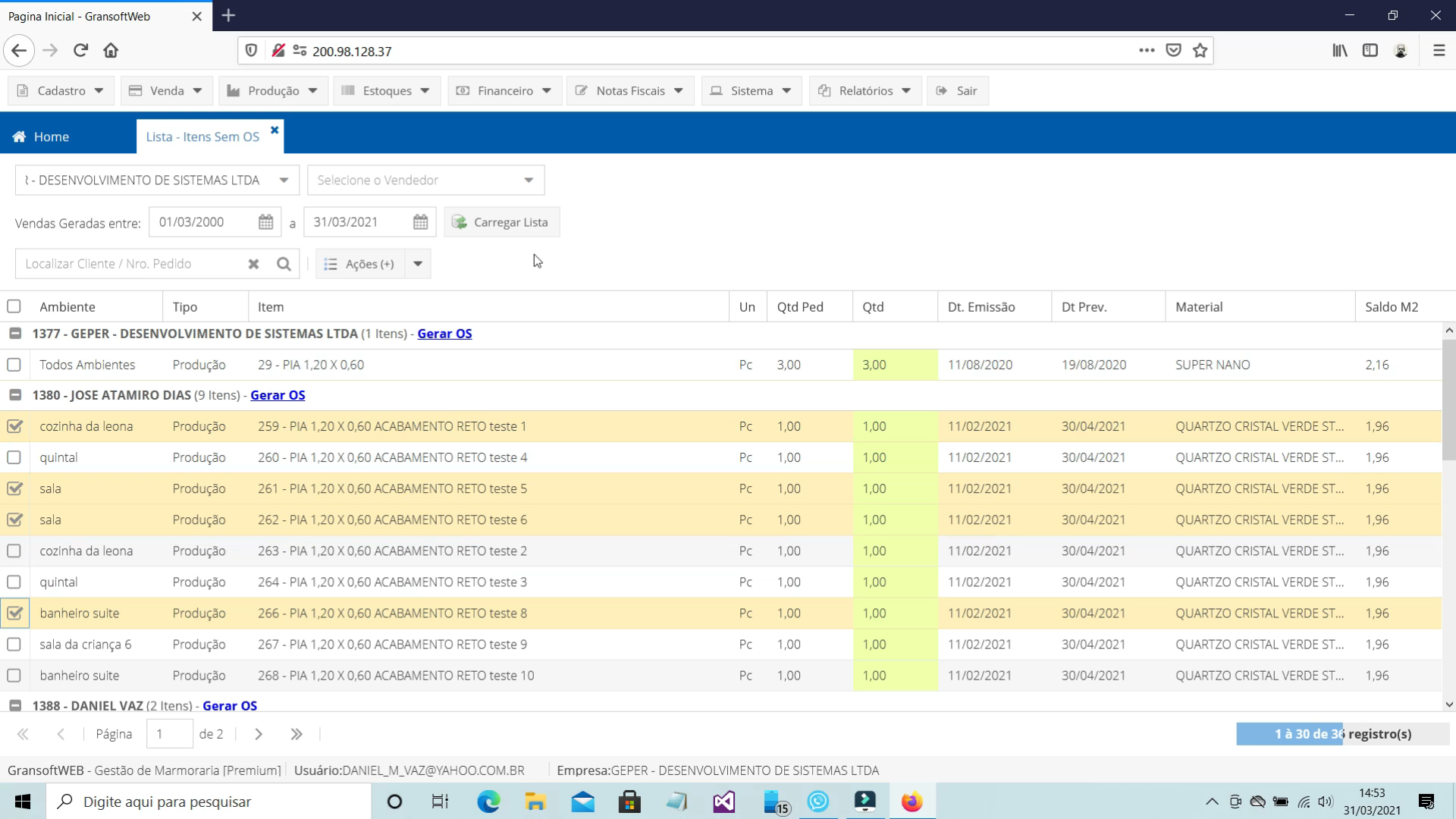
Por exemplo, imagine um pedido de uma obra de grande porte: obviamente, as peças não serão produzidas de uma única vez, pois isso poderá sobrecarregar sua linha de produção e acabar comprometendo a entrega das outras vendas. Nesse caso, você pode distribuir os serviços em várias Ordens de Serviço, sendo que cada OS será identificada pelo número do pedido / código sequencial.
Para criar uma Ordem de Serviço, acessamos o menu Produção - Lista de Itens sem OS. Será exibida uma lista de produtos, do tipo Industrialização, das vendas que foram geradas e que ainda não foram associados a nenhuma OS.
Essa é a primeira etapa da produção, onde o encarregado irá determinar quais itens serão produzidos, criar o documento da Ordem de Serviço, e definir as datas de início da produção, a data prevista para a entrega das peças, e o status, ou situação, em que se encontra a OS na produção.
Acesse nosso tutorial Como Gerar Ordens de Serviço para saber mais a respeito de Ordens de Serviço.
Antes, um adendo: existem dois tipos de Ordens de Serviço para o sistema de marmoraria.
A primeira são as OS do tipo Produção Interna, que compreendem os produtos cuja industrialização será feita conforme as especificações de um pedido. Exemplo: pias, escadas, bancadas ou soleiras que são feitas sob encomenda para uma obra específica. Esses produtos sempre terão medidas, acabamentos e materiais que irão variar de acordo com o projeto.
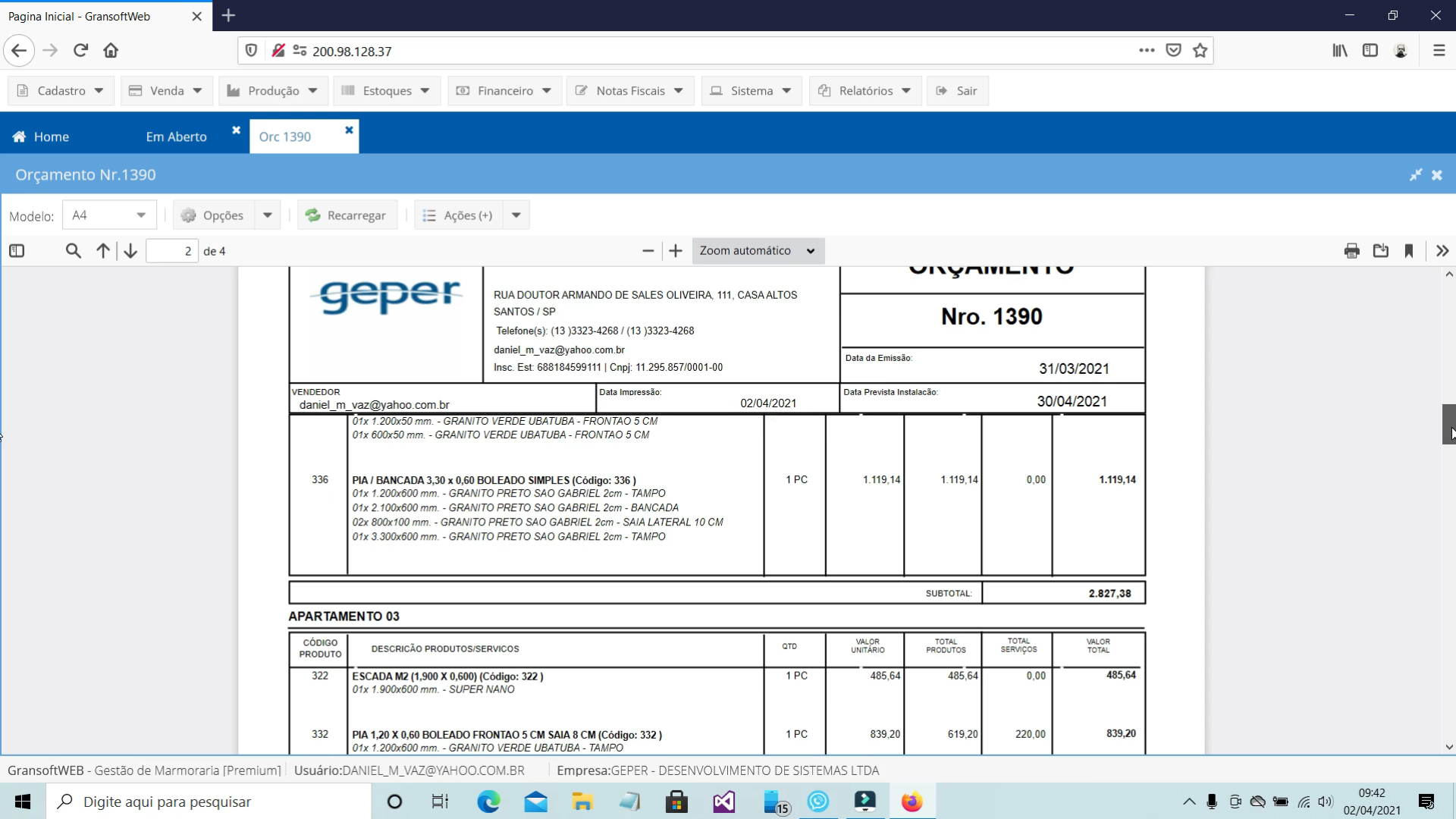
Já as OS do tipo Produção de Kits compreendem as Ordens de Serviço destinadas para a produção de produtos compostos.
O produto composto, como o próprio nome já diz, é um tipo de produto que geralmente é industrializado internamente, sendo que a empresa disponibiliza o estoque para venda.
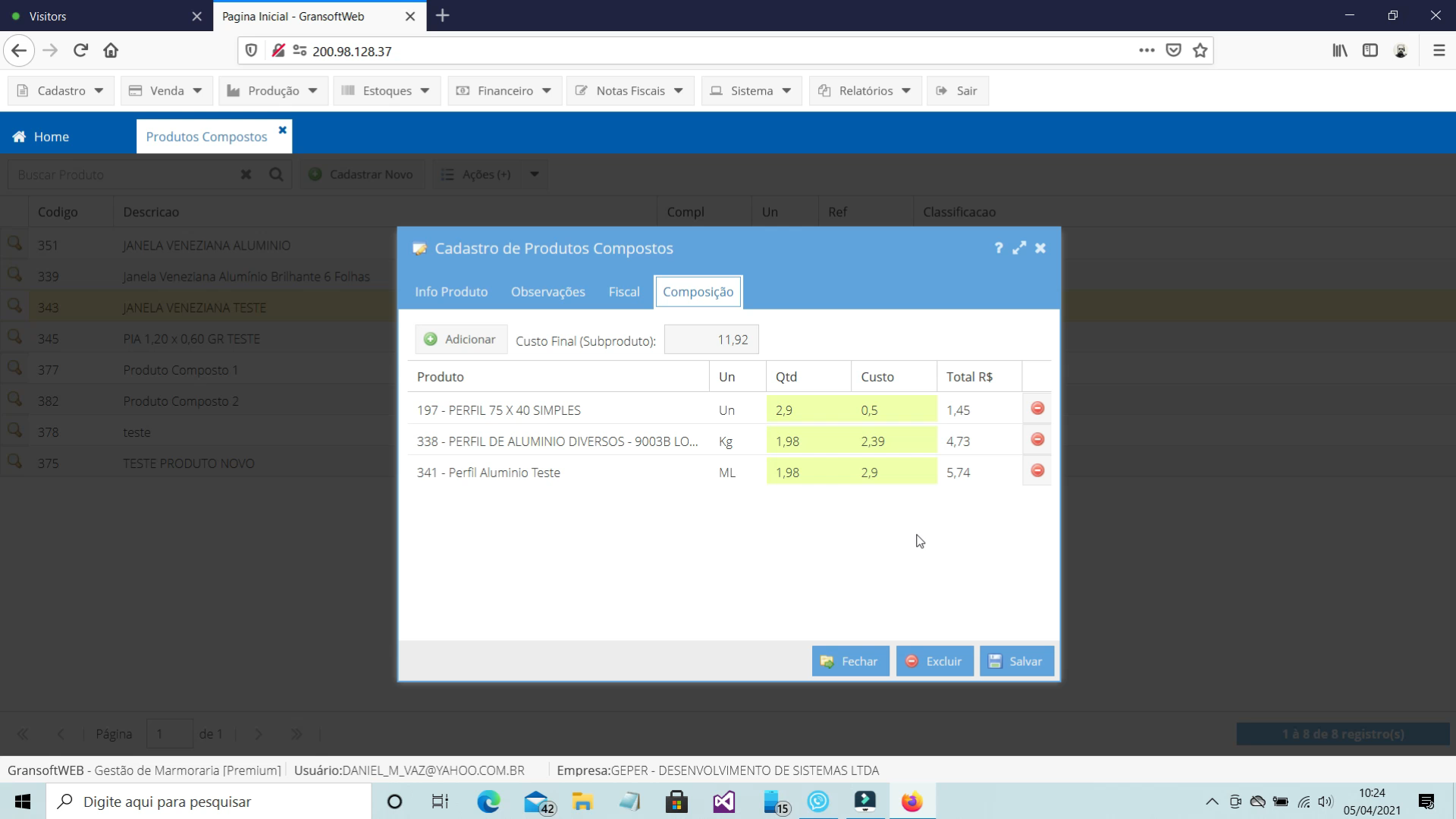
Imagine um modelo de janela que sua empresa produz. Esse modelo segue um padrão de medidas de esquadrias e composição de peças que quase nunca é modificado. Essa janela pode ser cadastrada como um produto composto e será produzida apenas para manter quantidades em estoque, onde ficará armazenada temporariamente para depois ser vendida no varejo.
Se desejar saber mais sobre produtos compostos, acesse nosso tutorial Trabalhando com Produtos Compostos.
Abordaremos com maiores detalhes a Produção de Kits em um outro tutorial. Aqui, nosso foco será a Industrialização Interna.
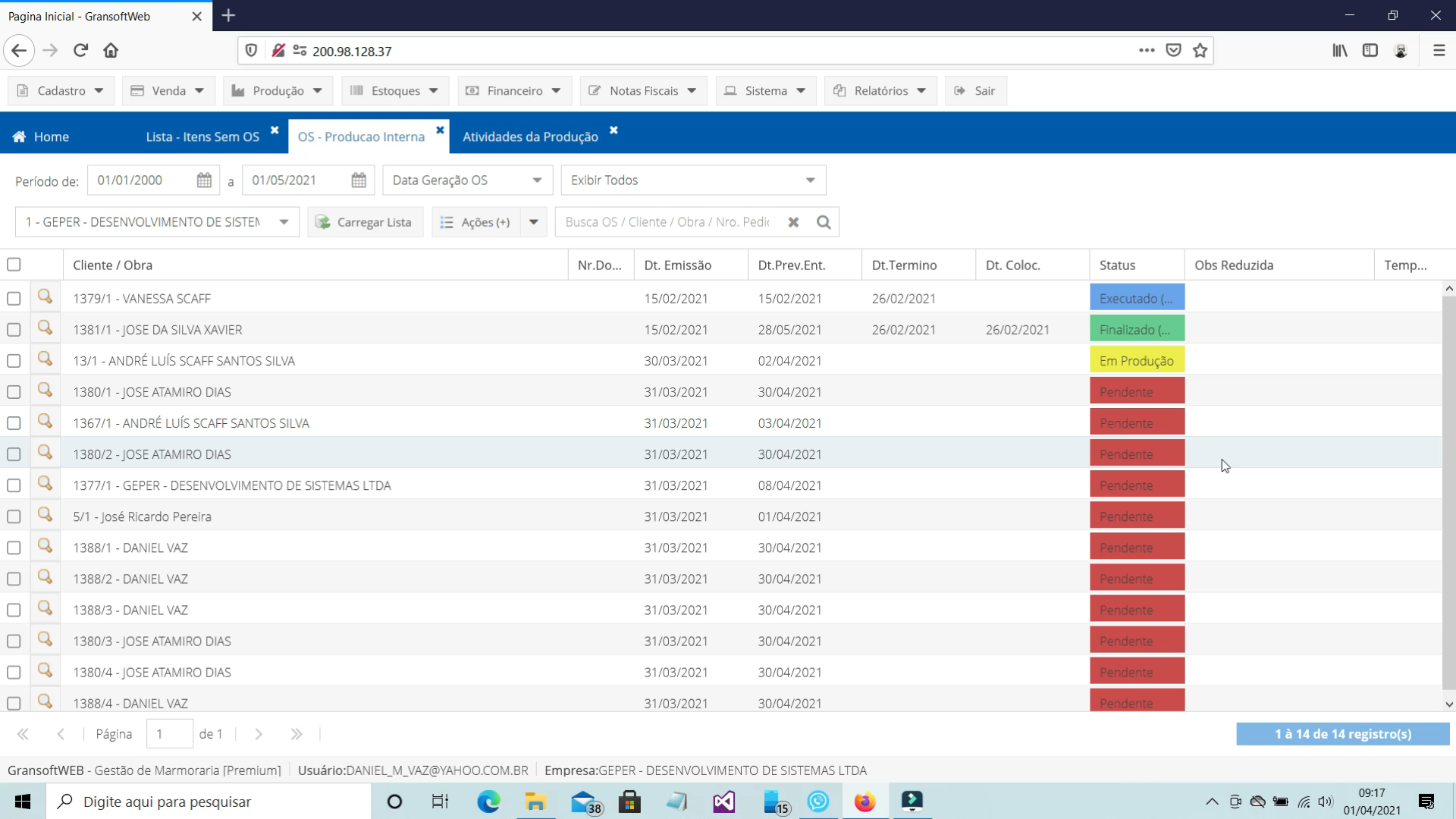
Portanto, acessando o menu OS - Produção Interna, será exibida a lista de todas as Ordens de Serviço geradas. O encarregado da produção lista as OS com o status Pendente e informa os responsáveis pelo corte e acabamento das peças.
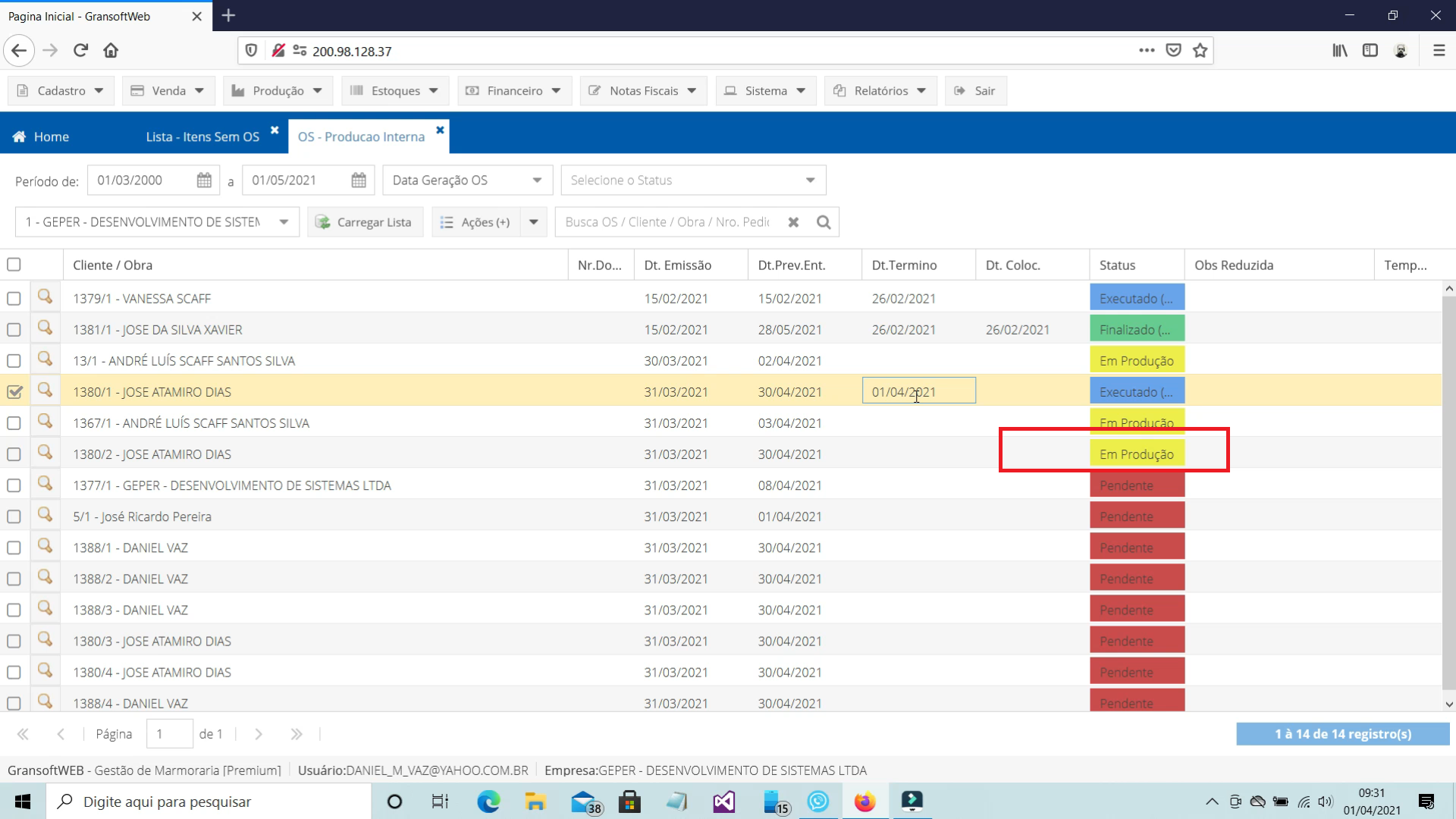
Assim que começar a produzir, altera o status para Em Produção, sinalizando para todos os envolvidos que aquele documento já se encontra na etapa inicial da industrialização.
Os funcionários responsáveis pelo corte e serviços de beneficiamento e instalação deverão ser informados no detalhe da OS, na aba Atividades. Essas atividades poderão ser consultadas em um painel específico, onde cada funcionário poderá visualizar sua tarefa individual e sinalizar o momento em que iniciou e terminou a atividade.
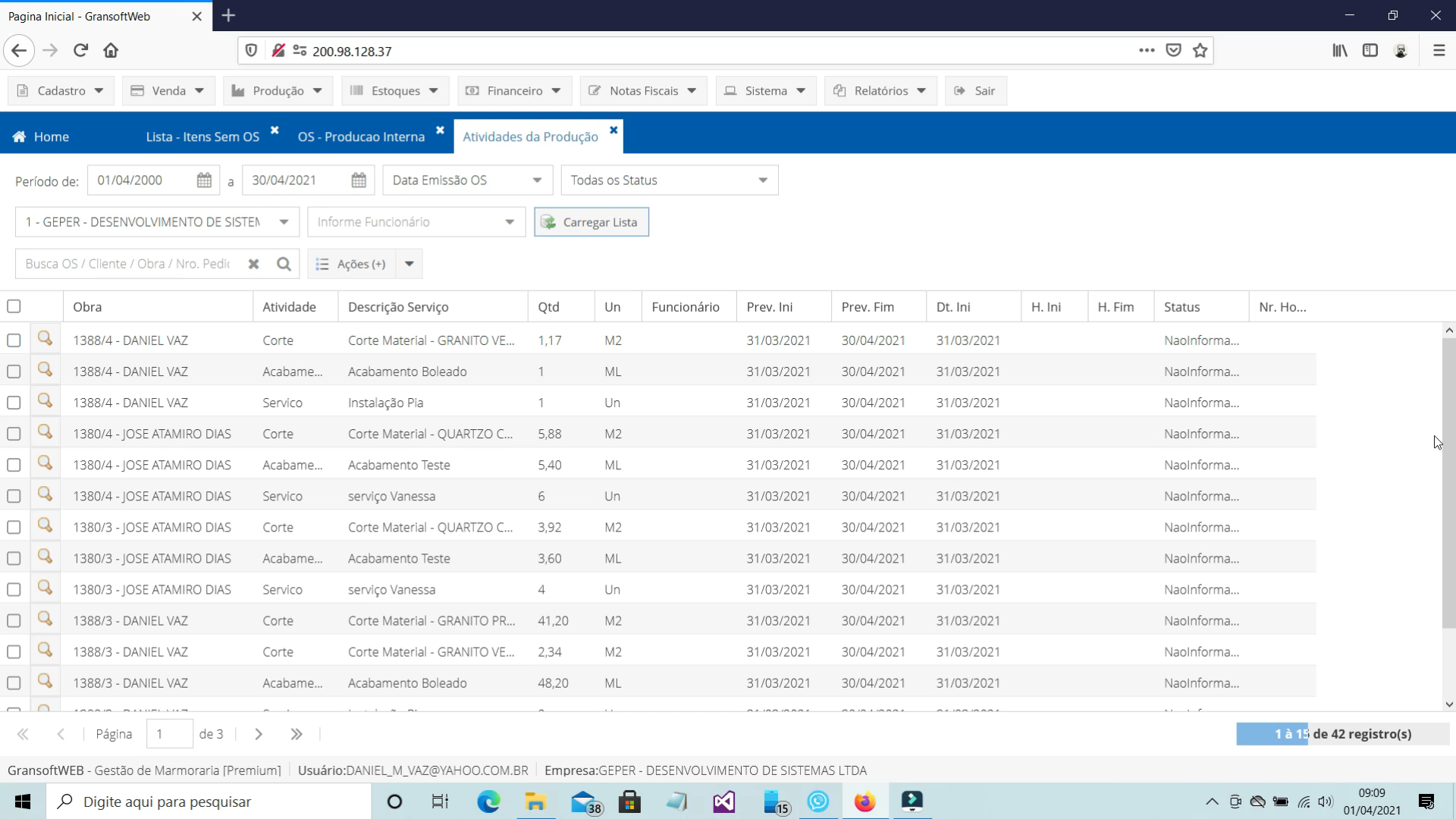
Dessa forma, o responsável pela produção terá uma visão global do andamento dos serviços. As atividades de produção serão explicadas com maiores detalhes em um tutorial à parte.
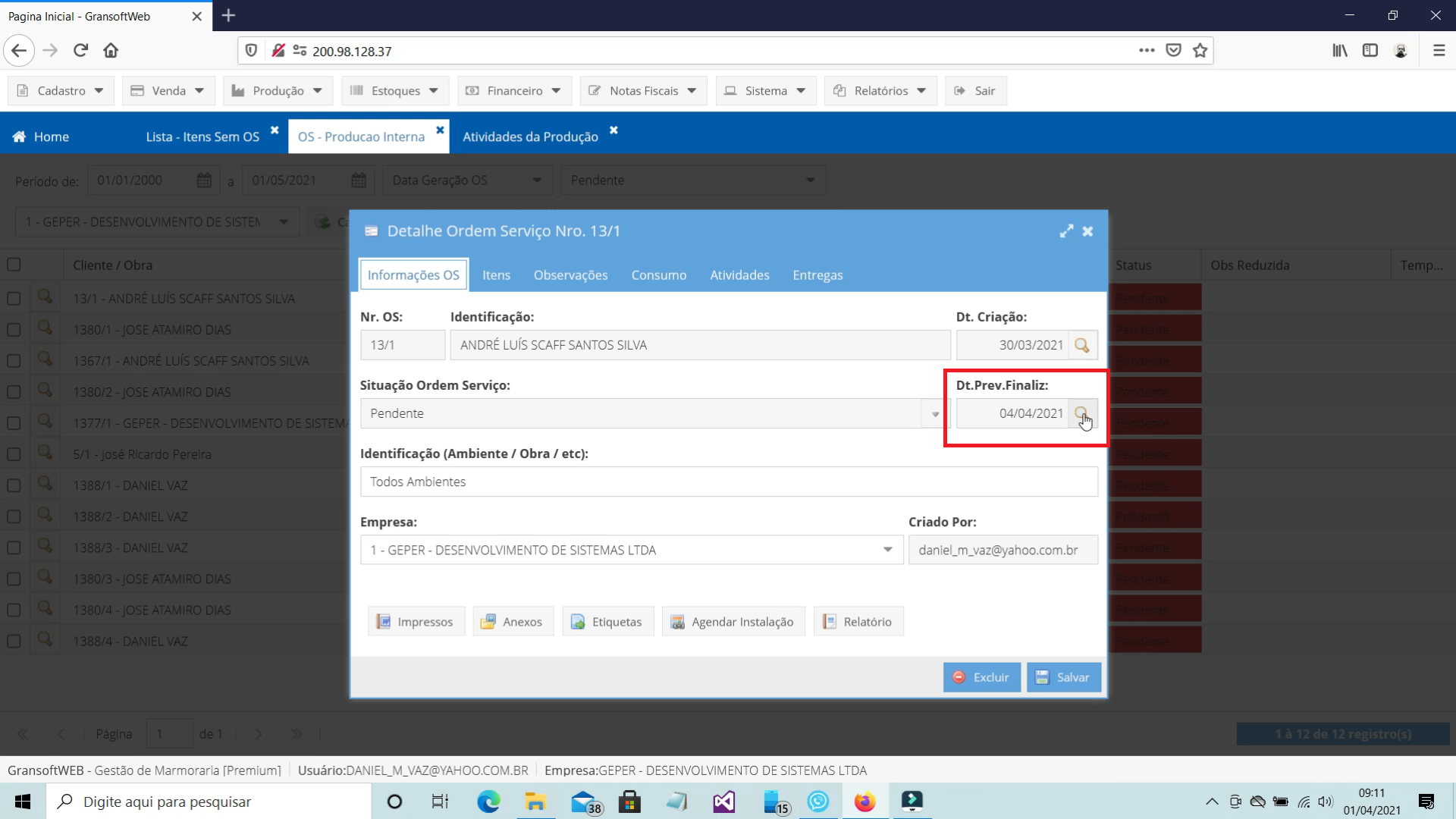
Depois de definidas as tarefas e os funcionários responsáveis pela execução, o encarregado da produção corrige a Data Prevista em que as peças ficarão prontas. Por padrão, essa data é definida pelo vendedor no momento em que a venda é criada e serve para orientar o planejamento da produção.
O relatório da Ordem de Serviço deverá ser impresso e encaminhado para os responsáveis pelo corte e acabamento. Esse documento possui a identificação da OS e as informações detalhadas de cada item, como as medidas das peças e serviços que serão executados.
Na Ordem de Serviço também é possível armazenar arquivos, documentos ou projetos em AutoCAD, que servirão de apoio para os responsáveis da execução.
Quando for iniciar o corte das peças, é preciso alterar o status da OS para Em Produção, sinalizando que esse documento já está sendo trabalhado. O encarregado da produção será responsável por alterar sempre o status das OS de acordo com a etapa em que a mesma se encontra na produção.
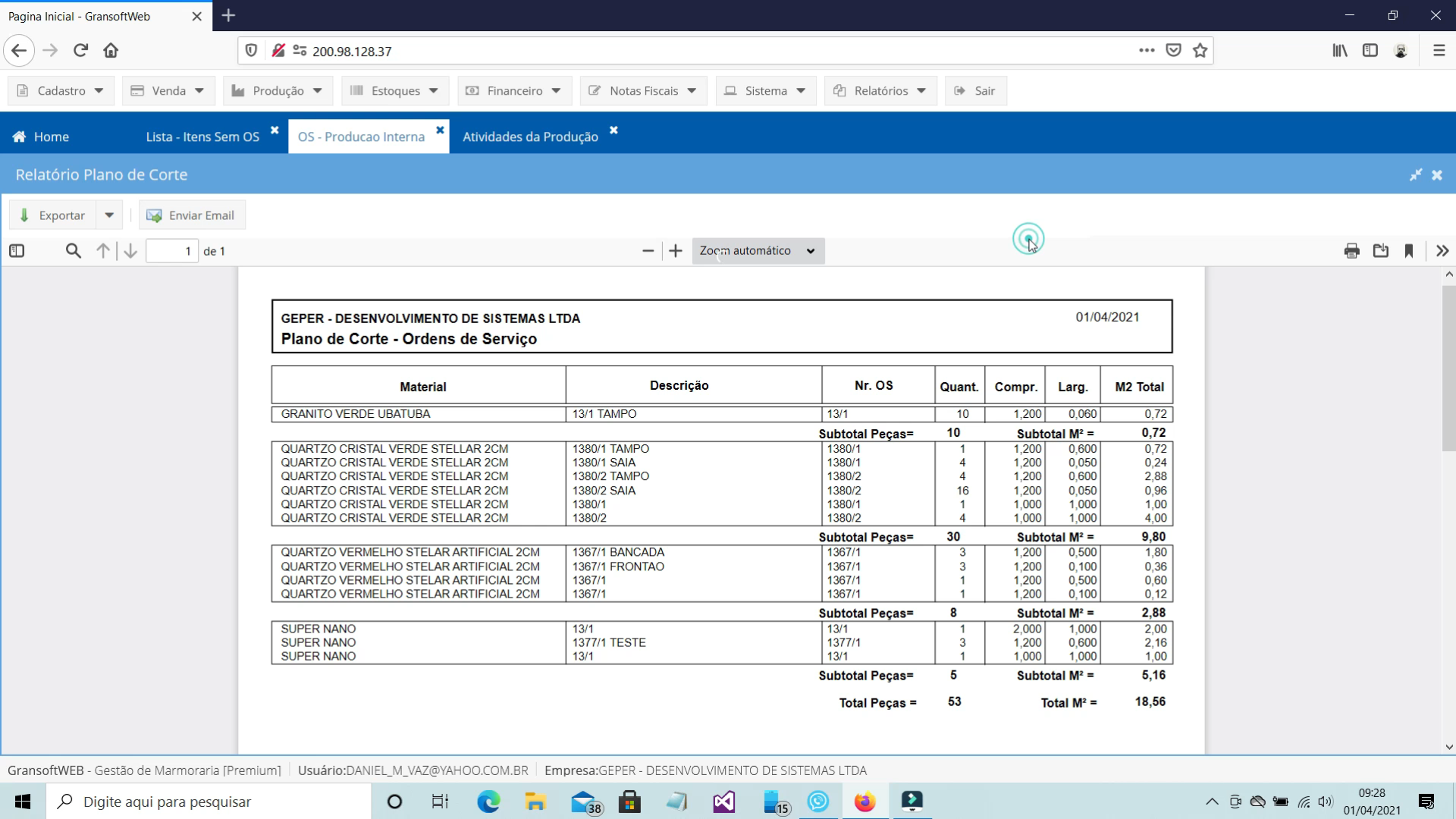
Podemos agrupar várias Ordens de Serviço e gerar o relatório Plano de Corte, que irá agrupar as peças pelas dimensões e que irá auxiliar no corte da chapa.
E por fim, realizamos a impressão de etiquetas, que poderão ser coladas nas peças, ajudando na identificação quanto ao serviço e obra a que determinada peça pertence. Basta selecionar as Ordens de Serviço desejadas e selecionar o comando Gerar Etiquetas no menu Ações.
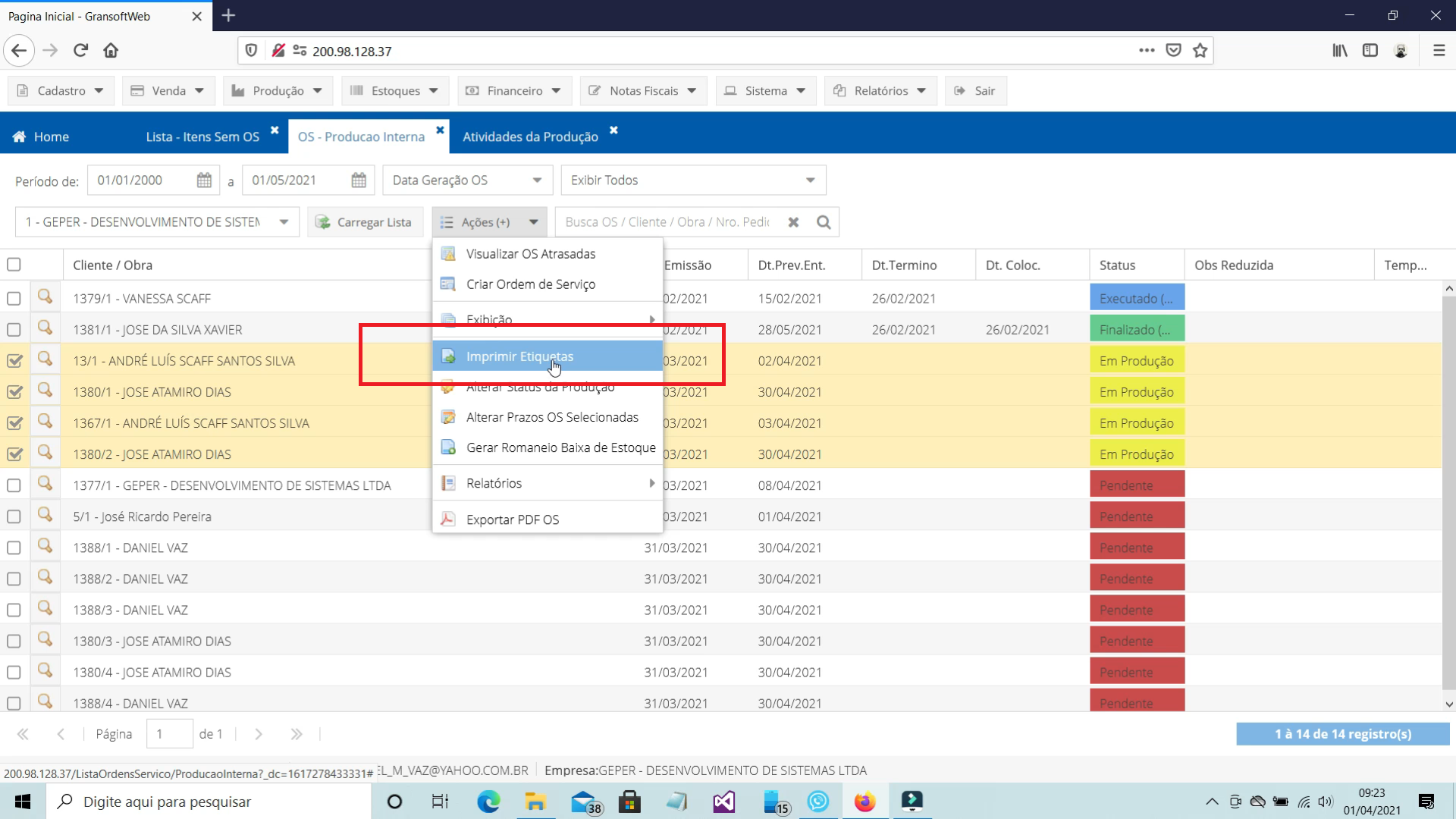
O sistema gera as etiquetas, que deverão ser impressas através do aplicativo GransoftWeb para Windows, que pode ser baixado através do menu Sistema › Download Aplicativo Desktop.

Quando as peças já estiverem cortadas e já beneficiadas, faça a alteração de status da OS para Executado - Produção OK. A próxima etapa é a separação e a organização da entrega para o cliente.
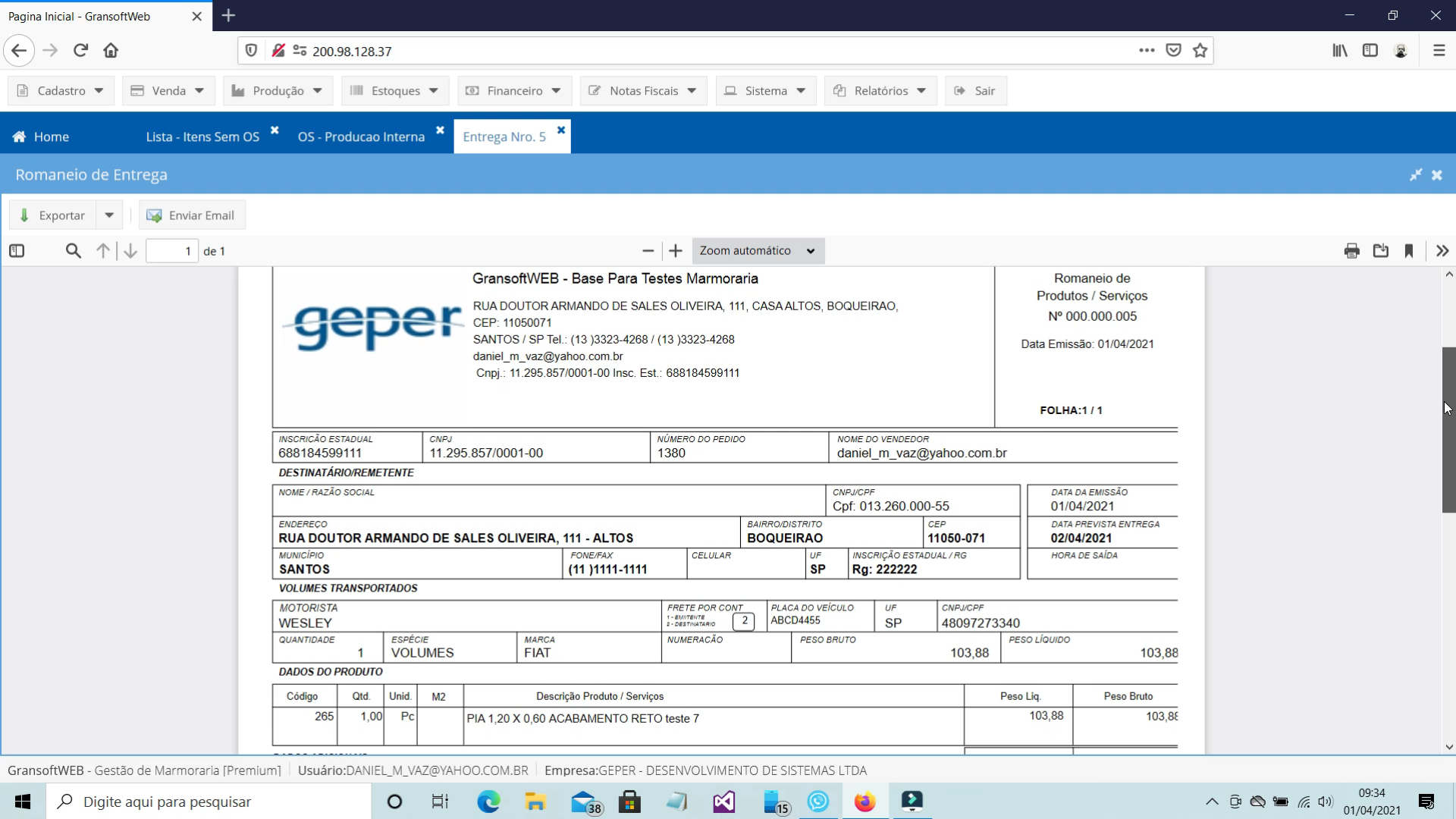
A entrega pode ser feita, assim como a geração de um Romaneio de Entrega, que é um documento bastante similar a uma Nota Fiscal Eletrônica, mas sem os valores dos serviços. O objetivo do Romaneio de Entrega é listar os itens que estão sendo entregues para o cliente ou encarregado da obra, que deverá assinar o documento no momento do recebimento dos produtos.
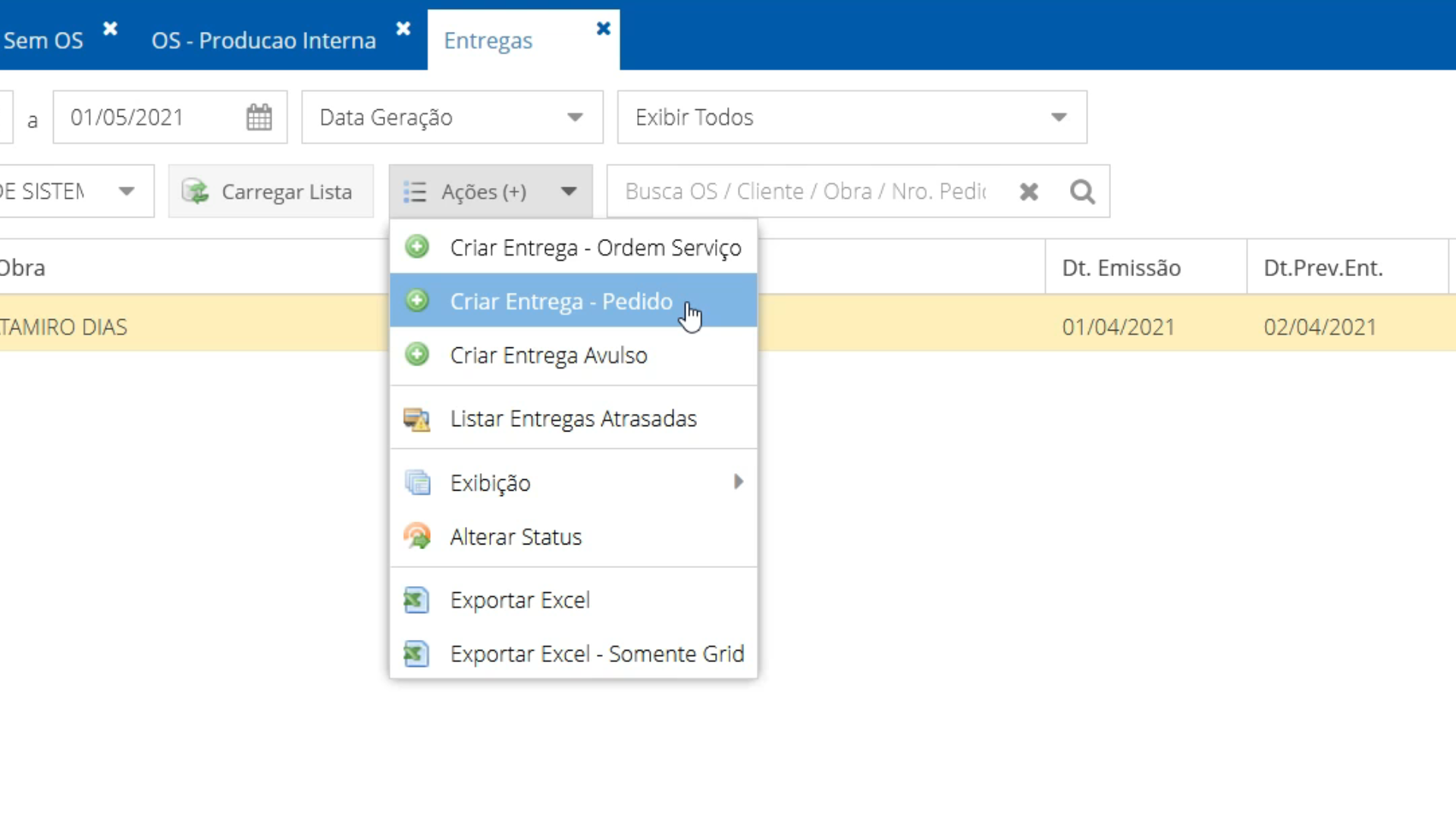
Esse documento pode ser gerado de duas formas:

Depois de gerado o Romaneio, deverão ser preenchidas as informações referentes ao transporte e os funcionários responsáveis pela entrega e colocação. Importante também informar a Data Prevista de Entrega para que se possa fazer o acompanhamento de atrasos.
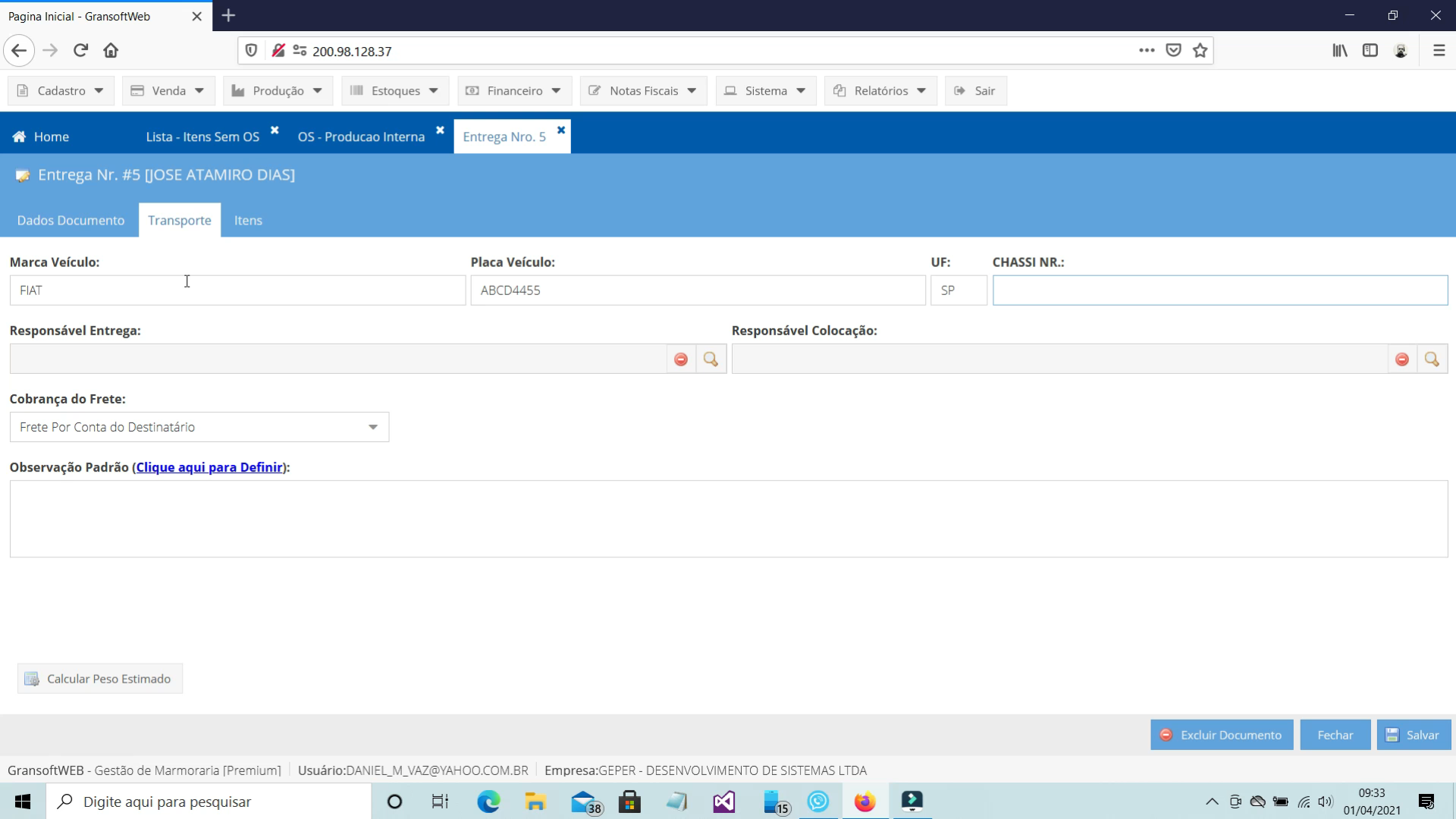
Depois de preencher todos os campos, imprima o relatório e encaminhe para a entrega.
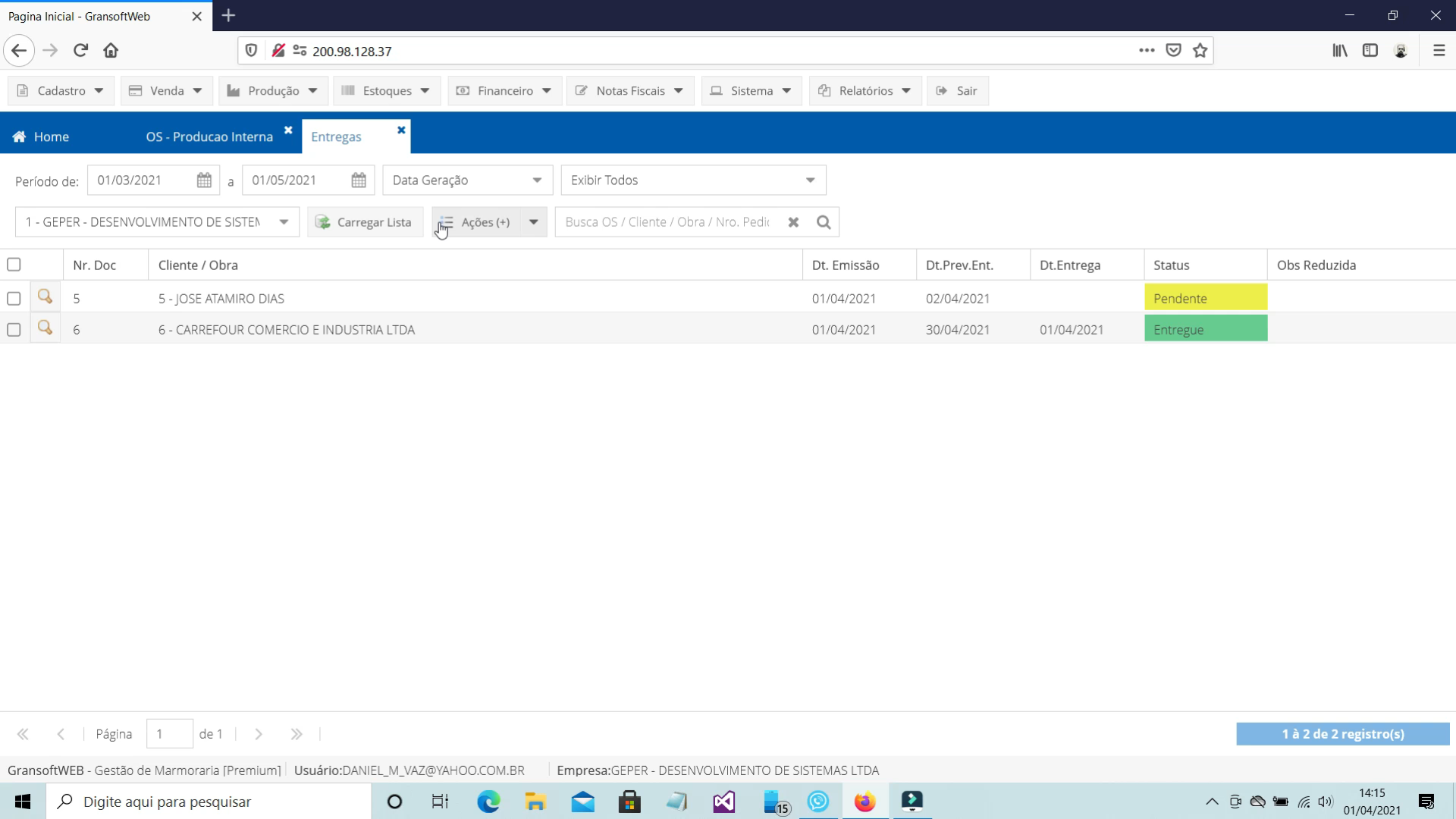
O Romaneio de Entrega possui 2 status: Pendente e Entregue. Assim que for realizada a entrega, um responsável deverá alterar a situação do romaneio sinalizando que a entrega foi efetuada. Dessa forma, o encarregado da produção encerra o status da Ordem de Serviço para Em Colocação.
A finalização do Romaneio de Entrega não reflete o status da OS. É necessário que um funcionário sempre faça as alterações de status no sistema. Para essas Ordens de Serviço que já foram entregues, sugerimos que seja alterado o status para Em Colocação, caso houver instalações a serem realizadas, ou Finalizado para sinalizar que não existem mais pendências e que a OS já foi encerrada.
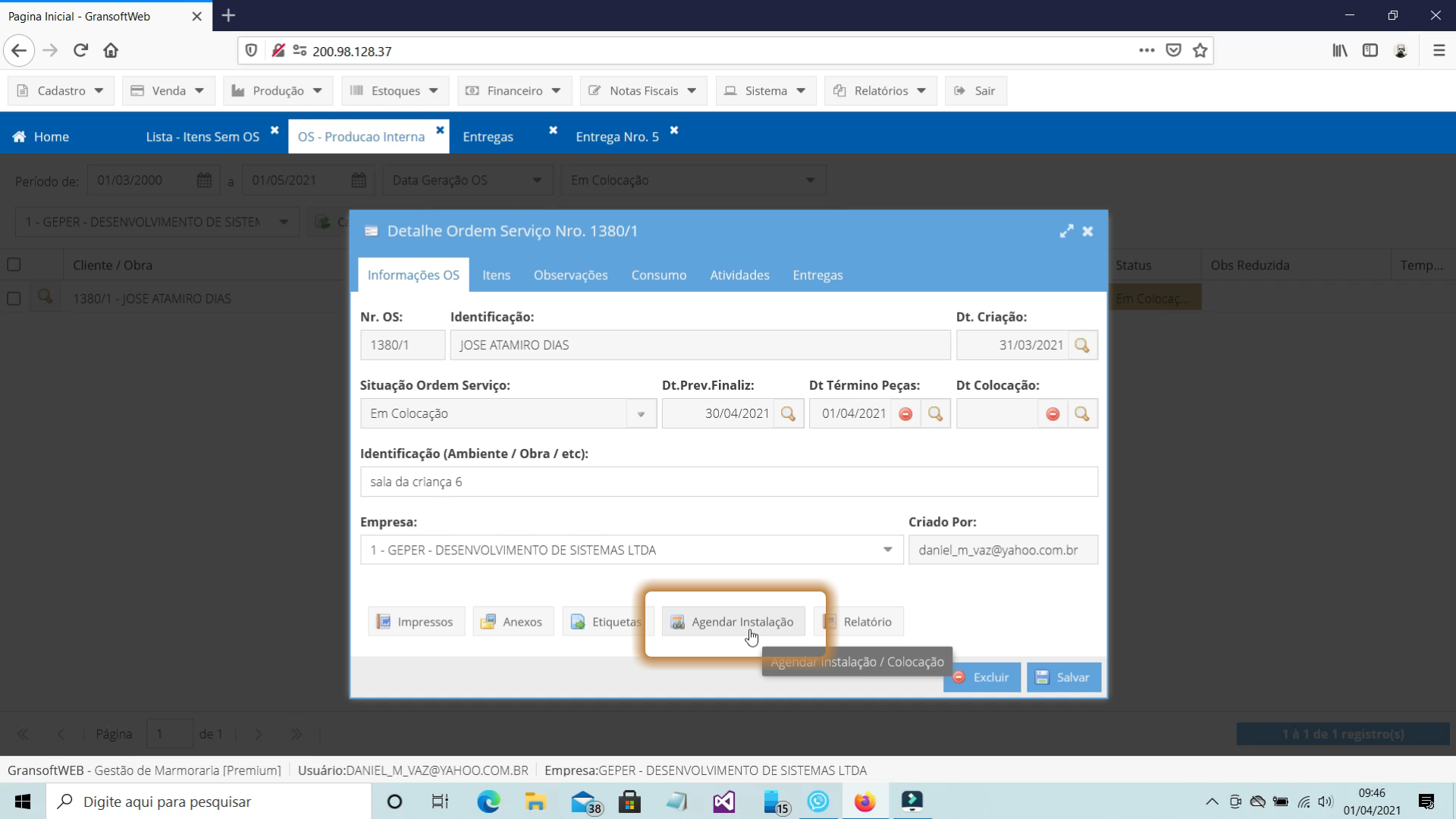
A última etapa é definir o calendário para realizar a instalação das OS que já foram entregues. Para isso, abrimos a OS e realizamos o agendamento da visita clicando no botão Agendar Instalação, onde será exibido o calendário para que possamos selecionar uma data e realizar o agendamento.
Clique 2x no dia desejado e preencha o detalhe da visita. Essa visita poderá ser consultada posteriormente pelo colaborador através do menu Venda - Agenda de Visitas. Ao término da instalação, finalizamos a Ordem de Serviço alterando o status para Finalizado e concluímos o processo da produção.
Como pudemos observar, o controle de produção sempre dependerá de uma pessoa, um encarregado que deverá alimentar as informações no sistema, para que o processo funcione de forma eficiente como um todo.
Em caso de dúvidas, entre em contato com o nosso suporte técnico!
Suporte Técnico: de Seg. a Sex, das 08:00 - 17:00

Explica como gerar Romaneios para Entrega de peças e produtos industrializados.

Por onde começar? Nesse artigo, iremos detalhar o processo de geração de Ordens de Serviço (OS) para gerenciar prazos e etapas da produção.
Explicamos como criar e gerenciar Ordens de Serviços (OS) para um controle eficiente da sua produção.
Explica como utilizar o módulo Controle de Atividades para gerenciar as tarefas executadas pela equipe de produção.

Com o GransoftWeb, é possível controlar as atividades de produção individual de funcionários através, tais como: data do serviço, hora inicial, hora final e a atividade de corte, acabamento e colocação.
Explica como trabalhar o estoque em chapas no Gransoftweb. Esse tutorial faz parte do treinamento de gestão de estoques e irá abordar todo o processo, desde a criação da chapa até a saída ou baixa do estoque.