Cadastrando Colaboradores
Tutorial passo a passo de como cadastrar colaboradores no sistema GransoftWeb.

Nesse tutorial, explicaremos como trabalhar com cadastro de clientes, fornecedores e colaboradores dentro do sistema Gransoftweb.
O cadastro de Pessoas é realizado acessando o menu Cadastro › Pessoas. Selecione então uma categoria do tipo de pessoa que deseja cadastrar.
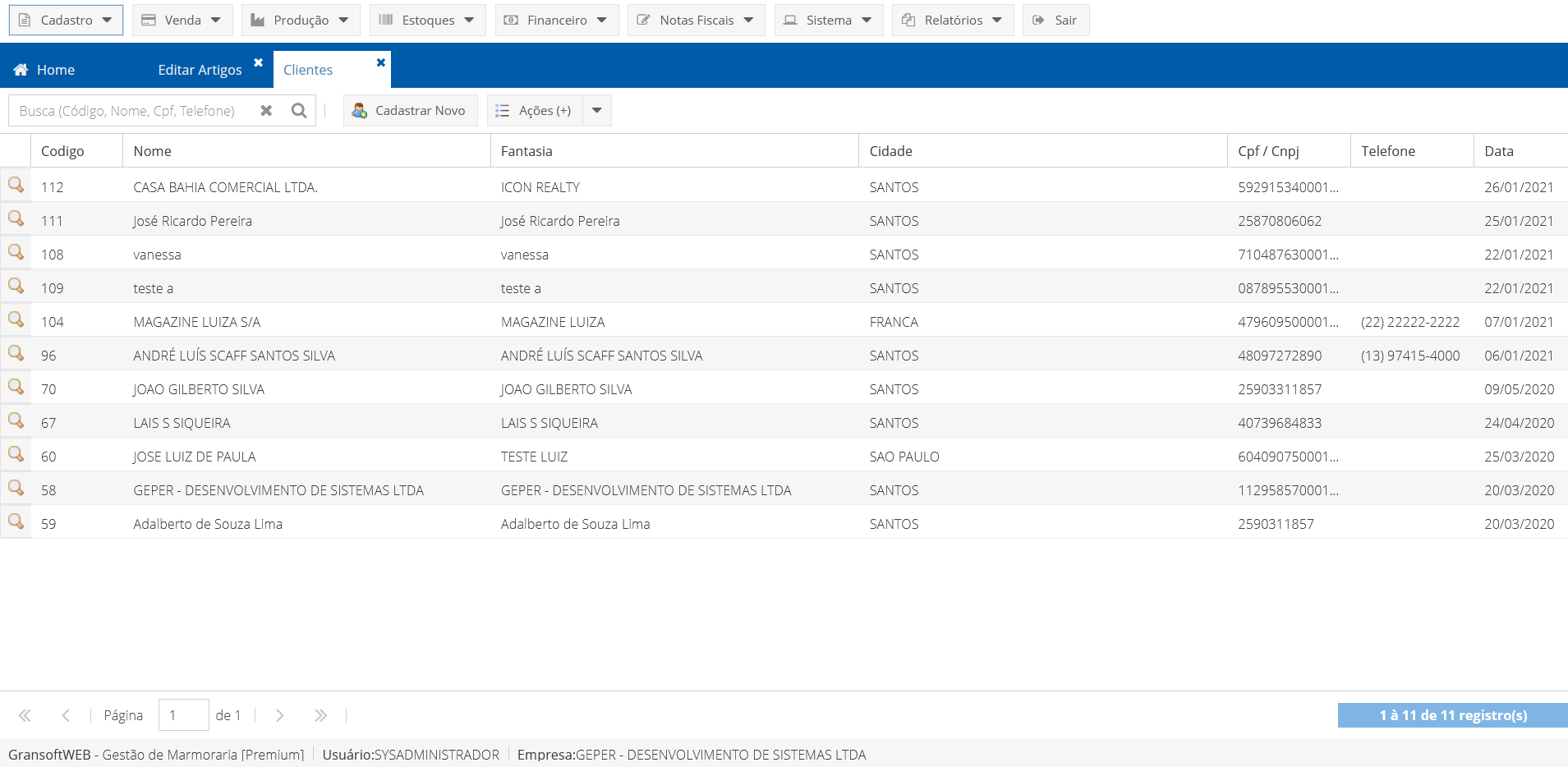
Para adicionar um novo cliente, selecione Cadastro › Pessoas › Clientes. O sistema irá abrir uma tela exibindo a lista de todos os clientes já cadastrados na sua base de dados. Para inserir um novo cliente, basta clicar no botão Cadastrar Novo, que será exibido um formulário para preenchimento das informações do cliente.
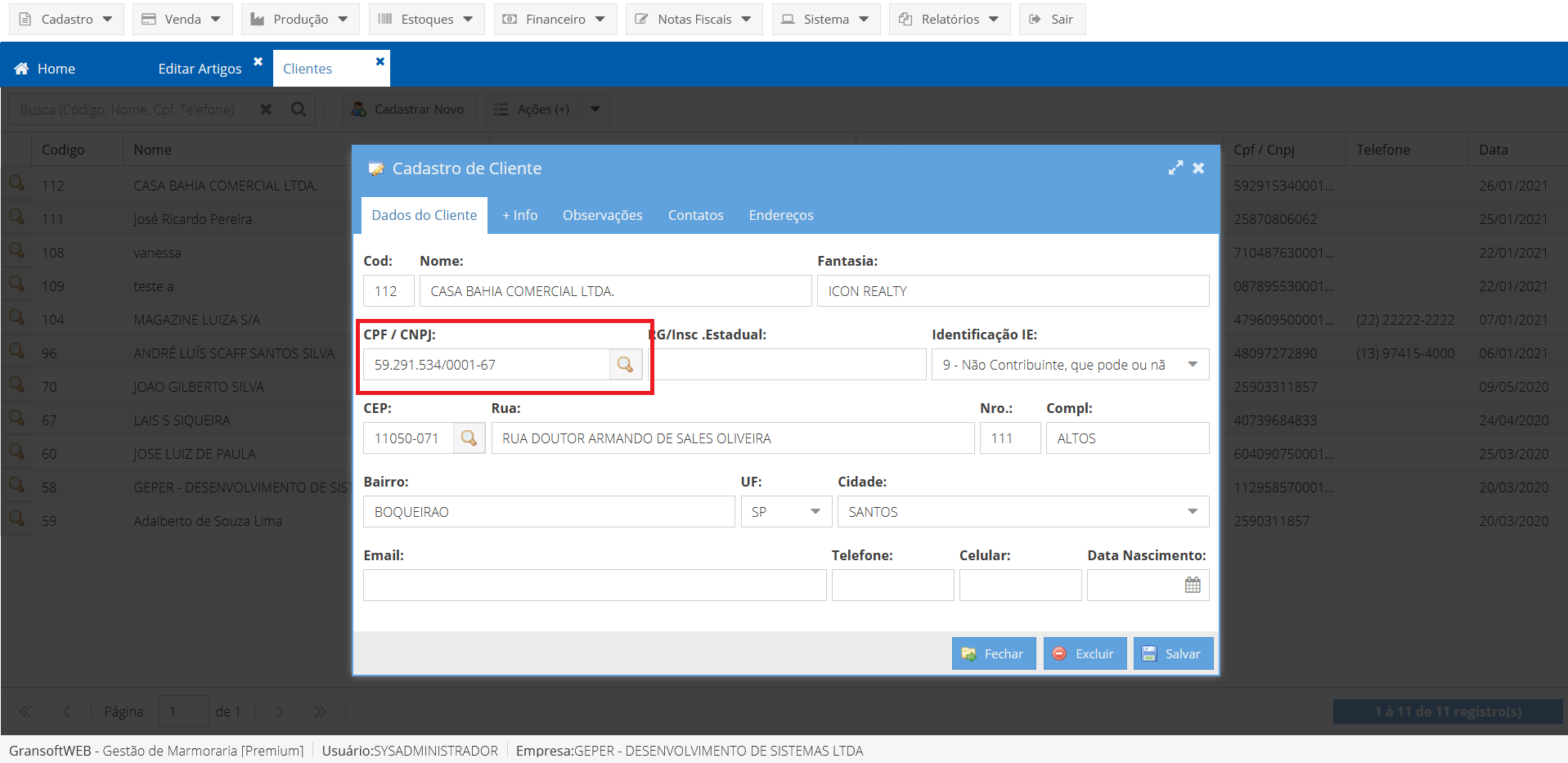
Se o cliente for pessoa Jurídica, será possível obter os dados através de um CNPJ informado. Basta preencher o campo CPF / CNPJ e clicar no botão Lupa. O sistema vai preencher os demais campos, como Nome, Fantasia, Endereço e contatos conforme cadastrado na SEFAZ Nacional.
Nesse caso, certifique-se de que os dados estão preenchidos corretamente, caso contrário, faça os ajustes necessários.
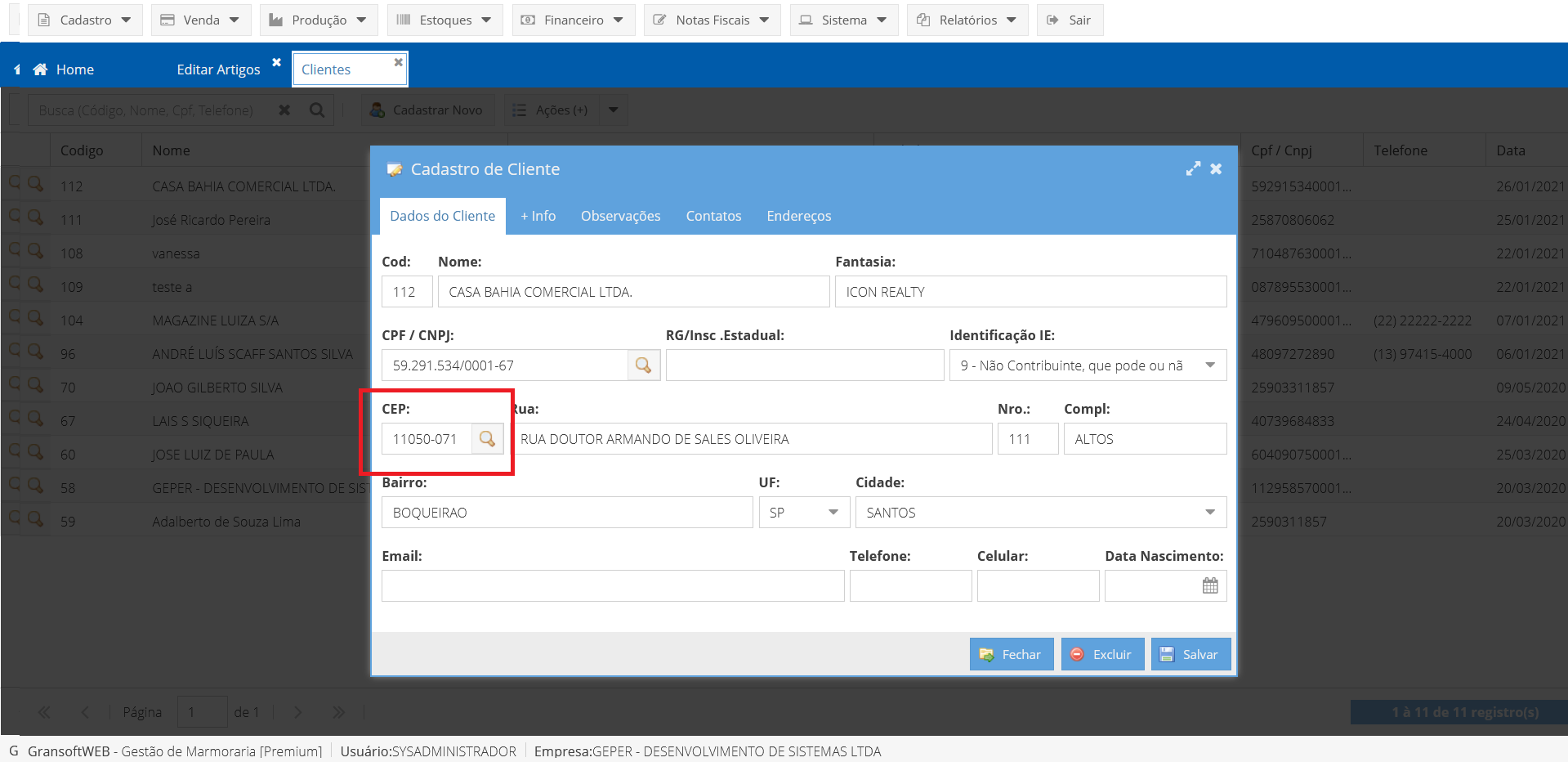
Se desejar, poderá fazer a consulta do endereço através de um CEP, evitando assim perda de tempo com preenchimento das informações do endereço. Basta informar o número do CEP e clicar no ícone lupa. O sistema faz a consulta na base dos Correios e retorna o endereço associado ao CEP informado.
A aba Dados do Cliente corresponde às informações gerais do cliente, como nome, fantasia, endereço e dados para contato.
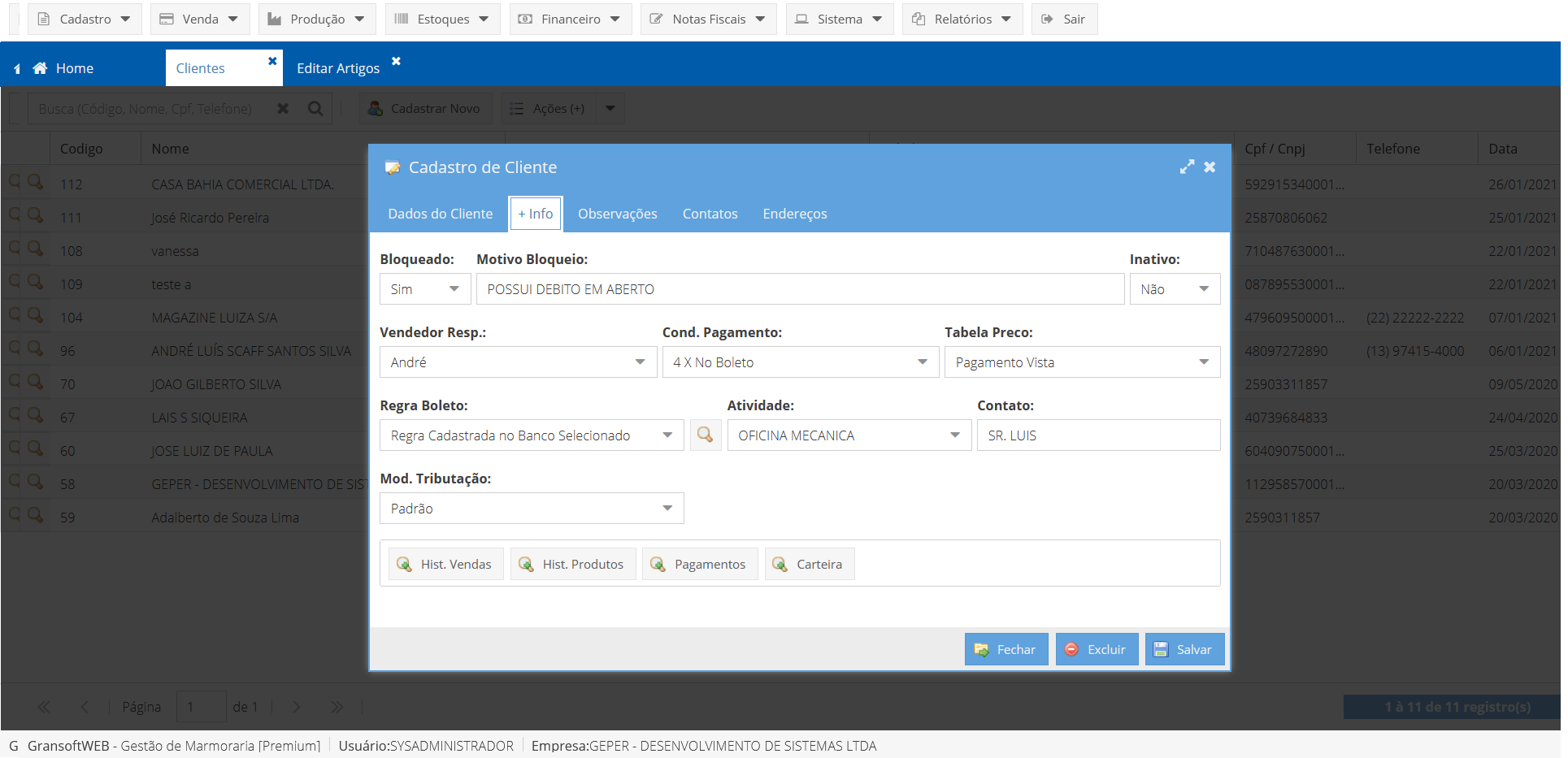
Na aba Mais Informações, você pode especificar informações específicas para o cliente em questão.
Na aba Observações, são cadastradas as observações internas da empresa para o cliente, e em Observação NFE, você pode deixar aqui cadastrada alguma observação específica que deseja que apareça quando for emitida uma NFe.

Na aba Contatos, você gerencia os contatos diretos com o seu cliente. Por exemplo, se o cliente for uma empresa, você pode adicionar contatos do financeiro, ou do comercial, ou pessoas com quem costuma tratar as relações com a empresa.
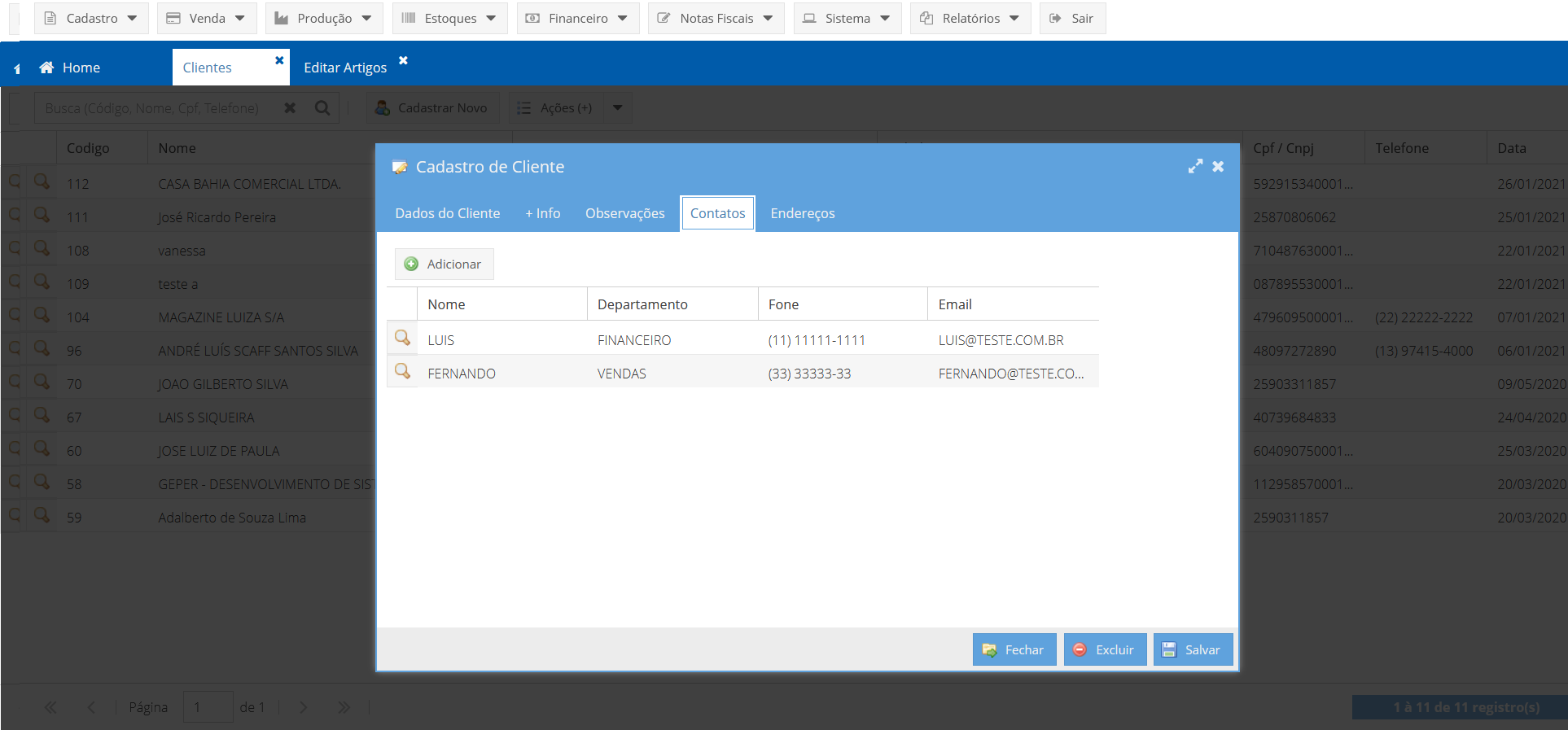
E, por fim, na aba Endereços, você pode estar informando endereços alternativos para o mesmo cliente. Por exemplo, locais de obra ou de entregas que deverão ser realizadas quando o endereço da entrega é diferente do endereço que foi informado no cadastro do cliente.

No menu Cadastro › Pessoas › Fornecedores, você irá cadastrar as empresas de quem você normalmente efetua compras, como fornecedores de insumos, materiais e produtos de revenda. O cadastro de Fornecedor é bastante similar ao de Clientes, com vários campos em comum.
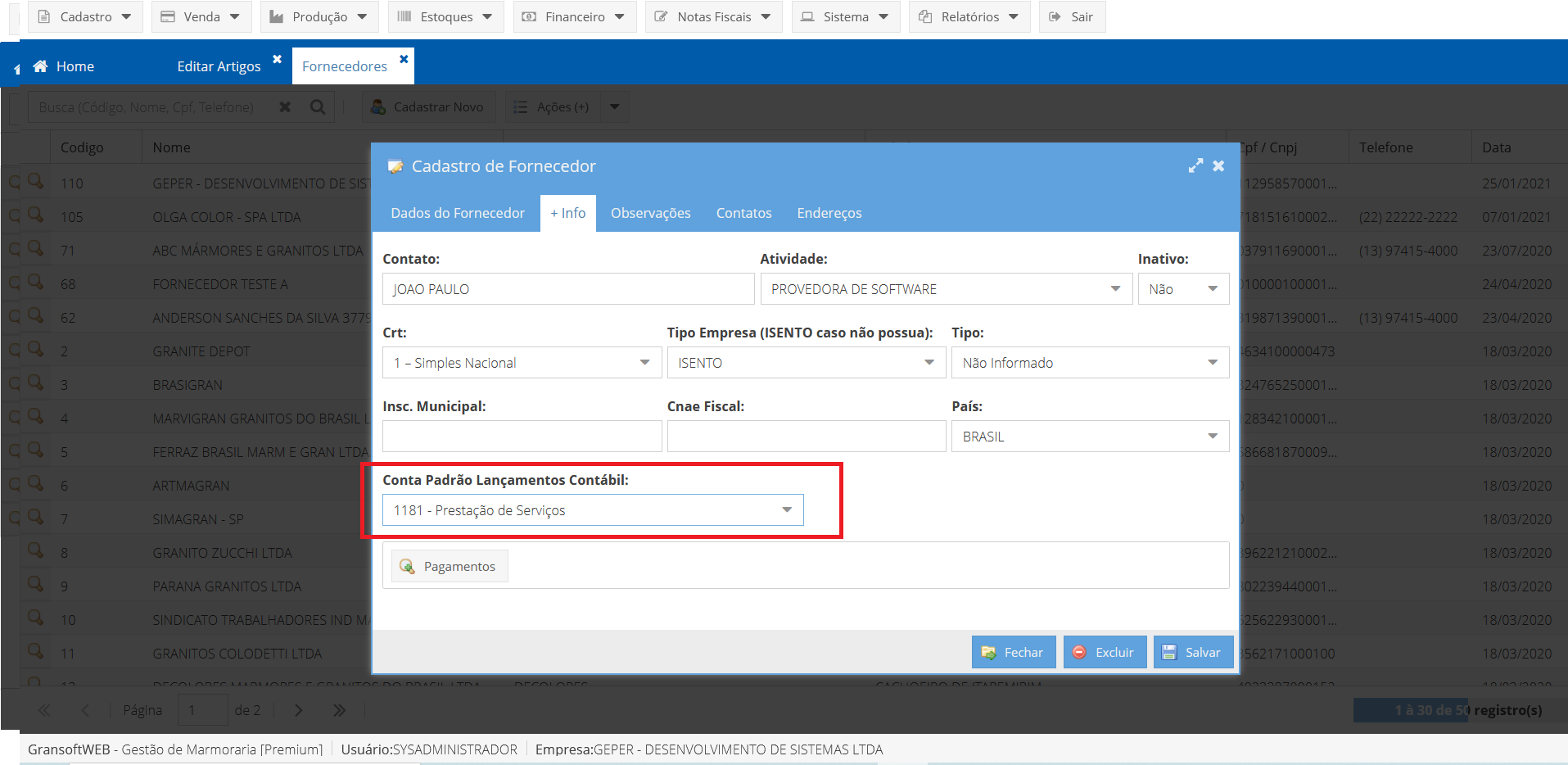
O destaque no cadastro do fornecedor é que você pode especificar uma Conta Padrão para Lançamentos Contábeis, para que o sistema preencha automaticamente a Conta Contábil no momento do lançamento de um título de pagamento ou um romaneio de entrada de mercadoria.
Agora que entendemos onde cadastrar os clientes e os fornecedores, vamos explicar um pouco sobre as categorias colaboradores e prestadores de serviço.
Colaboradores são pessoas que atuam em conjunto com a sua empresa, e que são remuneradas através de uma RT (reserva técnica). Exemplo: arquitetos, decoradores, construtoras ou qualquer pessoa que receba uma comissão sobre indicação de clientes ou obras para sua empresa.
Você pode também cadastrar funcionários ou prestadores de serviços terceirizados, como os colocadores.
No cadastro do colaborador, você pode especificar o Tipo do colaborador e definir um percentual para os tipos cadastrados. Exemplo: arquiteto 10%, decorador 15%. Quando for selecionado um colaborador para uma venda, o sistema já calcula o % da RT.
Nesse caso, se for pagar uma RT para o colaborador informado, é necessário que também preencha o campo Tipo, na aba + Informações, com uma das categorias já existentes. Cada categoria deverá ser associada a um percentual que deseja pagar de RT.
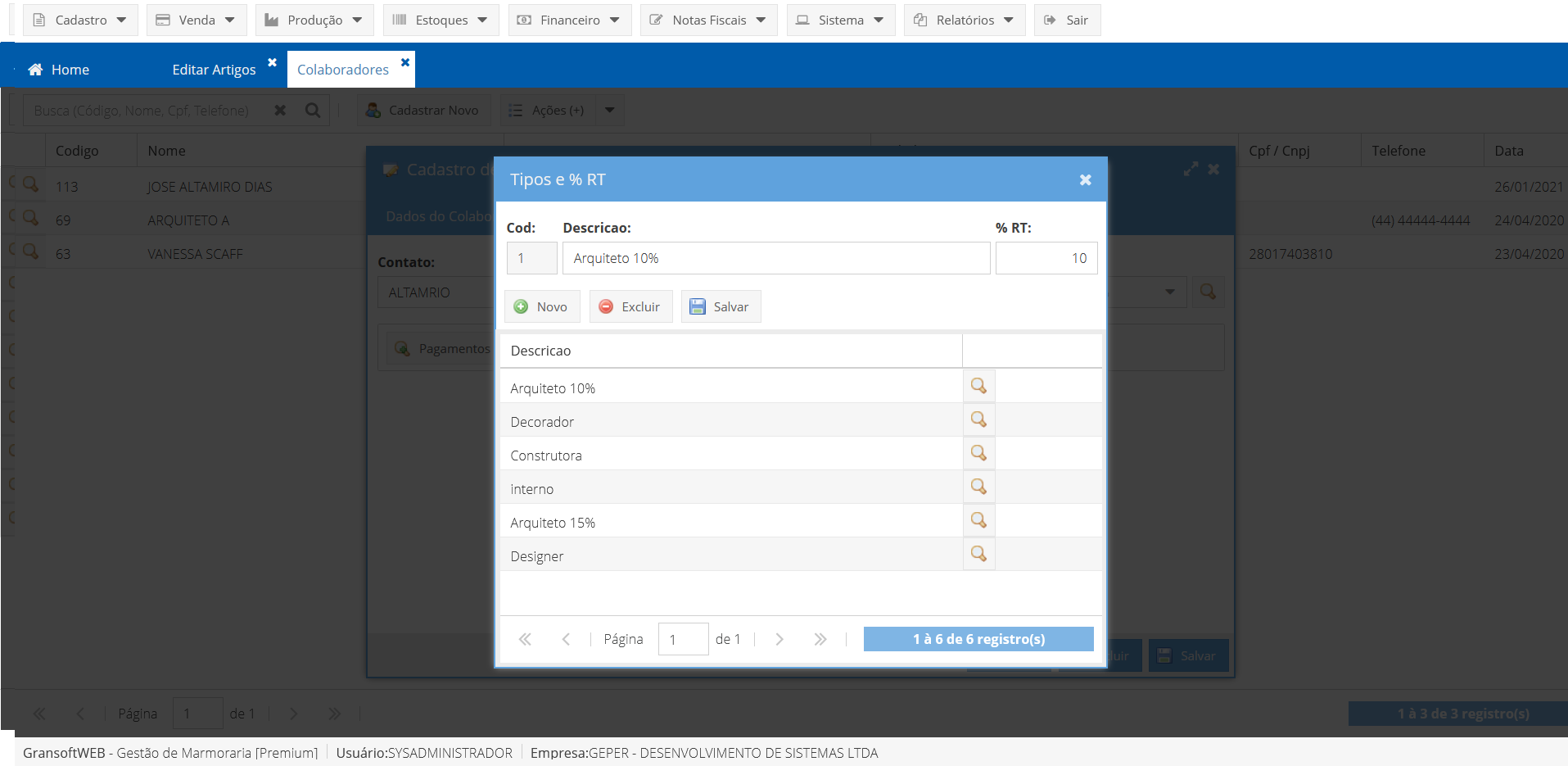
Você pode criar novas categorias, ou então alterar uma categoria já existente:
Quando fechar o formulário, as alterações salvas já irão aparecer dentro do controle de tipos.
Prestadores de serviço são pessoas ou empresas que prestam serviços direta ou indiretamente para sua empresa, emitindo um documento fiscal para pagamento. Os profissionais aos quais você não gera RT são prestadores de serviços. Exemplo de prestadores de serviço: companhia de gás, luz e água para lançamentos das despesas gerais e transportadoras.
Cada empresa vai decidir quem são seus colaboradores e quem são seus prestadores de serviço. Se tiver dúvidas, entre em contato com o nosso suporte para que possamos lhe orientar melhor em relação ao cadastro de pessoas.
Suporte Técnico: de Seg. a Sex, das 08:00 - 17:00

Tutorial passo a passo de como cadastrar colaboradores no sistema GransoftWeb.
Tutorial passo a passo de como cadastrar fornecedor no sistema GransoftWeb.
Tutorial passo a passo de como cadastrar clientes no sistema GransoftWeb.

O Tutorial Cadastro de Categorias RT, correspondente a comissionamento de arquitetos, lojas, vendedores, etc.
O funcionamento perfeito do sistema Gransoftweb depende basicamente das informações que estão contidas no cadastro de produtos. Neste ponto, podemos afirmar que o cadastro é o "coração" do sistema, e que é fundamental para o usuário saber utilizar o cadastro para que o sistema funcione de forma adequada.

Tutorial passo a passo de como cadastrar serviços no sistema GransoftWeb.