logo

Como emitir NFS-e no GransoftWeb: configuração e emissão pelo pedido

14 min de leitura

Fiscal · Novembro de 2026

Como emitir NFS-e no GransoftWeb: configuração e emissão pelo pedido

O GransoftWeb agora emite a Nota Fiscal de Serviço Eletrônica (NFS-e) direto do pedido de venda. Neste tutorial você configura a empresa uma única vez, entende quais itens do pedido vão na nota de serviço e emite a NFS-e em poucos cliques.

Como emitir NFS-e no GransoftWeb: configuração e emissão pelo pedido

Antes de começar

Separe estas informações. A maioria vem da prefeitura do seu município ou do seu contador.

  • Certificado digital A1 da empresa (arquivo .pfx e senha). Com certificado A3 (cartão ou token), a transmissão é feita pelo aplicativo GransoftWeb para Windows.
  • Cidade correta no cadastro da empresa. A integração é verificada pelo código do município.
  • Dados do serviço: item da lista de serviços (ex.: 14.05), código de atividade, CNAE, alíquota do ISS e se há retenção.
  • Dados da Reforma Tributária: código de Tributação Nacional (cTribNac), Indicador da Operação (cIndOp) e Classificação Tributária (cClassTrib).
  • Usuário com permissão para emitir notas fiscais.
Confirme os códigos com o contador

Os códigos usados nas telas deste tutorial são apenas exemplos. O item de serviço, a alíquota e os códigos IBS/CBS dependem do serviço prestado e do seu município.

Parte 1: configurar a empresa

1.1 Carregue o certificado digital

  1. Abra o cadastro da empresa. Acesse Cadastro › Empresa / Filiais e clique em Editar na empresa que vai emitir a nota.
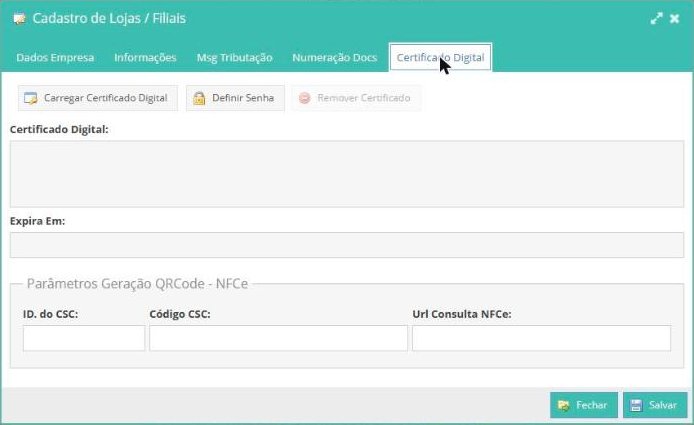
  2. Carregue o certificado. Na aba Certificado Digital, clique em Carregar Certificado Digital, escolha o arquivo .pfx e informe a senha em Definir Senha. Confira a data em Expira Em.
Aba Certificado Digital do cadastro de lojas e filiais, com os botões Carregar Certificado Digital, Definir Senha e Remover Certificado
Aba Certificado Digital: o mesmo certificado serve para NF-e e NFS-e.

1.2 Abra a configuração da NFS-e

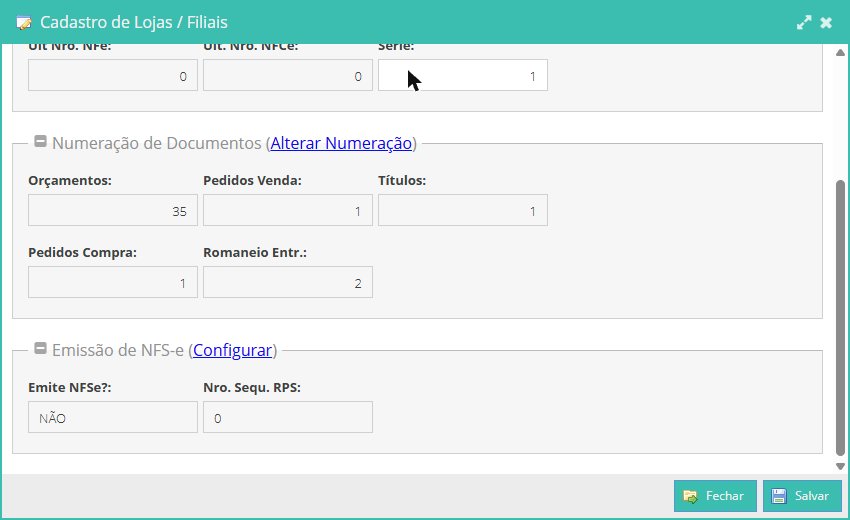
  1. Vá até a numeração. Ainda no cadastro da empresa, abra a aba Numeração Docs e role até o quadro Emissão de NFS-e. Enquanto a empresa não estiver configurada, o campo Emite NFSe? mostra NÃO.
  2. Clique em Configurar. O link fica no título do quadro e abre a janela Configurar Emissão de NFS-e.
Aba Numeração Docs do cadastro da empresa com o quadro Emissão de NFS-e, campo Emite NFSe igual a NÃO e o link Configurar
Quadro Emissão de NFS-e antes da configuração.

1.3 Verifique a integração com o município

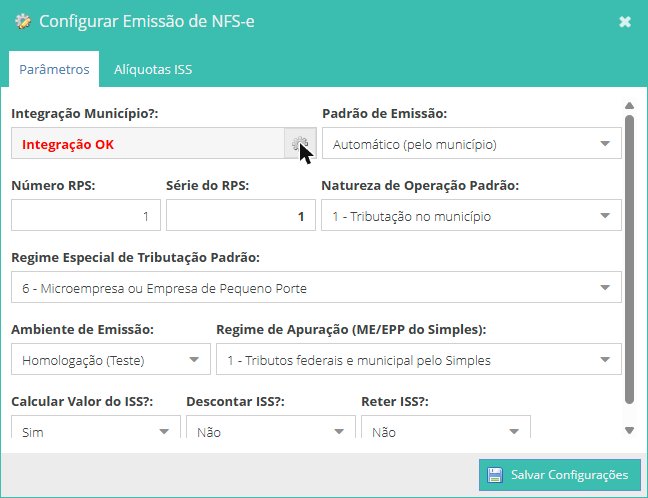
  1. Clique na engrenagem ao lado de Integração Município?. O sistema consulta se a sua cidade emite NFS-e pelo GransoftWeb.
  2. Confira o resultado. O campo deve mostrar Integração OK. Se aparecer um aviso de que o provedor da prefeitura ainda não está homologado, gere uma nota de teste e fale com o suporte para validar a transmissão.

1.4 Preencha os parâmetros

Janela Configurar Emissão de NFS-e, aba Parâmetros, com Integração OK, padrão de emissão automático, número e série do RPS, natureza de operação, regime especial, ambiente de homologação e regime de apuração
Aba Parâmetros preenchida, com o ambiente de Homologação para os primeiros testes.
CampoO que informar
Padrão de EmissãoAutomático (pelo município): o sistema escolhe o caminho da sua cidade. NFS-e Nacional: emite pelo Sistema Nacional mesmo que a prefeitura tenha provedor próprio.
Número RPSNúmero da próxima RPS. Se a empresa já emitia em outro sistema, continue a sequência.
Série do RPSSérie usada pela empresa (ex.: 1).
Natureza de Operação PadrãoNormalmente 1 - Tributação no município.
Regime Especial de TributaçãoRegime da empresa (ex.: Microempresa ou EPP, Lucro Presumido).
Ambiente de EmissãoHomologação (Teste) para testar sem valor fiscal. Mude para Produção quando a nota de teste estiver aprovada.
Regime de ApuraçãoSó para ME/EPP do Simples Nacional. Sem seleção, vale a opção 1.
Calcular Valor do ISS? / Descontar ISS? / Reter ISS?Como o ISS aparece e é cobrado na nota. Defina com o contador.

Parte 2: cadastrar a tributação do ISS

A tributação diz à prefeitura qual serviço você presta e qual alíquota se aplica. Você pode ter mais de uma; a marcada como padrão é usada automaticamente nas notas geradas pelo pedido.

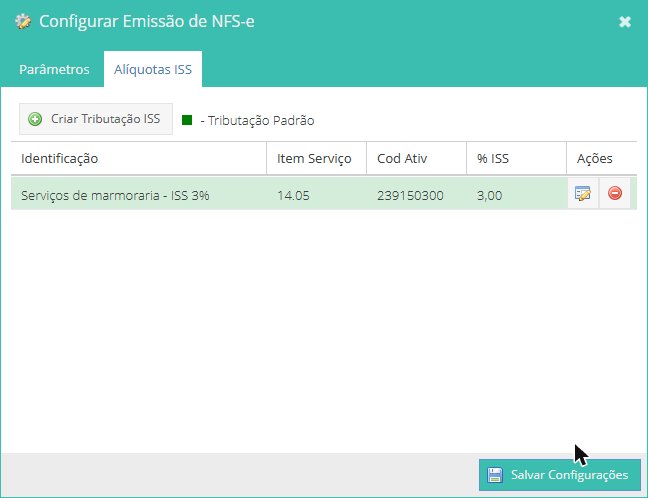
  1. Abra a aba Alíquotas ISS na janela de configuração e clique em Criar Tributação ISS.
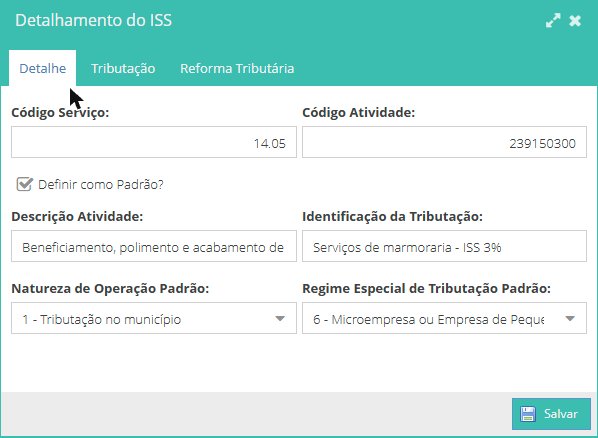
  2. Aba Detalhe. Informe o Código Serviço (item da lista), o Código Atividade, a descrição e um nome para a tributação. Marque Definir como Padrão?.
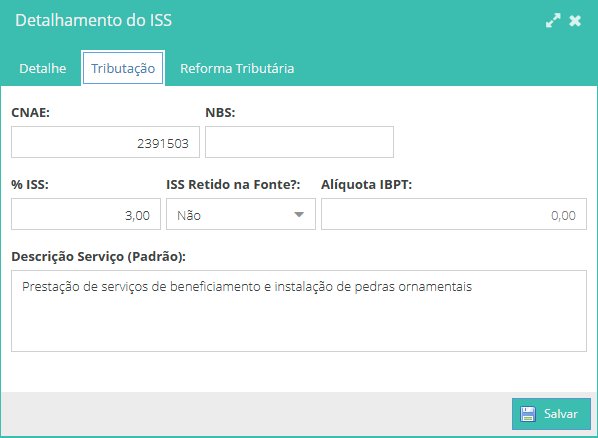
  3. Aba Tributação. Informe o CNAE, a NBS (se a prefeitura exigir), o % ISS, se o ISS é retido na fonte e a descrição padrão do serviço, que vai no corpo da nota.
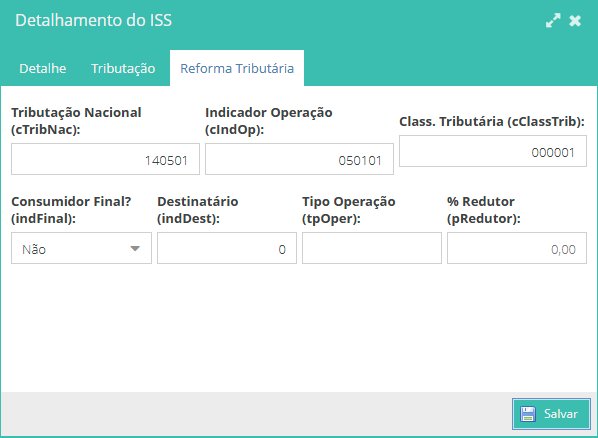
  4. Aba Reforma Tributária. Preencha cTribNac (obrigatório no Sistema Nacional), cIndOp e cClassTrib (obrigatórios em toda emissão). Clique em Salvar.
  5. Salve a configuração. Clique em Salvar Configurações. No cadastro da empresa, Emite NFSe? passa a mostrar SIM.
Janela Detalhamento do ISS, aba Detalhe, com código de serviço 14.05, código de atividade, opção Definir como Padrão marcada, descrição da atividade e identificação da tributação
Aba Detalhe: código do serviço e da atividade, conforme a prefeitura.
Aba Tributação do detalhamento do ISS com CNAE, NBS, percentual de ISS de 3 por cento, ISS retido igual a Não e descrição padrão do serviço
Aba Tributação: CNAE, alíquota e descrição padrão do serviço.
Aba Reforma Tributária com os campos Tributação Nacional cTribNac, Indicador Operação cIndOp, Classificação Tributária cClassTrib, consumidor final, destinatário, tipo de operação e percentual redutor
Aba Reforma Tributária: códigos IBS/CBS exigidos na NFS-e.
Aba Alíquotas ISS com a tributação Serviços de marmoraria ISS 3 por cento destacada em verde como tributação padrão
A linha em verde é a tributação padrão.
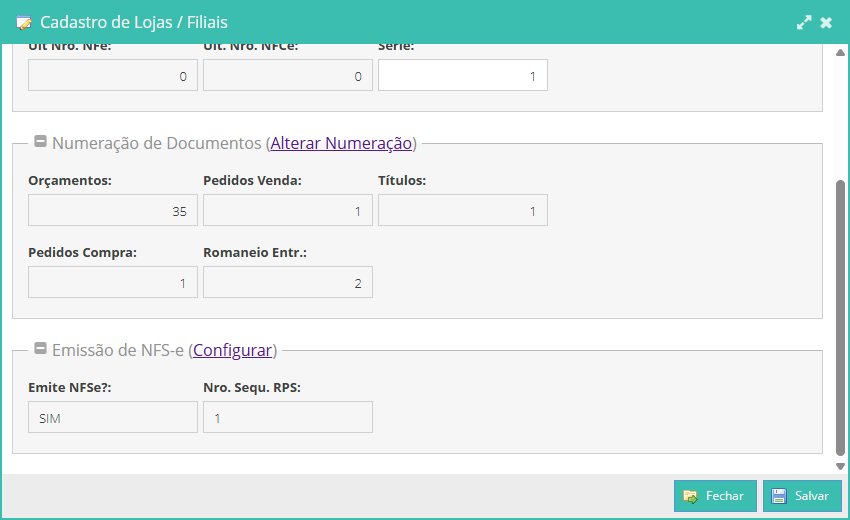
Quadro Emissão de NFS-e do cadastro da empresa com Emite NFSe igual a SIM e número sequencial do RPS igual a 1
Empresa pronta para emitir NFS-e.
Tem filiais?

A configuração é por empresa. Repita a Parte 1 e a Parte 2 em cada filial que presta serviço.

Parte 3: o que vai na NFS-e do pedido

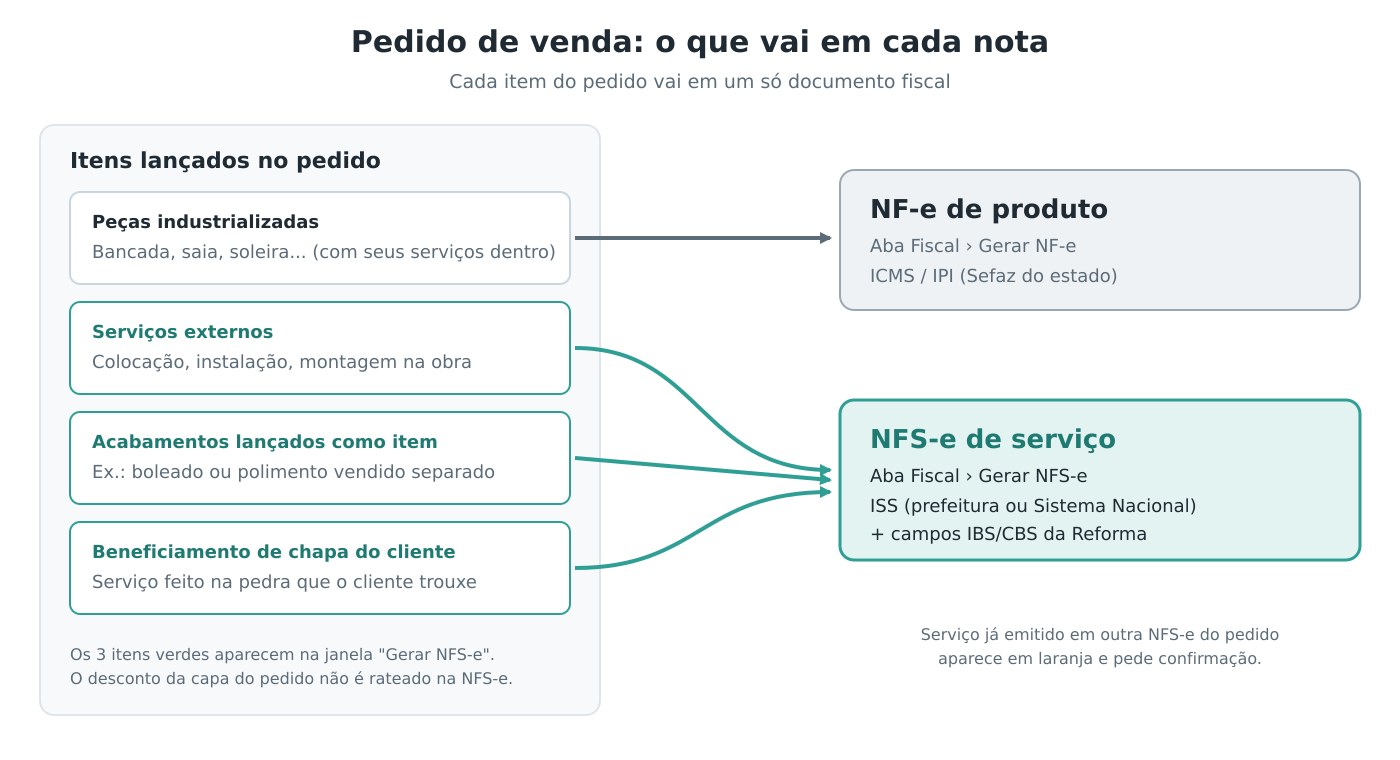
Num mesmo pedido a marmoraria vende peças (produto) e serviços. Cada item vai em um só documento fiscal. A regra do GransoftWeb é simples: só entram na NFS-e os serviços lançados como itens de venda separados.

Como o item foi lançado no pedidoExemploVai em qual nota
Serviço externoColocação, instalação, montagem na obraNFS-e (grupo "Serviços externos")
Acabamento lançado como itemBoleado ou polimento vendido separado da peçaNFS-e (grupo "Serviços internos")
Beneficiamento de chapa do clienteCorte e acabamento na pedra que o cliente trouxeNFS-e (grupo "Serviços internos")
Peça industrializadaBancada, saia, soleira, com acabamentos e recortes dentro da peçaNF-e de produto
Serviço dentro da peça não vai na NFS-e

Acabamentos e serviços lançados dentro de uma peça fazem parte do valor dela e já saem na NF-e de produto. Se você quer que um serviço saia na nota de serviço, lance-o como item separado no orçamento.

Outras regras importantes:

  • Valor: vai o valor total do item. O desconto dado na capa do pedido não é rateado na NFS-e.
  • Quantidade: itens em m² ou metro linear vão com a metragem total do item.
  • Notas parciais: você pode emitir uma NFS-e para cada serviço, em datas diferentes. O serviço que já está em outra NFS-e do pedido aparece em laranja e o sistema pede confirmação antes de repetir.
  • Nota cancelada libera o serviço: se a NFS-e for cancelada, excluída, denegada ou inutilizada, o serviço volta a ficar livre para outra nota.
  • Cliente cadastrado: o pedido precisa ter o cliente cadastrado, que será o tomador do serviço.

Parte 4: emitir a NFS-e pelo pedido

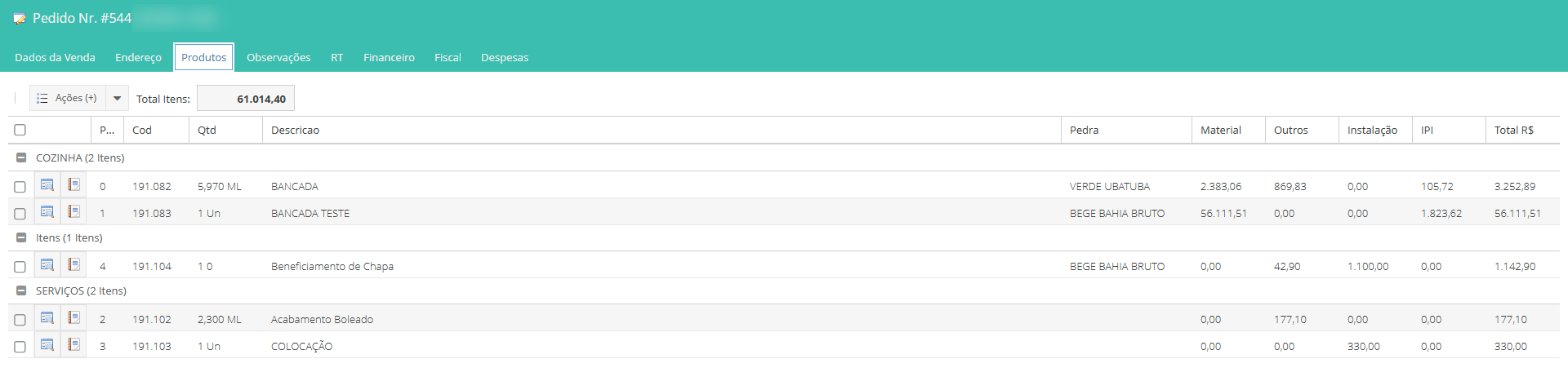
  1. Abra o pedido. Acesse Venda › Pedidos › Pedidos de Venda e abra o pedido. Na aba Produtos, confira se os serviços estão lançados como itens próprios. No exemplo, o pedido tem duas bancadas e três serviços: Beneficiamento de Chapa, Acabamento Boleado e COLOCAÇÃO.
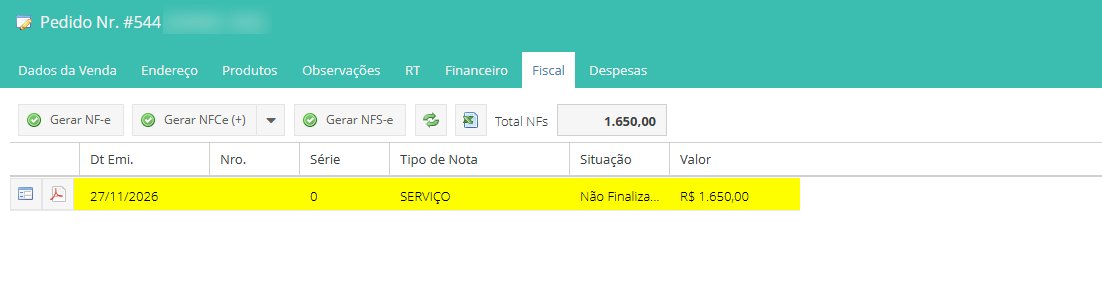
  2. Vá para a aba Fiscal e clique em Gerar NFS-e.
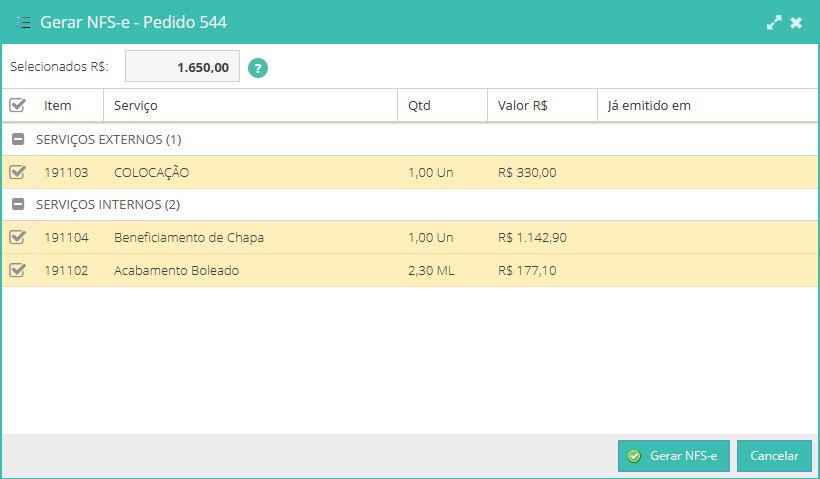
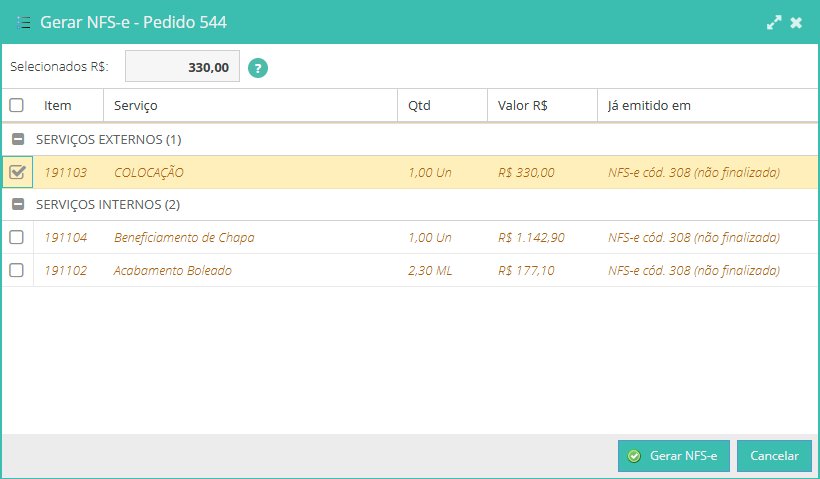
  3. Escolha os serviços. A janela lista os serviços do pedido separados em Serviços externos e Serviços internos, com quantidade, valor e a coluna Já emitido em. As bancadas não aparecem: elas vão na NF-e. Marque os serviços desta nota; o total aparece em Selecionados R$.
  4. Clique em Gerar NFS-e. O sistema cria a nota pendente, com a tributação padrão da empresa, o cliente como tomador e os serviços escolhidos. A nota abre em seguida.
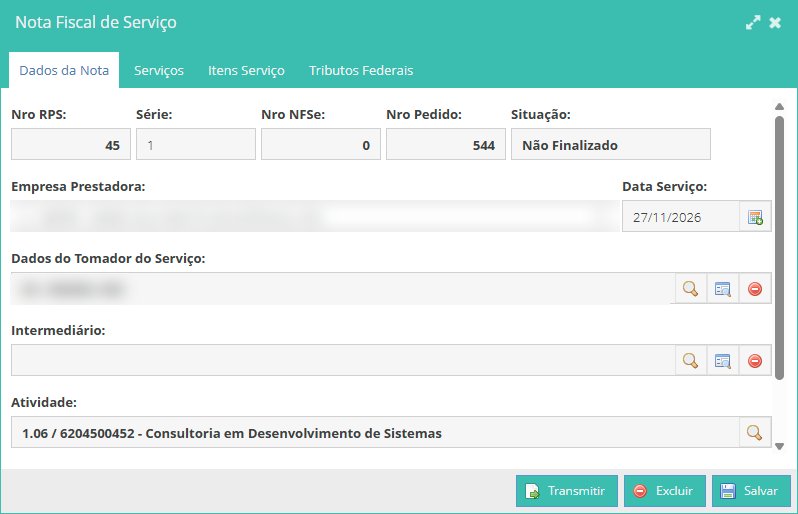
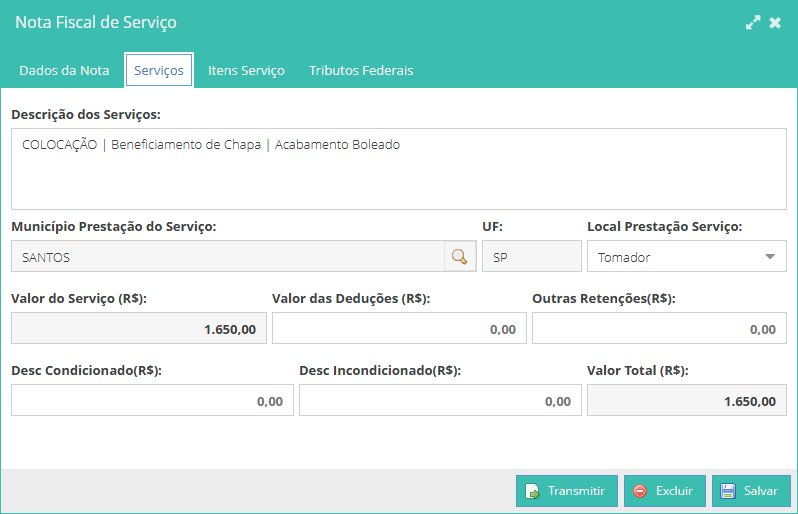
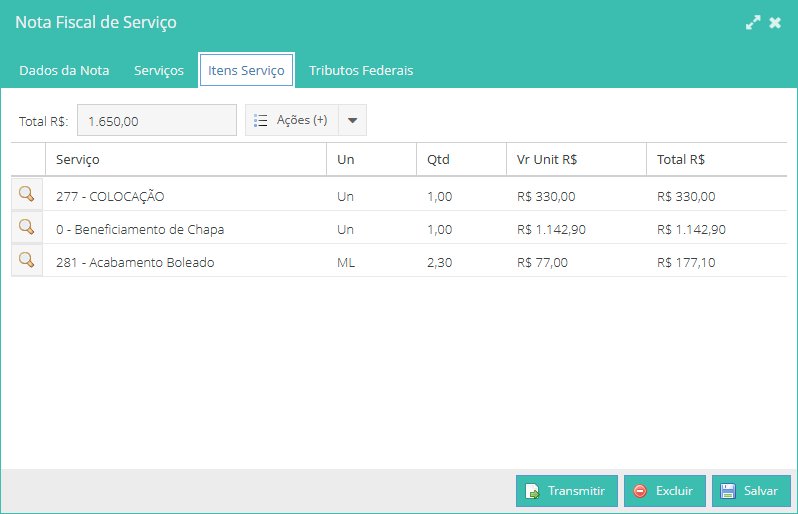
  5. Confira a nota. Em Dados da Nota, revise empresa prestadora, tomador, atividade e data do serviço. Em Serviços, revise a descrição (montada com o nome dos serviços), o município e o local da prestação. Em Itens Serviço, confira quantidade e valor de cada serviço. Clique em Salvar se alterar algo.
  6. Transmita. Clique em Transmitir. Quando a prefeitura autorizar, a nota recebe o número da NFS-e e a situação muda.
Aba Produtos do pedido 544 com duas bancadas no ambiente Cozinha, o item Beneficiamento de Chapa e o grupo Serviços com Acabamento Boleado e Colocação
As bancadas vão na NF-e. Beneficiamento de chapa, acabamento boleado e colocação estão lançados como itens: vão na NFS-e.
Aba Fiscal do pedido com os botões Gerar NF-e, Gerar NFCe e Gerar NFS-e e a lista de notas do pedido
Aba Fiscal: as notas de produto e de serviço do pedido ficam juntas.
Janela Gerar NFS-e do pedido 544 com os grupos Serviços externos (Colocação, 330 reais) e Serviços internos (Beneficiamento de Chapa, 1.142,90 reais, e Acabamento Boleado, 2,30 metros lineares, 177,10 reais), todos marcados, total selecionado de 1.650 reais
Serviços agrupados por tipo. Marque os desta nota e clique em Gerar NFS-e.
Janela Nota Fiscal de Serviço na aba Dados da Nota, com RPS 45, série 1, pedido 544, situação Não Finalizado, tomador do serviço e atividade preenchida pela tributação padrão
Dados da Nota: RPS, série e atividade já vêm da configuração da empresa.
Aba Serviços da nota com a descrição Colocação, Beneficiamento de Chapa e Acabamento Boleado, município de prestação Santos SP, local da prestação Tomador e valor do serviço de 1.650 reais
Serviços: descrição, município e valor total da nota.
Aba Itens Serviço com Colocação 1 unidade 330 reais, Beneficiamento de Chapa 1 unidade 1.142,90 reais e Acabamento Boleado 2,30 metros lineares a 77 reais, total 177,10 reais
Itens Serviço: o acabamento vai com a metragem linear do pedido.

Serviço já emitido em outra nota

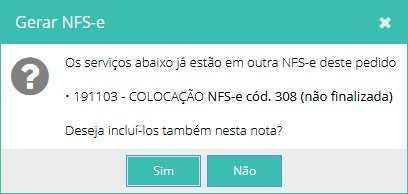
Se você abrir o Gerar NFS-e de novo, os serviços que já estão em uma NFS-e do pedido aparecem em laranja, com o código da nota na coluna Já emitido em. Se marcar um deles, o sistema pergunta se quer incluí-lo mesmo assim. Responda Não para não cobrar o serviço duas vezes.

Janela Gerar NFS-e com os três serviços em laranja e itálico e a coluna Já emitido em mostrando NFS-e código 308 não finalizada
Serviços que já estão em outra NFS-e ficam em laranja.
Mensagem Gerar NFS-e avisando que a Colocação já está na NFS-e código 308 e perguntando se deseja incluí-la também nesta nota, com os botões Sim e Não
Confirmação antes de repetir um serviço.
Dica

Na primeira emissão, use o ambiente de Homologação. Depois que a nota de teste for aceita, mude o Ambiente de Emissão para Produção.

Parte 5: acompanhar as notas de serviço

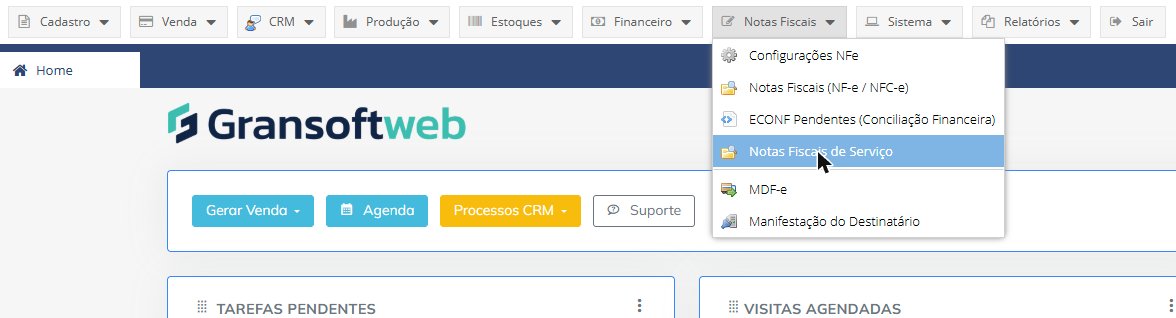
Todas as NFS-e ficam em Notas Fiscais › Notas Fiscais de Serviço. Filtre por empresa, mês e situação (pendente, autorizada etc.).

Menu Notas Fiscais aberto com a opção Notas Fiscais de Serviço destacada
Menu Notas Fiscais › Notas Fiscais de Serviço.

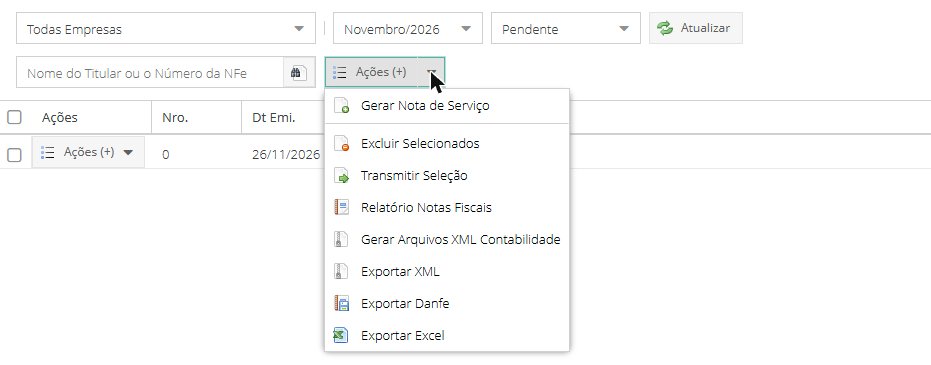
No botão Ações (+) da lista você encontra:

  • Gerar Nota de Serviço: cria uma NFS-e escolhendo itens de um pedido ou de forma avulsa.
  • Transmitir Seleção: envia várias notas pendentes de uma vez.
  • Excluir Selecionados: apaga notas que ainda não foram transmitidas.
  • Relatório Notas Fiscais, Gerar Arquivos XML Contabilidade, Exportar XML, Exportar Danfe e Exportar Excel: para conferência e envio ao contador.
Lista de Notas Fiscais de Serviço com filtros de empresa, período e situação e o menu Ações aberto com as opções Gerar Nota de Serviço, Excluir Selecionados, Transmitir Seleção, relatórios e exportações
Ações disponíveis na lista de NFS-e.

Erros comuns

Mensagem ou situaçãoComo resolver
"A empresa não está habilitada para emitir NFS-e"Faça a Parte 1: verifique a integração do município e salve a configuração.
"Este pedido não tem serviços lançados como itens de venda"Os serviços estão dentro das peças. Lance o serviço como item separado no orçamento ou emita só a NF-e de produto.
"O cliente do pedido não está cadastrado"Cadastre o cliente e vincule ao pedido. Ele é o tomador do serviço.
Município habilitado, mas provedor não homologadoGere uma nota de teste e fale com o suporte para validar a transmissão com o provedor da prefeitura.
Campos cIndOp e cClassTrib obrigatóriosPreencha a aba Reforma Tributária da tributação do ISS com os códigos indicados pelo contador.
Certificado A3 não transmite pelo navegadorCom cartão ou token, transmita pelo aplicativo GransoftWeb para Windows.

Perguntas frequentes

Posso emitir a NF-e das peças e a NFS-e dos serviços do mesmo pedido?

Sim. Esse é o caminho certo: as peças vão na NF-e de produto e os serviços lançados como itens separados vão na NFS-e. As duas notas aparecem juntas na aba Fiscal do pedido.

Posso emitir a colocação só quando ela for feita?

Sim. Gere a NFS-e só com os serviços já prestados. Os outros continuam disponíveis para uma nova nota depois.

O desconto do pedido entra na NFS-e?

Não. A NFS-e usa o valor total de cada item de serviço. O desconto dado na capa do pedido não é rateado.

E se eu escolher um serviço que já está em outra nota?

O sistema mostra em qual NFS-e o serviço já está e pergunta se você quer incluí-lo mesmo assim. Se a nota anterior foi cancelada, o serviço volta a ficar livre.

Minha prefeitura usa o Sistema Nacional da NFS-e. Funciona?

Sim. Deixe o Padrão de Emissão em Automático ou escolha NFS-e Nacional e preencha o código de Tributação Nacional (cTribNac) na tributação do ISS.

Leia também

nfs-enota fiscal de serviçoisspedido de vendacolocaçãoreforma tributáriafiscal

Outros Artigos

Cadastrando Beneficiamentos ou Acabamentos

Cadastrando Beneficiamentos ou Acabamentos

Tutorial passo a passo de como cadastras um beneficiamento/acabamento no sistema GransoftWeb

 Emitindo Notas Fiscais Eletrônicas (NF-e)

Emitindo Notas Fiscais Eletrônicas (NF-e)

Treinamento Completo Sobre como Parametrizar Regras de Tributação, instalar Certificados Digitais e Configurar o sistema para transmissão de documentos fiscais NF-e e NFC-e.

Validador online de Notas Fiscais eletrônicas NFe

Validador online de Notas Fiscais eletrônicas NFe

Validador online de Notas Fiscais eletrônicas NFe.

Criando um Orçamento no sistema

Criando um Orçamento no sistema

Tutorial passo a passo de como criar um orçamento no sistema GransoftWeb.

Lançamento de Notas Fiscais de Compra

Lançamento de Notas Fiscais de Compra

Neste Tutorial, explicamos como realizar o lançamento de uma Nota Fiscal de Compra no sistema GransoftWeb, através da digitação manual ou através da importação do XML do Fornecedor.

Lançamento de Notas Fiscais pela Importação do XML

Lançamento de Notas Fiscais pela Importação do XML

Neste Tutorial, explicamos como realizar o lançamento de uma Nota Fiscal de Compra no sistema GransoftWeb, através da importação do XML do Fornecedor.