Nesse tutorial, iremos demonstrar, passo a passo, como gerar e transmitir o Manifesto Eletrônico de Documentos Fiscais (MDF-e) através do sistema GransoftWeb.
1 - O que é o Manifesto Eletrônico de Documentos Fiscais - MDF-e?
O MDF-e é um documento fiscal cuja função é reunir informações de todos os CTes e NFes (Notas Fiscais Eletrônicas) relacionadas em um transporte de carga interestadual.
Esse documento é gerado pela empresa que paga pelo frete, cujas informações deverão ser preenchidas e transmitidas e autorizadas pela SEFAZ.
O modelo do MDF-e contempla a impressão de um documento em papel (DAMDFE), cuja função é acompanhar o transporte e consequentemente informar o trânsito dos documentos da carga.
O mais completo
, agora na versão web!
Conheça o 
2 - Gerando MDF-e no sistema GransoftWeb.
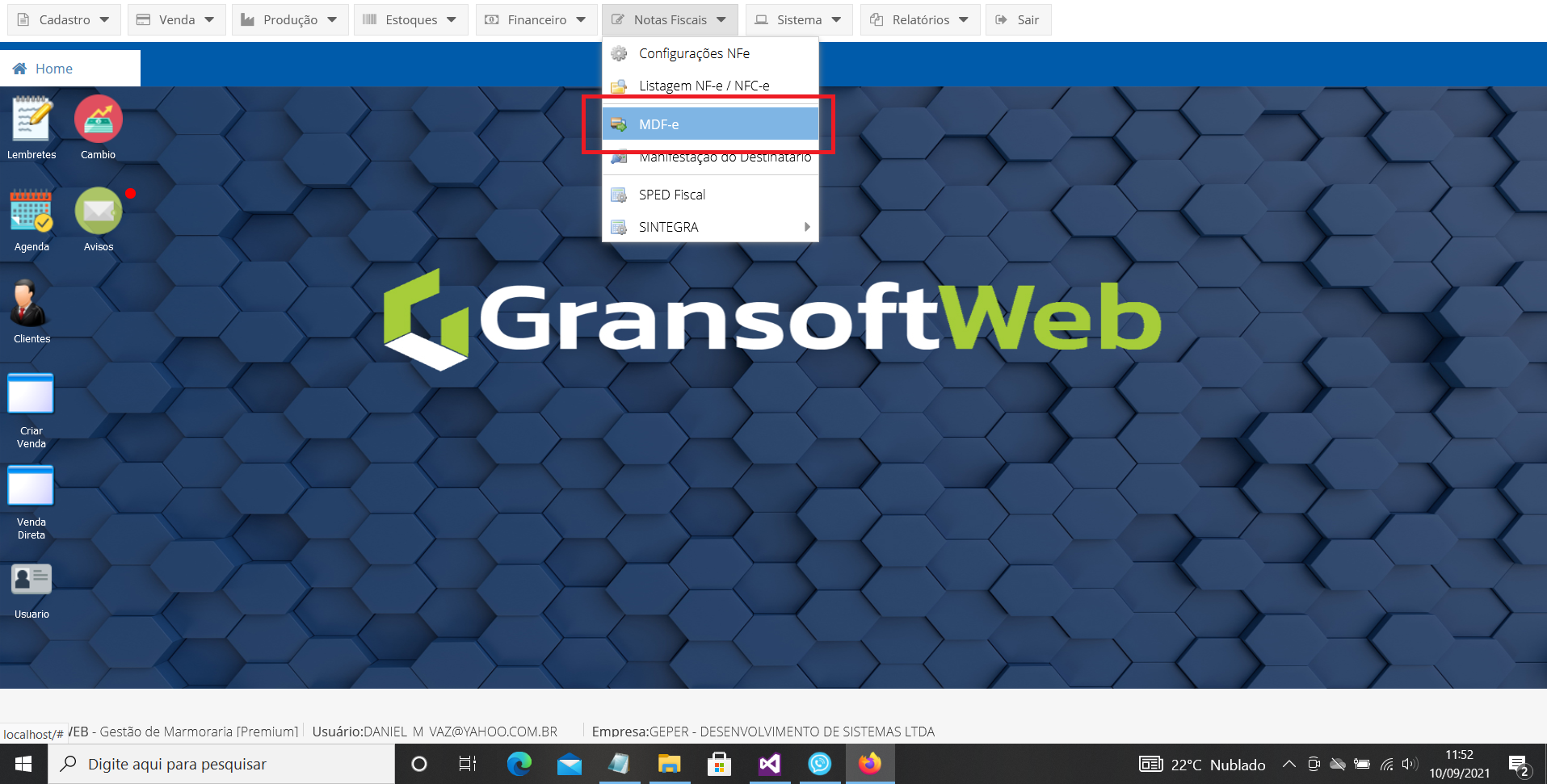
2.1 - Acesse o painel de Documentos Fiscais através do menu: Notas Fiscais -> MDF-e
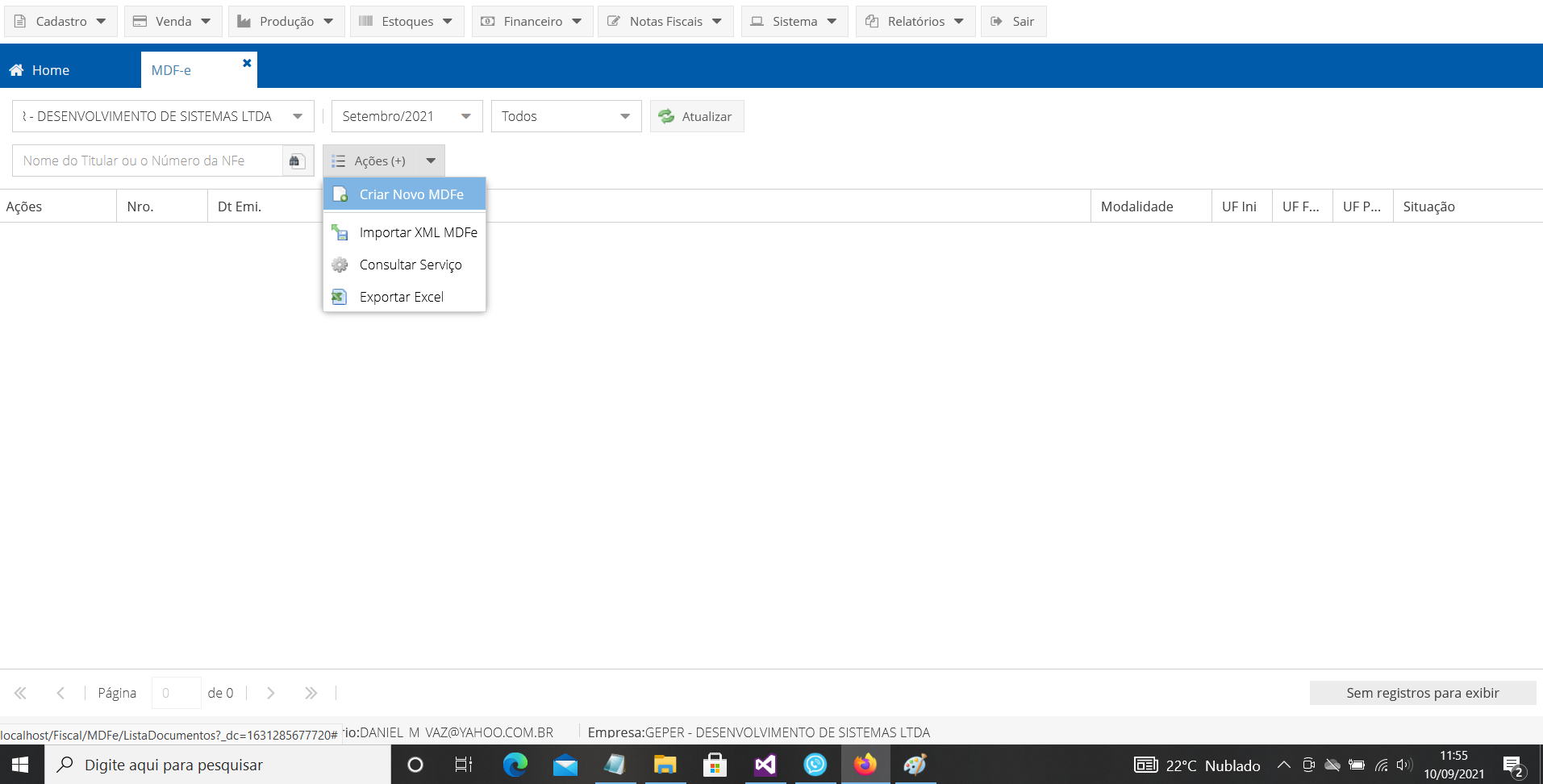
2.2 - Em AÇÕES, Selecione a opção: CRIAR NOVO MDFe.
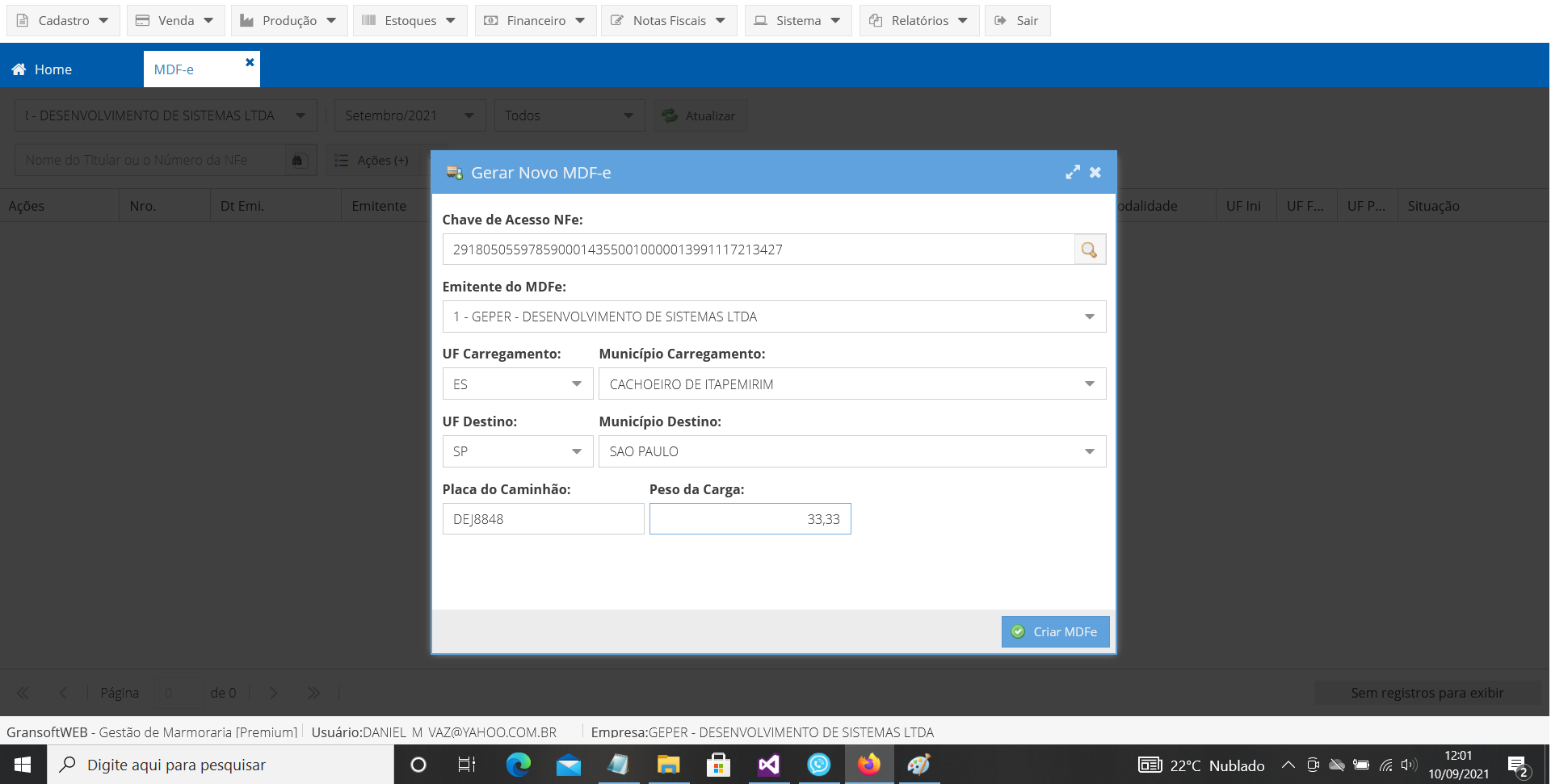
2.3 - Será exibido a tela abaixo, onde deverá ser informado os seguintes campos:
- Chave da NFe transportada (no botão lupa, pode selecionar o xml para o sistema buscar as informações automaticamente).
- Selecionar a EMPRESA que está emitindo o documento (que possui o certificado digital).
- Informar o município de CARREGAMENTO (de onde a mercadoria será retirada);
- Informar o municípoi de DESTINO (onde a mercadoria será entregue).
- Preencher os campos: Placa do Caminhão e peso Total da Carga (Caso tenha mais de uma NF-e, somar o peso total das notas fiscais).
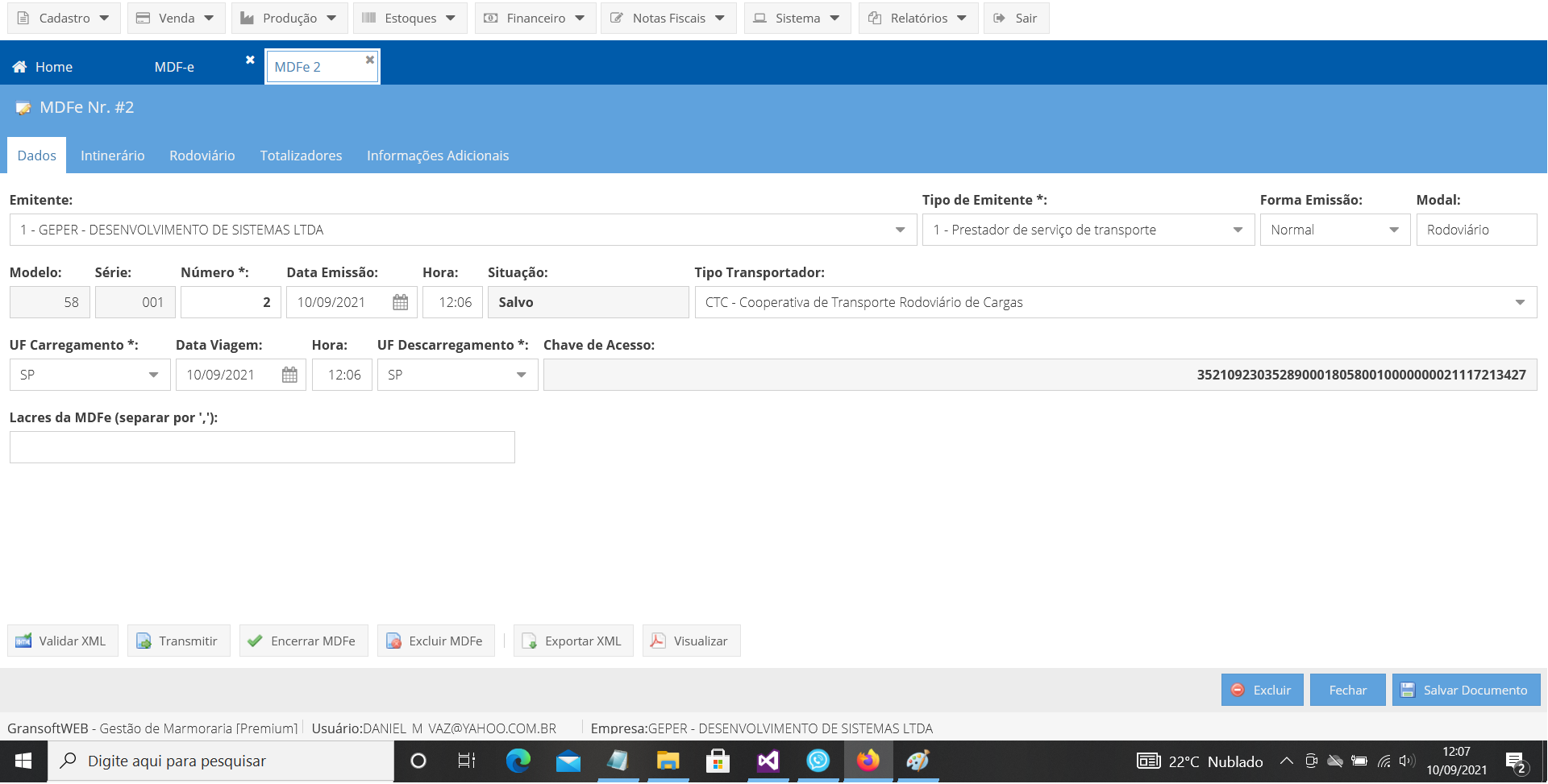
Ao clicar no botão CRIAR MDF-e, será criado um novo documento com a numeração sequencial do sistema, e assim será exibido uma tela conforme imagem abaixo:
3 - Preenchimento da aba "DADOS"
Para empresas que contratam caminhoneiros autônomos, é necessário fazer o preenchimento dos campos:
- UF de carregamento: Estado onde esta carregando a mercadoria;
- Tipo de Emitente: Transportador de Carga Própria;
- Modalidade de transporte: Rodoviário;
- Tipo do Transportador – Modalidade: TAC;
- Local de Carregamento: Município onde esta carregando a mercadoria;
o campo EMITENTE, deverá estar selecionado a empresa responsável pelo envio do MDF-e (é obrigatório ter o certificado digital instalado no computador e estar em nome do emitente do MDF-e). Leia nosso tutorial sobre
Como Configurar Certificados Digitais para saber como configurar um certificado digital no GransoftWeb.
Gestão completa para sua
Vendas, Produção, Financeiro, NF-e e MDF-e.
3 - Preenchimento da aba "INTINERÁRIO"
Local de Carregamento: preencher o Município(s) onde esta carregando a mercadoria;
Percurso: UFs do Percurso: é importante montar a sequência real do trajeto, preenchendo as UFs por onde o caminhão passará até o destino do descarregamento. (OBS: quando os Estados forem fronteiriços, não se deve informar o percurso, pois todos os Estados por onde o transporte se deslocará, já foram informados).
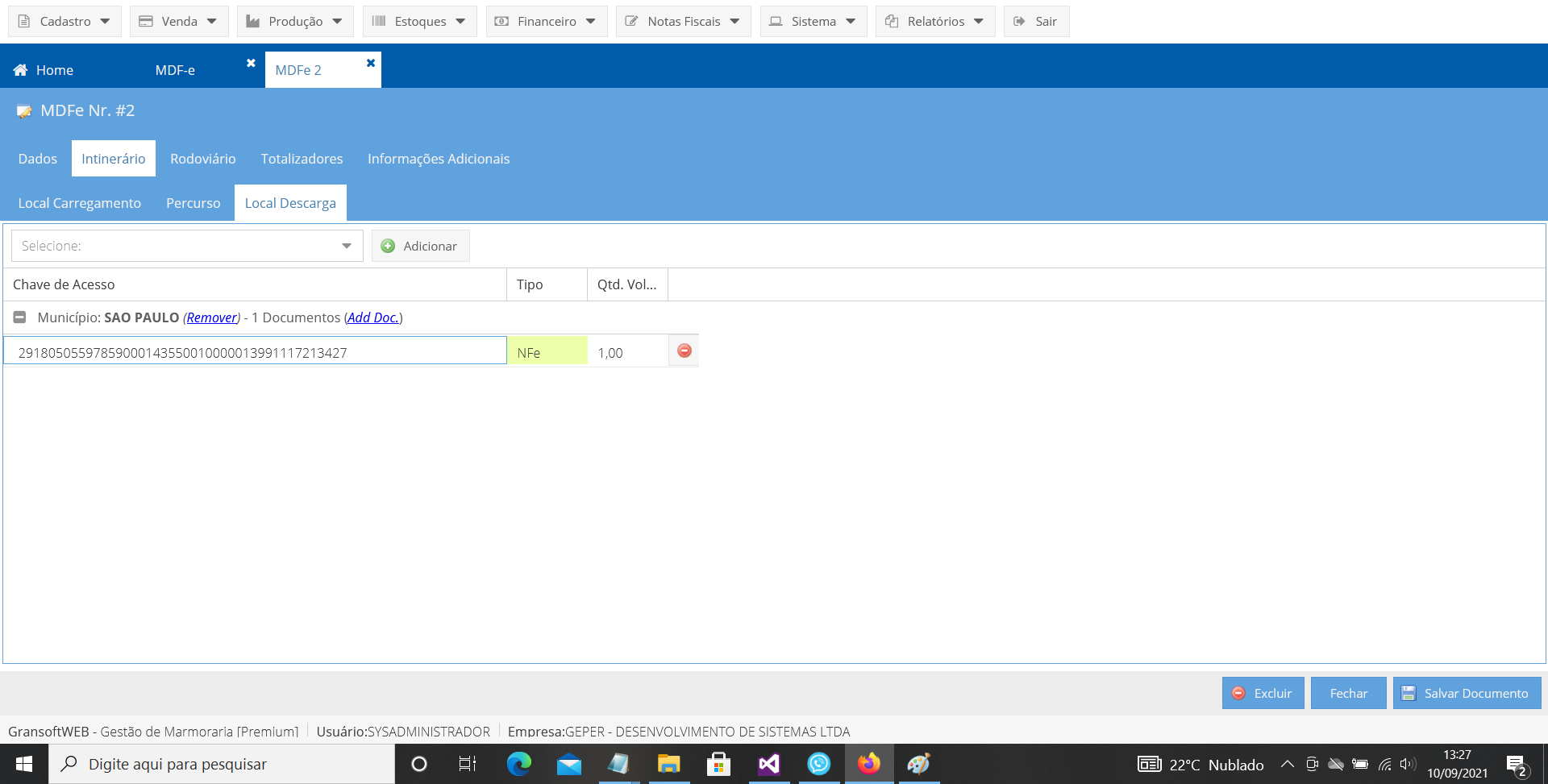
Local Descarga: Preencher os municípios onde será realizada a entrega dos produtos (pode ser informado mais de um município e mais de uma chave de nfe)
-
Municípios Descarregamento: Município da Nota Fiscal de onde será descarregada (entregue) a mercadoria (carga).
-
Notas Fiscais Eletrônicas: Adicionar todas as chaves das Notas Fiscais que serão transportadas no mesmo Veículo (Transportador) e quantidades de volume da NF-e.
4 - Preenchimento da aba "RODOVIÁRIO"
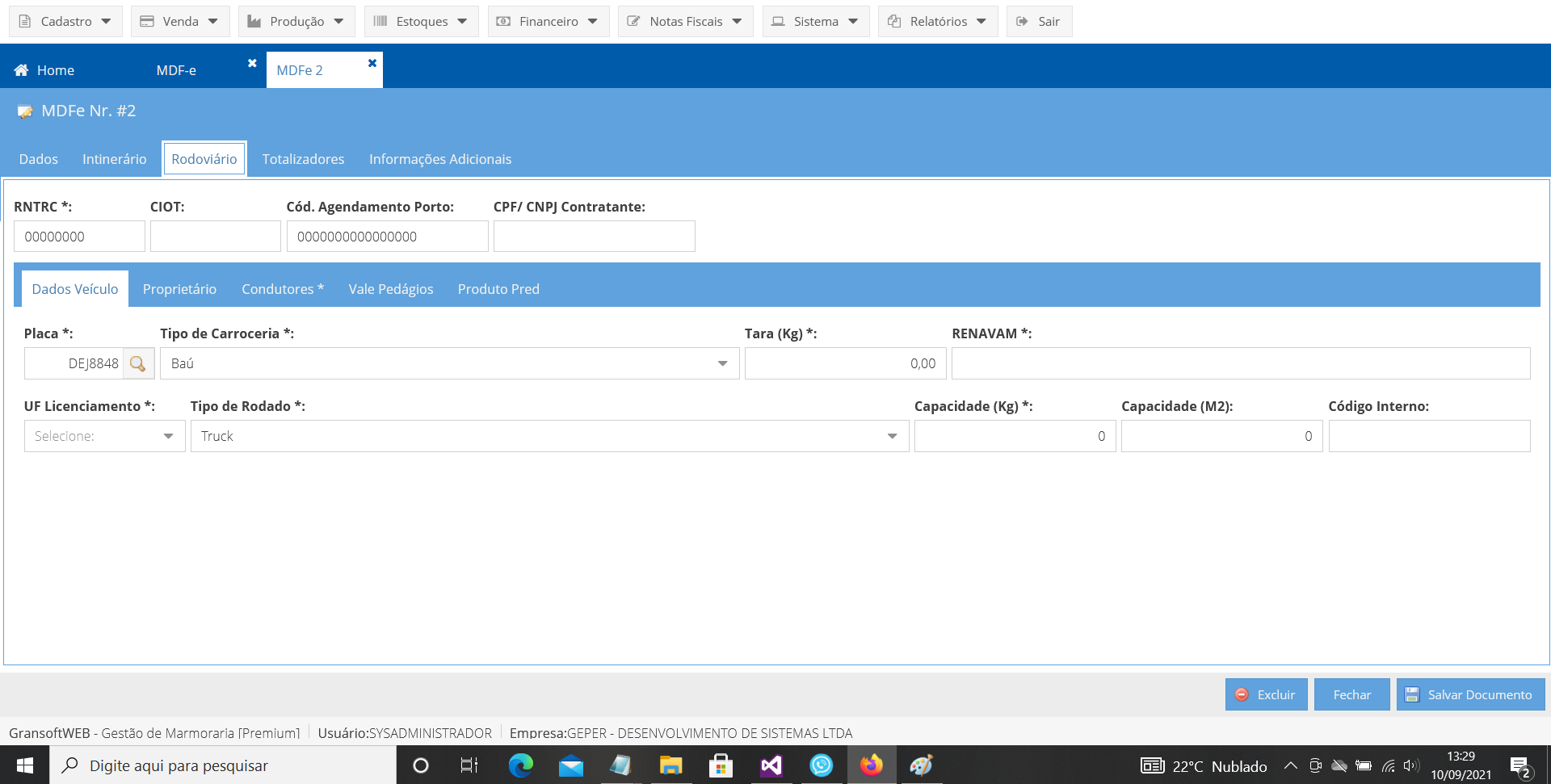
Obrigatório preencher todos os campos marcados com o asterisco (*):
O RNTRC (Registro Nacional dos Transportes Rodoviários de Cargas) é um registro de responsabilidade da Agência Nacional de Transportes Terrestres (ANTT), obrigatório para todos transportadores ou caminhoneiros autônomos. Normalmente é composto de 8 dígitos, podendo ser o número do Transportador Autônomo de Cargas (TAC), Empresa de Transporte Rodoviário de Cargas (ETC) ou Cooperativa de Transporte Rodoviário de Cargas (CTC);
Em "Dados do Veículo", preencher as informações:
- Placa do Veículo: verificar no Certificado de Registro e Licenciamento de Veículo CRLV.
- Tipo de Carroceria: verificar com o motorista, com dono do veículo ou se consta no CRLV;
- Tara (KG): é o peso do veículo sem sua carga, verificar com o motorista, com o dono do veículo ou se consta no CRLV;
- RENAVAM: verificar no CRLV;
- UF: verificar no CRLV;
- Tipo de Rodado: verificar com o motorista, com o dono do veículo ou se consta no CRLV;
- Capacidade (KG): verificar com o motorista, com o dono do veículo ou se consta no CRLV;
Em "
Proprietário do Veículo":
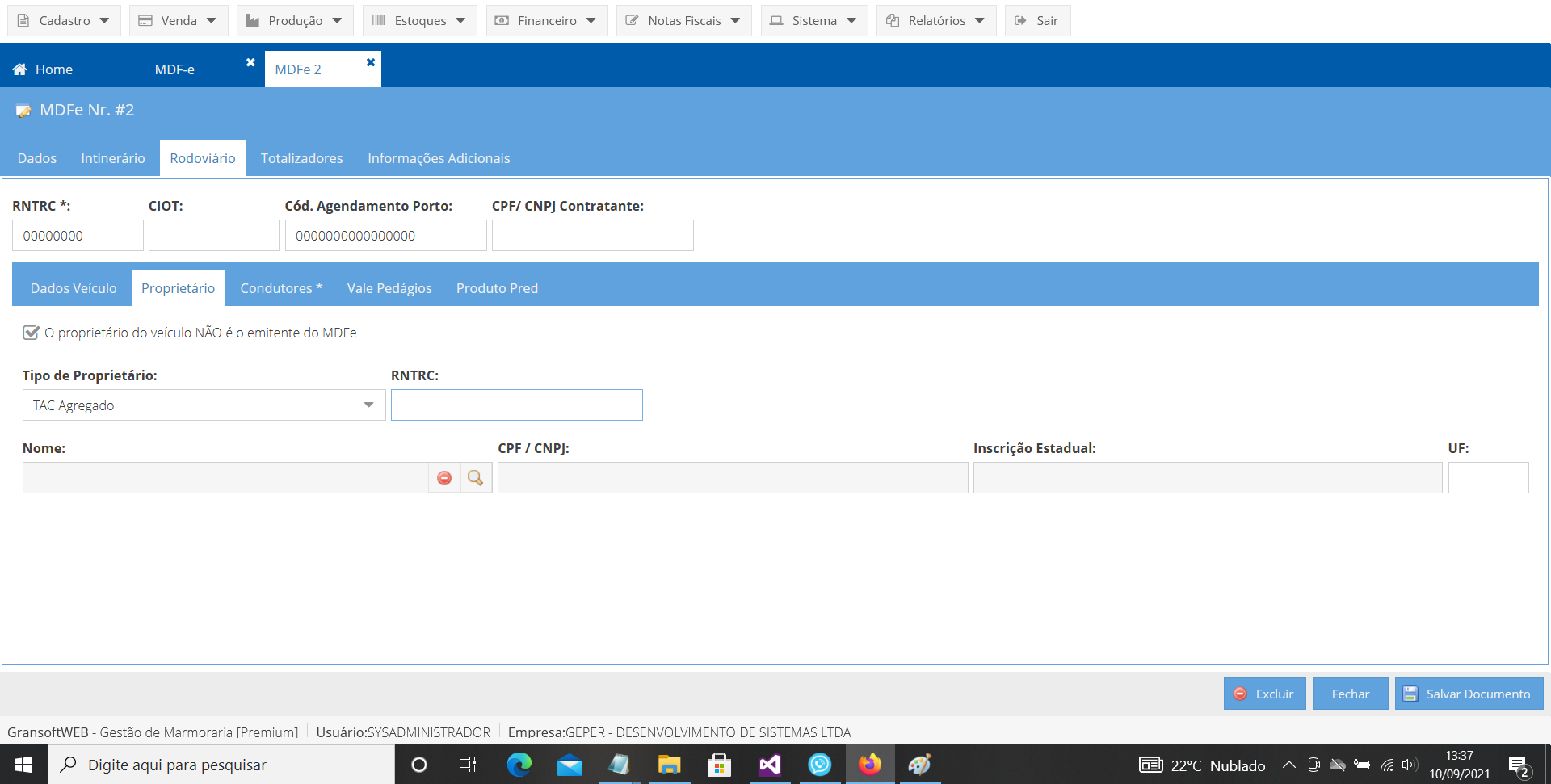
Caso você não marcar a opção “O proprietário do veículo não é o emitente do MDFe”, será preciso informar apenas CPF e nome do condutor, caso contrário, será necessário preencher todos os campos que dizem respeito ao Proprietário e ao Condutor do Veículo.
Em "
Tipo Proprietário":
- TAC Agregado: aquele que coloca veículo de sua propriedade ou de sua posse, a ser dirigido por ele próprio ou por preposto seu, a serviço do contratante, com exclusividade, mediante remuneração certa (motorista autônomo que é proprietário do veiculo que fideliza o seu veiculo a uma transportadora que já tem uma demanda de cargas, mas necessita de frota de terceiros para atender todo o seu volume);
- TAC Independente: aquele que presta os serviços de transporte de carga em caráter eventual e sem exclusividade, mediante frete ajustado a cada viagem (é o motorista autônomo que não tem relação fixa com nenhuma transportadora);
- Outros: aqueles que não se enquadram em nenhum nem no item “a” ou “b” citados acima.
5 - Informações da Aba "PRODUTO PREDOMINANTE"
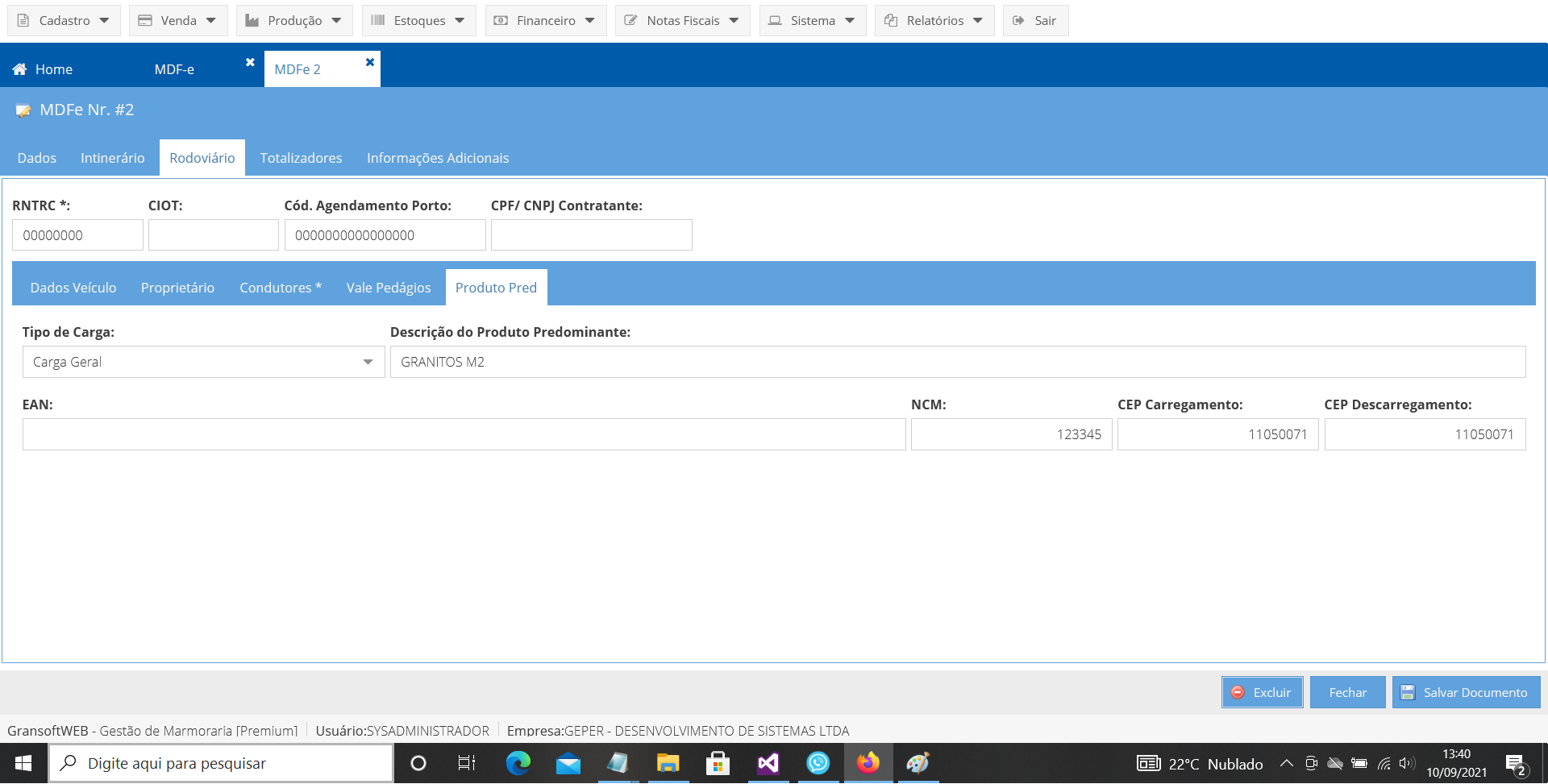
Caso tenha mais de uma NF-e no mesmo MDF-e, o produto predominante deve ser o de maior valor.
- Tipo de Carga: é obrigatório informar o tipo de carga predominante transportada;
- Descrição do Produto Predominante: informar a descrição do produto que corresponde à maior parte da carga ou de maior valor;
- EAN: é opcional informar o código EAN (European Article Number);
- NCM: é obrigatório informar o código NCM (Nomenclatura Comum do Mercosul) que consta na NF-e do produto predominante.
- CEP – Local Carregamento: onde esta sendo carregada a carga predominante.
- CEP – Local Descarregamento: onde será descarregada a carga predominante.
O mais completo
, agora na versão web!
Conheça o
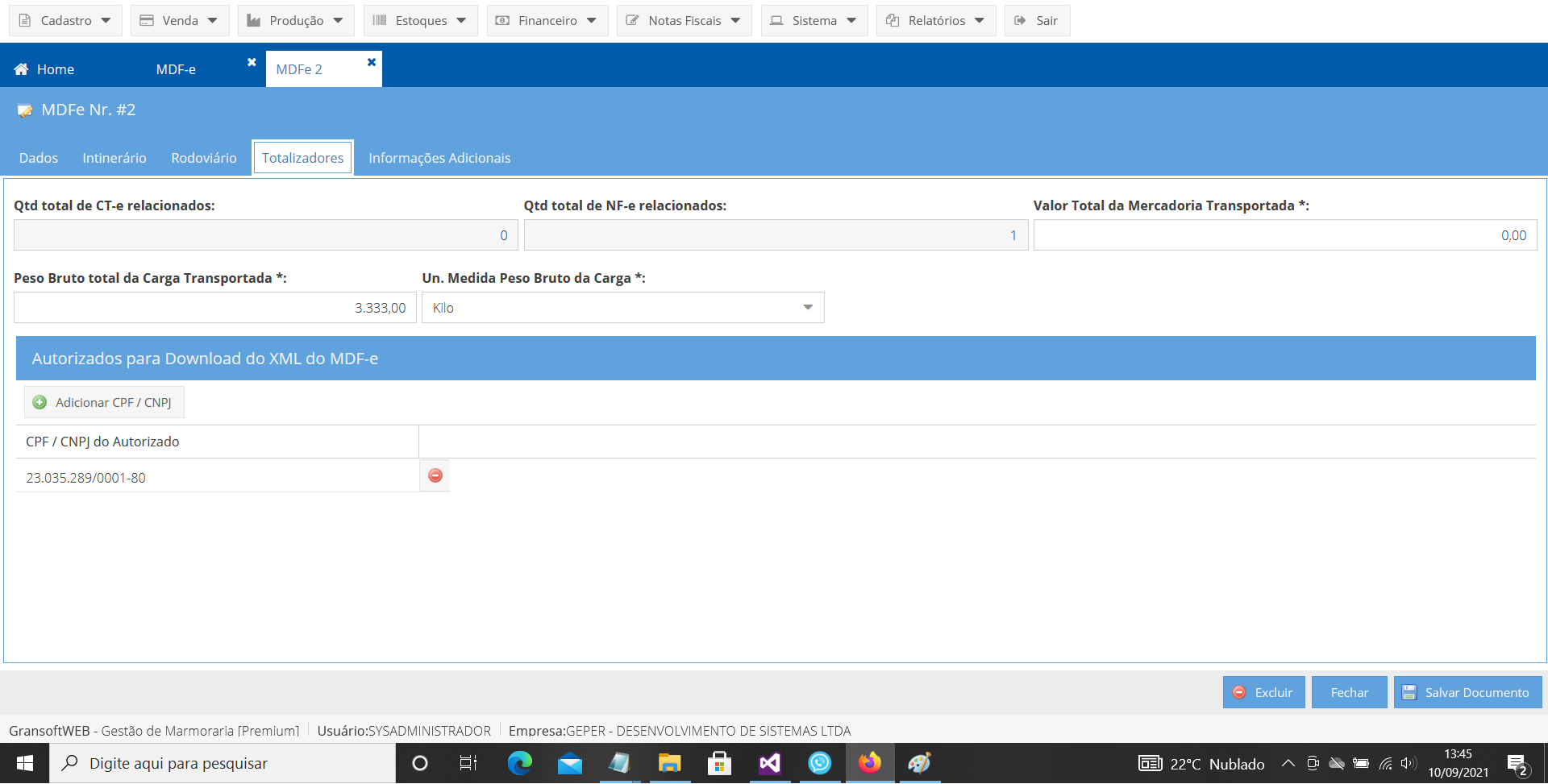
6 - Informações da Aba "TOTALIZADORES"
- Quantidade total de CT e NFe: neste campo deverá aparecer quantos documentos fiscais foram inseridos no MDF-e (quantos XML);
- Valor Total da Mercadoria / Carga Transportada: Caso tenha mais de uma NF-e, somar o peso total das duas notas;
- Código da Unidade de Medida do peso da carga /Mercadoria Transportada: unidade de medida kilo ou tonelada conforme NF-e;
- Peso Bruto Total da Carga / Mercadoria Transportada: caso tenha mais de uma NF-e, somar o peso total das Notas fiscais.
- Autorizadores para Download do XML do MDF-e: colocar o CNPJ de quem pode baixar o XML do MDF-e.
7 - Validando o MDF-e.
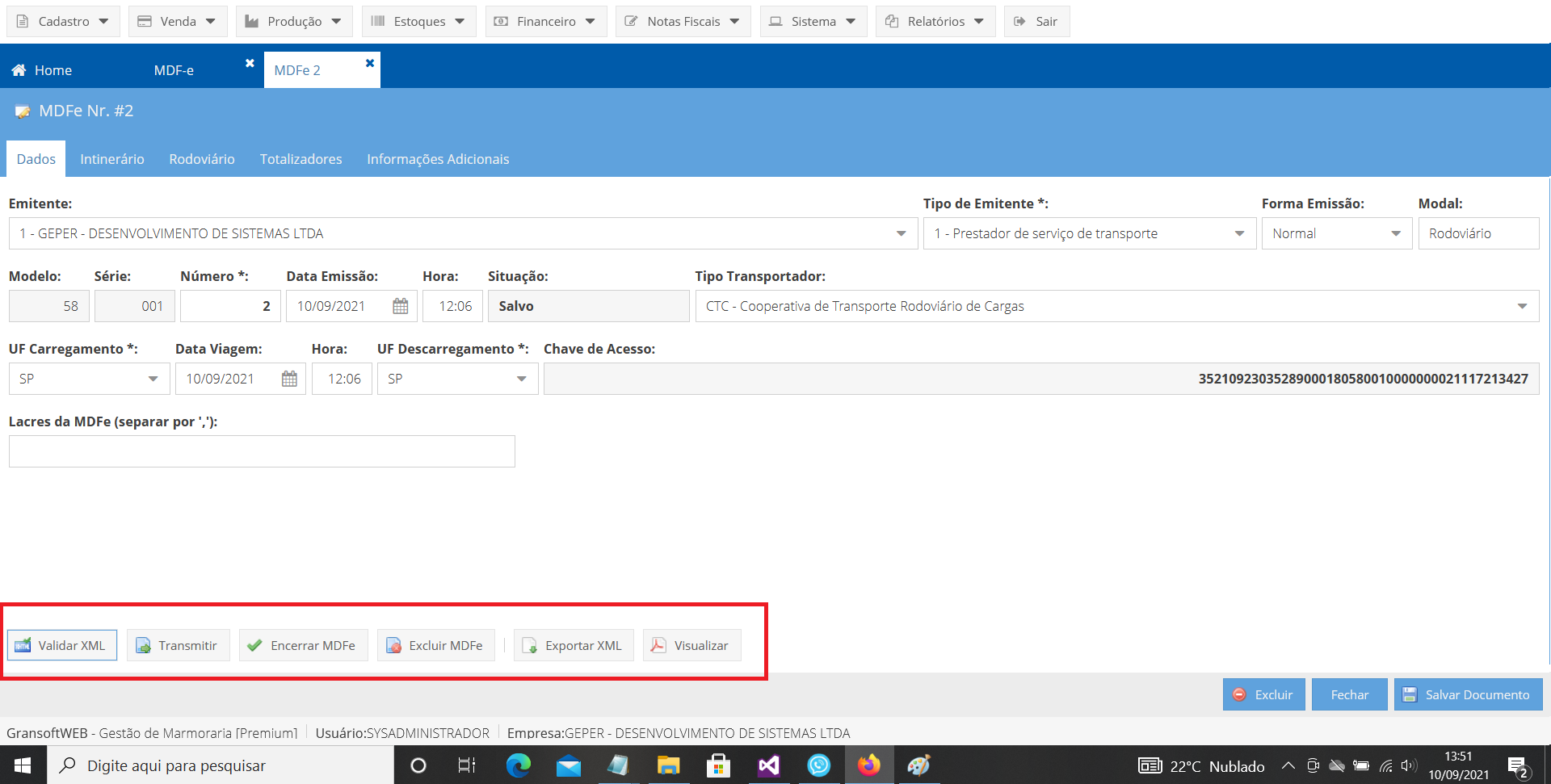
Após o preenchimento das informações, o próximo passo é salvar e validar o documento antes de transmitir para a SEFAZ. Selecione a aba "DADOS", e utilize as opções que aparecem no rodapé do formulário:
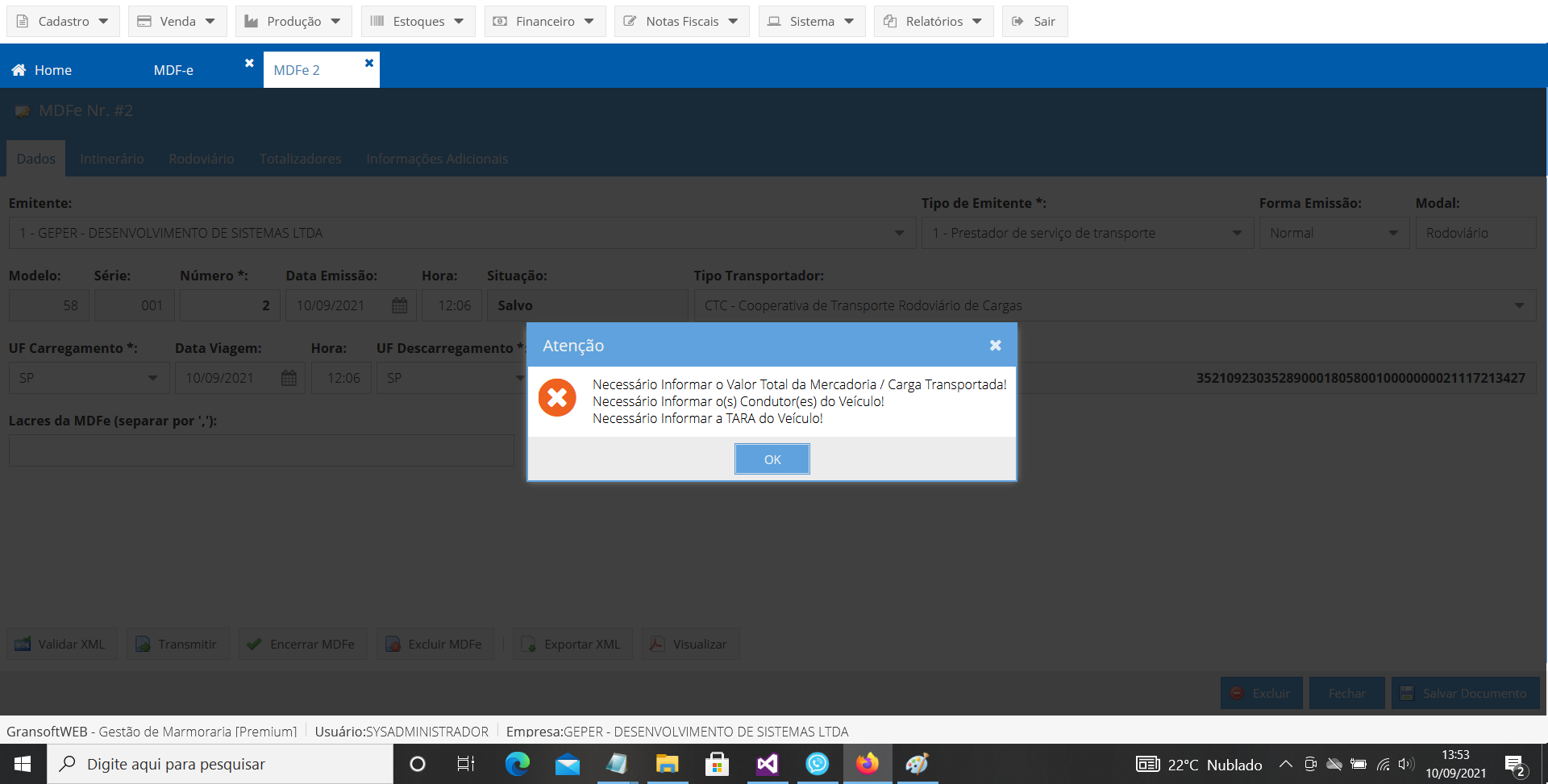
1 - Faça a validação do documento, através do botão "Validar XML". Em caso de erro, faça as correções necessárias:
2 - Caso a validação for concluída com sucesso, faça a transmissão do documento para a Sefaz.
Se o certificado for do tipo A1 (arquivo), a transmissão pode ser realizada através da página, conforme tópico abaixo.
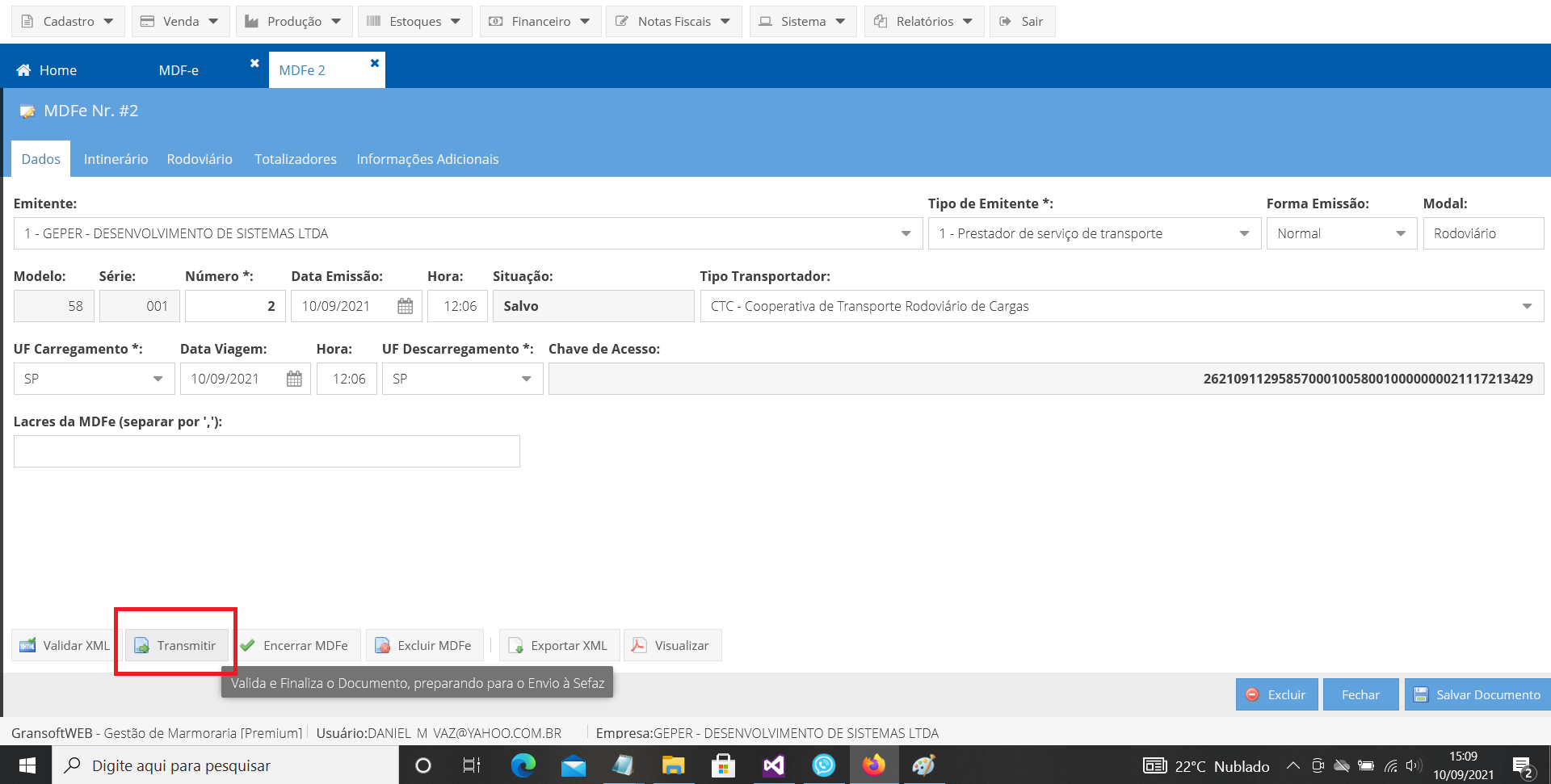
8 - Transmitindo MDF-e pela página Web.
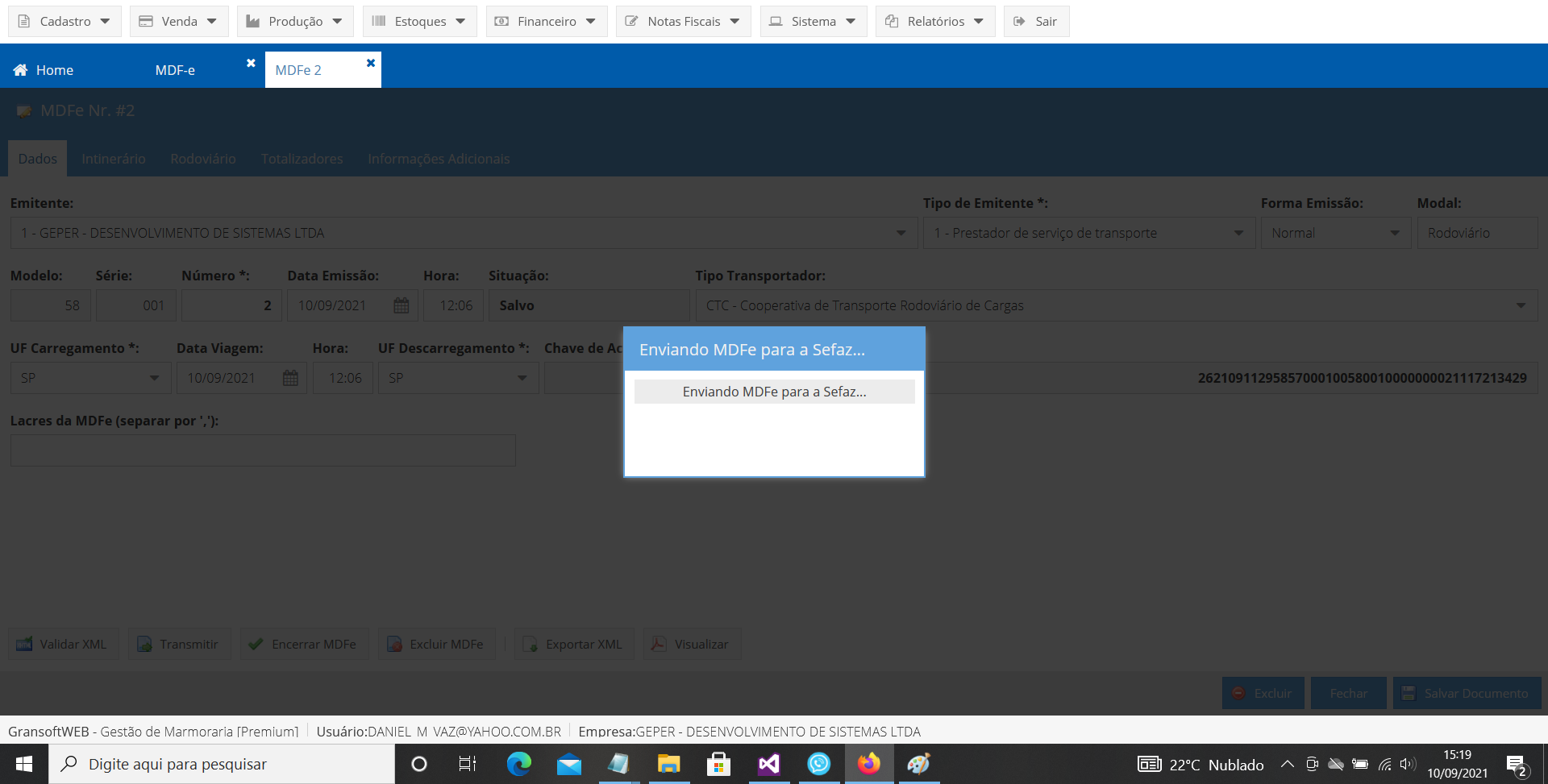
Basta clicar no botão TRANSMITIR e aguardar o retorno da Sefaz.
Em caso de erro, fazer os ajustes necessários e fazer a re-transmissão. Em caso de dúvidas, entre em contato com o suporte técnico.
9 - Transmissão MDF-e pelo App GransoftWeb para Windows.
Caso certificado digital for do tipo A3 (cartão ou token), a transmissão do MDF-e somente poderá ser realizado pelo app.
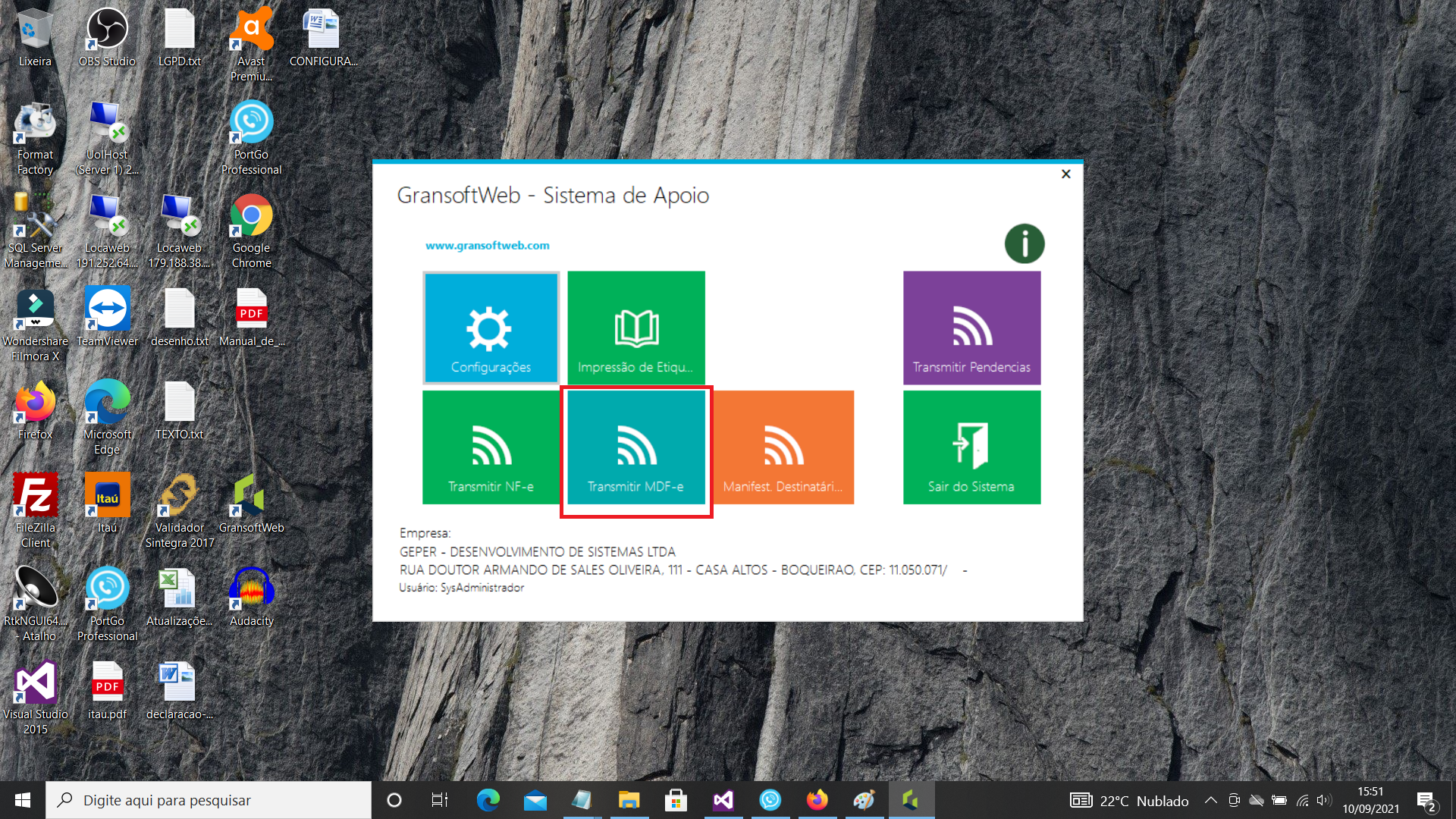
Abra o aplicativo GransoftWeb Windows e selecione a opção "Transmitir MDFe"
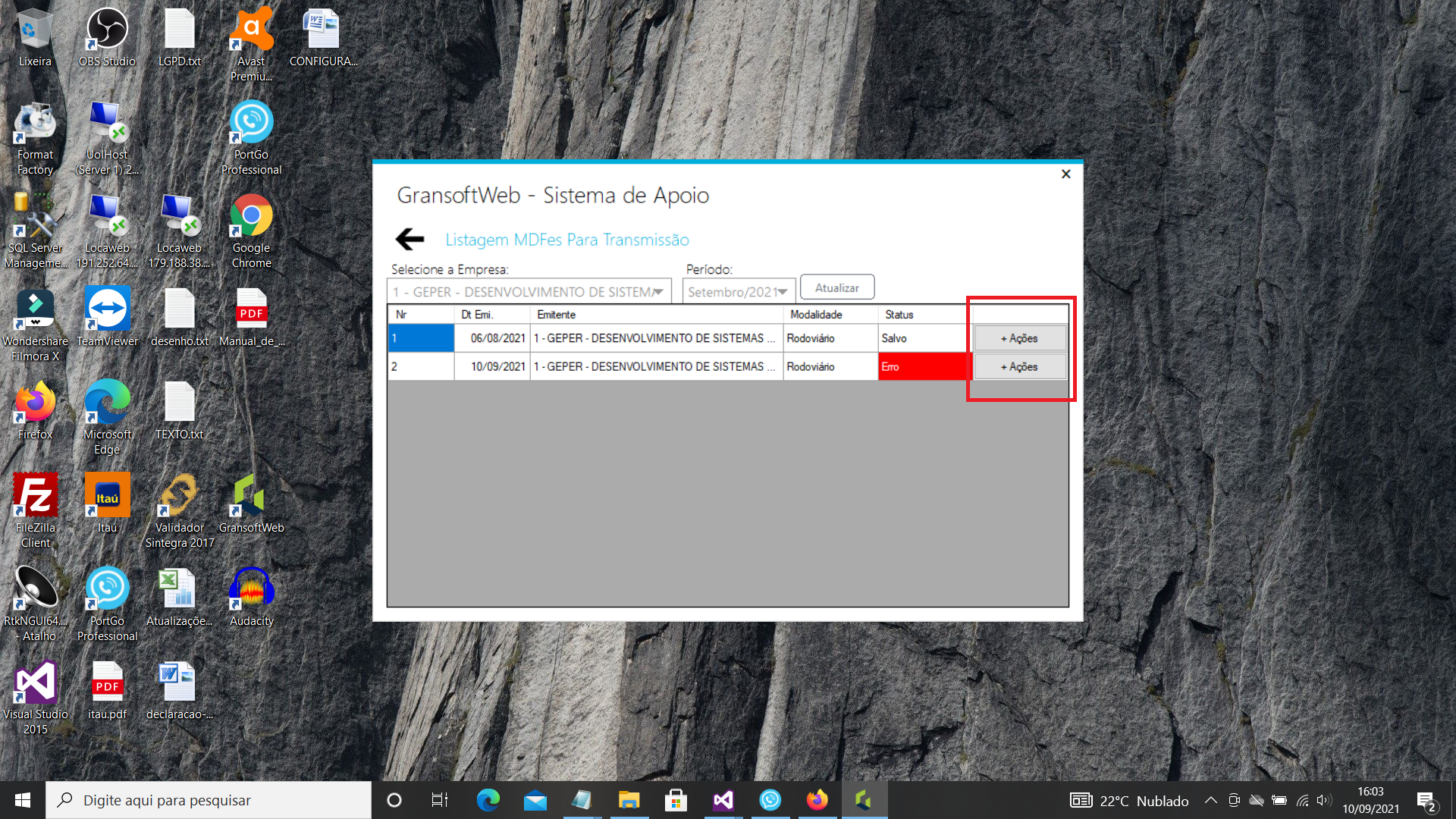
Será exibida a lista de documentos pendentes para transmissão.
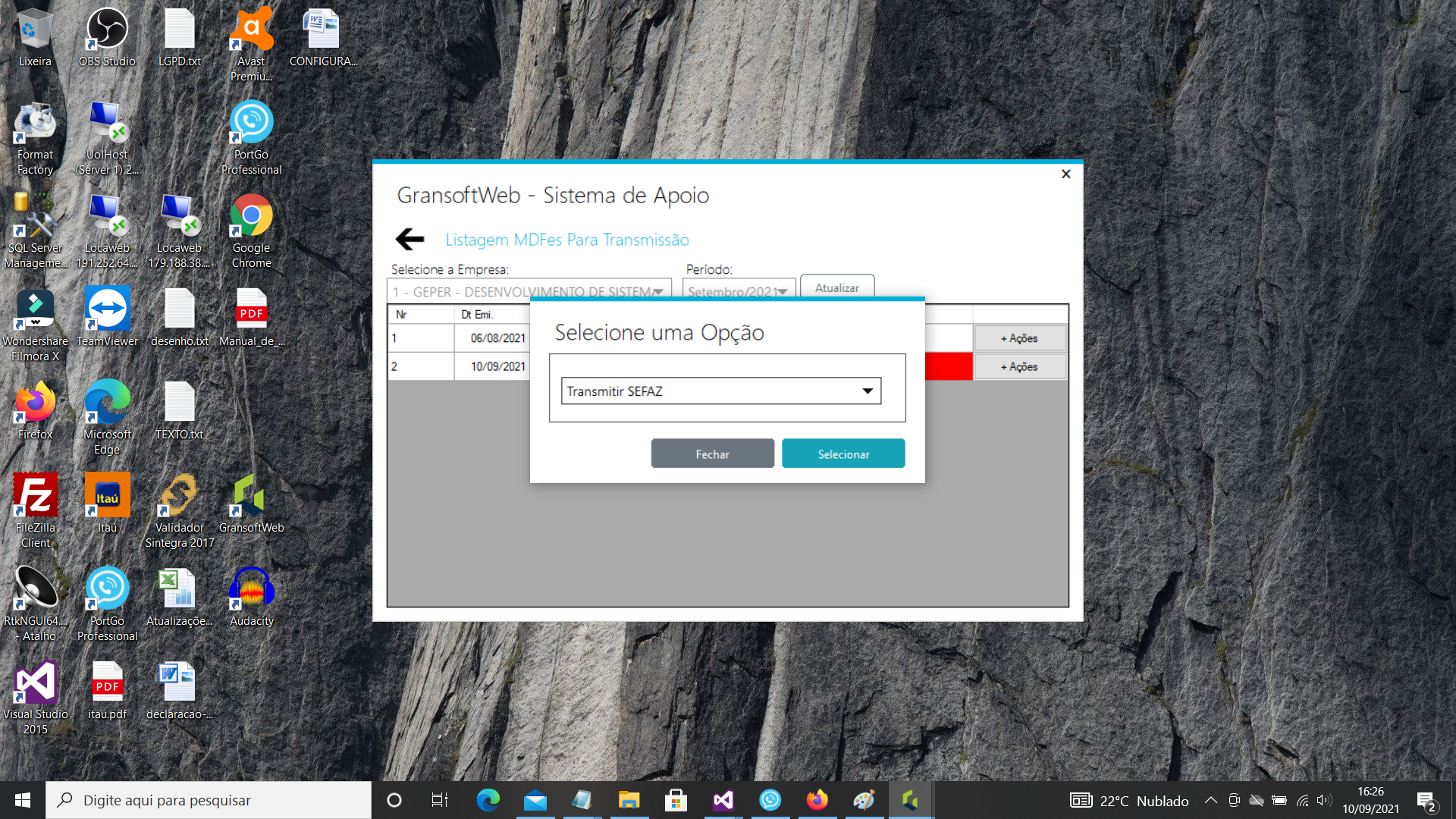
Clique no botão "+ ações" que aparece no lado do MDF-e, e selecione "Transmitir SEFAZ"
Aguarde o término do envio do documento. Se houver erro na transmissão, será necessário realizar os ajustes e fazer a re-transmissão. Em caso de dúvidas, entre em contato com o suporte técnico.
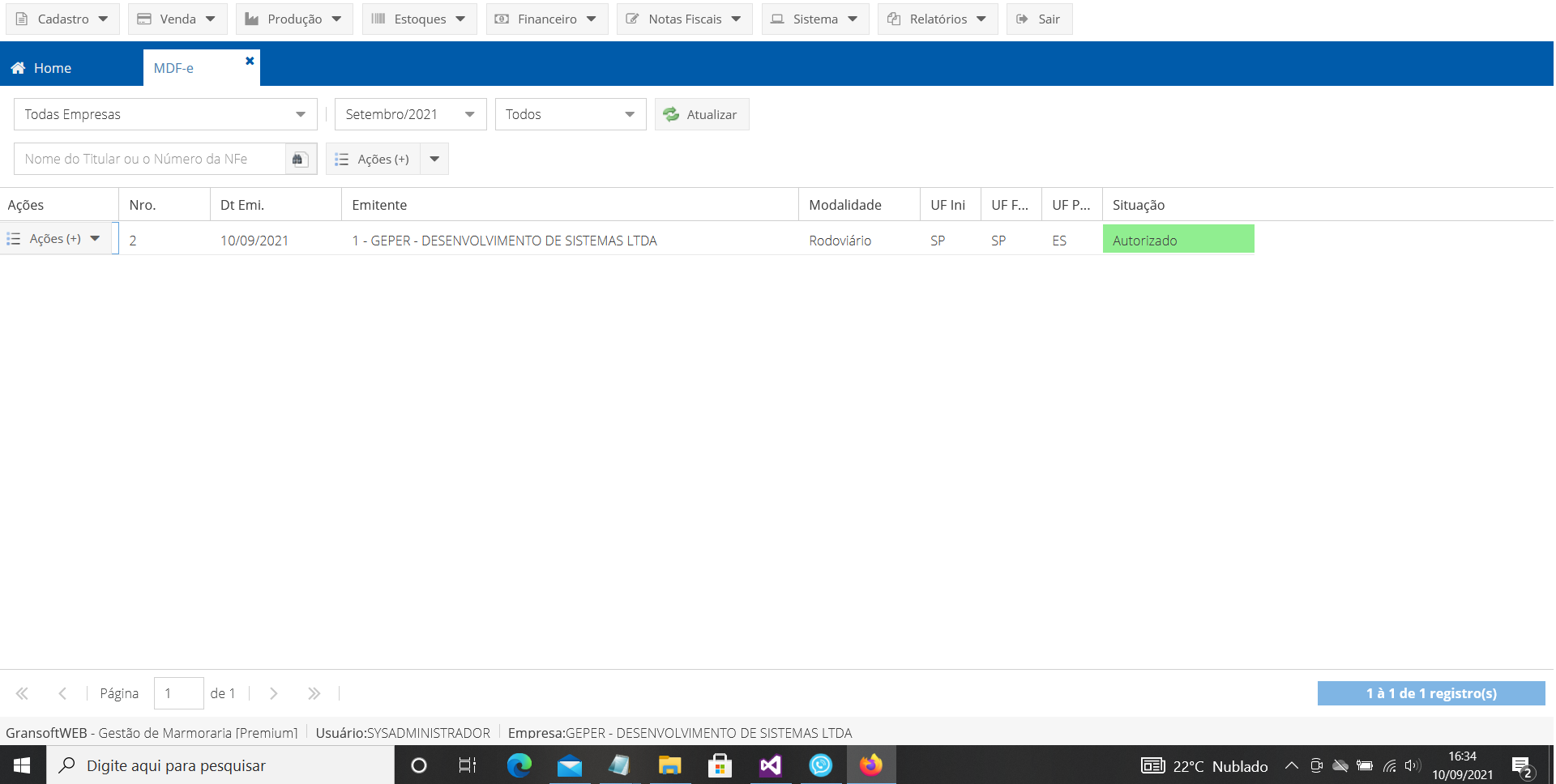
Quando o documento for emitido e autorizado pela SEFAZ, ficará listado no sistema com o status "Autorizado".
10 - Encerramento da MDFe.
Depois que a carga foi entregue, o Emitente da MDF-e deverá fazer o encerramento do documento Isso serve para informar a Secretaria da Fazenda que a operação está concluída e, assim, liberar as placas dos veículos utilizados para a emissão de novos manifestos.
É muito importante não esquecer de encerrar o Manifesto Eletrônico de Documentos Fiscais depois da entrega. Do contrário, não é possível emitir um novo MDFe no mesmo Estado e para o mesmo veículo.
Em alguns casos, o documento deve ser encerrada no decorrer do transporte e outra deve ser emitida no lugar. Isso ocorre quando há alguma alteração nas informações do Manifesto Eletrônico de Documentos Fiscais (mudou o veículo, a carga ou a documentação), redespacho, subcontratação ou se a carga for retida.
Esse procedimento também é necessário se novas mercadorias forem incluídas no carregamento para serem entregues no mesmo Estado.
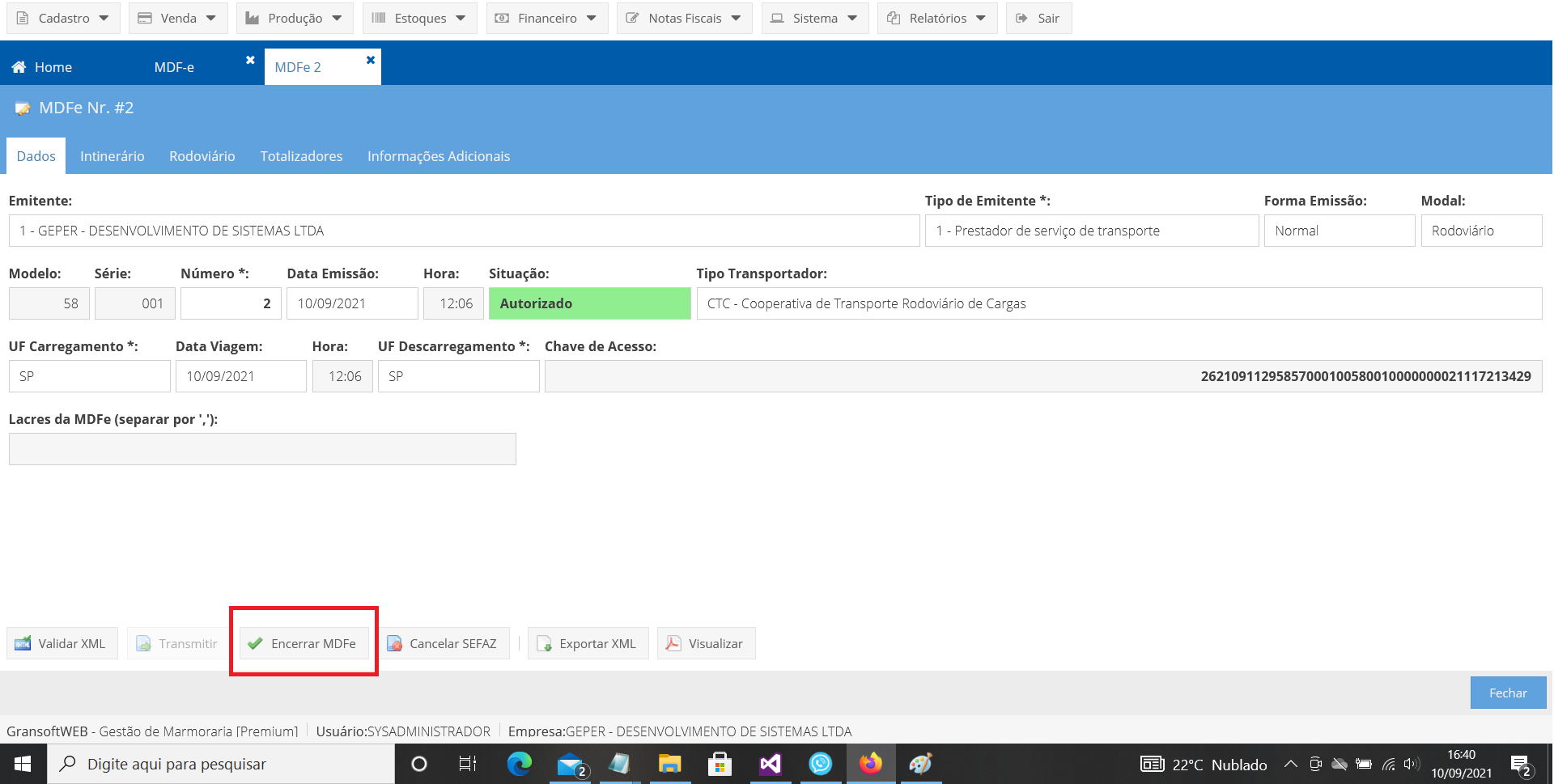
Para encerrar o MDF-e pelo sistema web:
Abra o documento MDF-e, e no detalhe dos DADOS, clique no botão "Encerrar MDF-e"
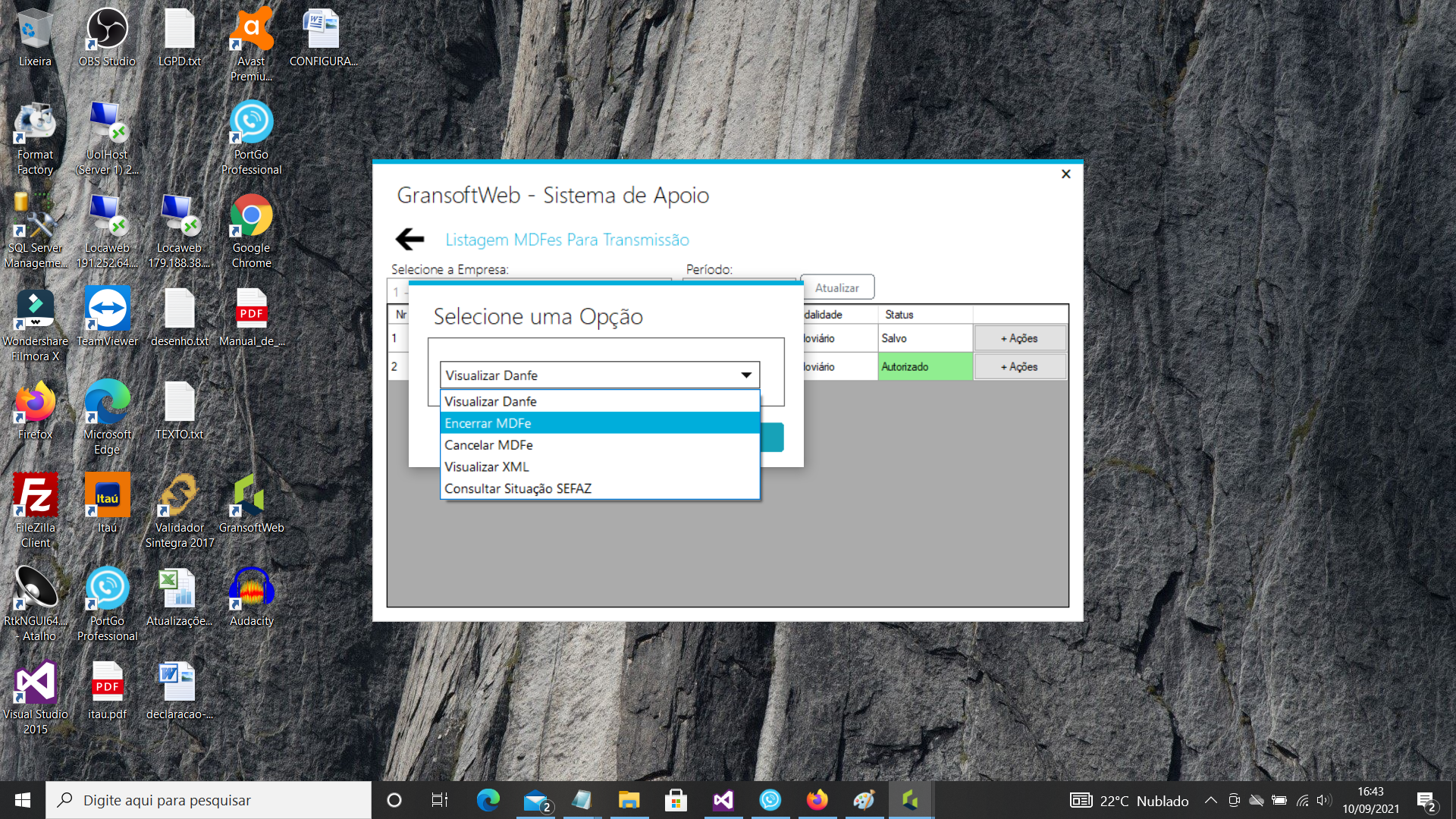
Para encerrar o MDF-e pelo app para windows:
Clique no botão "
+ ações" ao lado do documento que deseja encerrar.
Selecione a opção "Encerrar MDF-e", e aguarde o término do processamento.
Em caso de erro, fazer os ajustes necessários e fazer a re-transmissão. Em caso de dúvidas, entre em contato com o suporte técnico.
Gestão completa para sua
Vendas, Produção, Financeiro, NF-e e MDF-e.