Cadastrando Planos de Pagamento
Tutorial passo a passo de como cadastrar planos de pagamento no sistema GransoftWeb.

Como acessar o módulo, lançar as chapas e as peças, calcular o encaixe, ler o resultado e exportar para a oficina e para a máquina de corte.
O Plano de Corte é a ferramenta do GransoftWeb que decide como as peças de um pedido serão encaixadas dentro das chapas de granito, mármore, quartzo ou porcelanato, de modo a aproveitar o máximo de material e gerar o mínimo de perda.
Em uma frase: você informa o que precisa cortar (as peças) e o que tem para cortar (as chapas); o sistema calcula e devolve o desenho de cada chapa com as peças posicionadas, o percentual de aproveitamento e a relação de retalhos que voltam para o estoque.
Na prática, ele substitui o desenho de encaixe feito à mão, a conferência “no olho” de quantas chapas serão necessárias e a discussão entre escritório e oficina sobre quanto vai sobrar.
O Plano de Corte é uma tela de trabalho, não um cadastro. Nada do que você digitar nela fica gravado no sistema — se fechar a janela, tudo se perde. Sempre exporte (PDF, HTML ou DXF) o plano aprovado antes de fechar.
Ao final do cálculo, o Plano de Corte entrega:
| Informação | Para que serve |
|---|---|
| Aproveitamento (%) | Quanto da área das chapas virou peça. É o indicador que diz se o plano está bom. |
| Chapas usadas | Quantas chapas foram realmente necessárias, do total informado (ex.: “2 de 3”). |
| Peças posicionadas | Quantas peças couberam, do total solicitado (ex.: “12 de 12”). |
| Área das peças (m²) | Soma da área de tudo que será cortado. |
| Retalho aproveitável (m²) | Sobras grandes o suficiente para voltar ao estoque e serem usadas em outro pedido. |
| Perda de serra (m²) | Material consumido pelo disco entre as peças. |
| Desenho de cada chapa | Desenho em escala, com cada peça posicionada e sua medida. É o que vai para a oficina. |
| Lista de retalhos (R1, R2…) | Medida e área de cada sobra aproveitável, por chapa. |
| Peças não alocadas | O que não coube, com a medida, a quantidade e o motivo. |
| Arquivos PDF / HTML / DXF | Documento para imprimir, documento para enviar e desenho técnico em milímetros para a máquina de corte. |
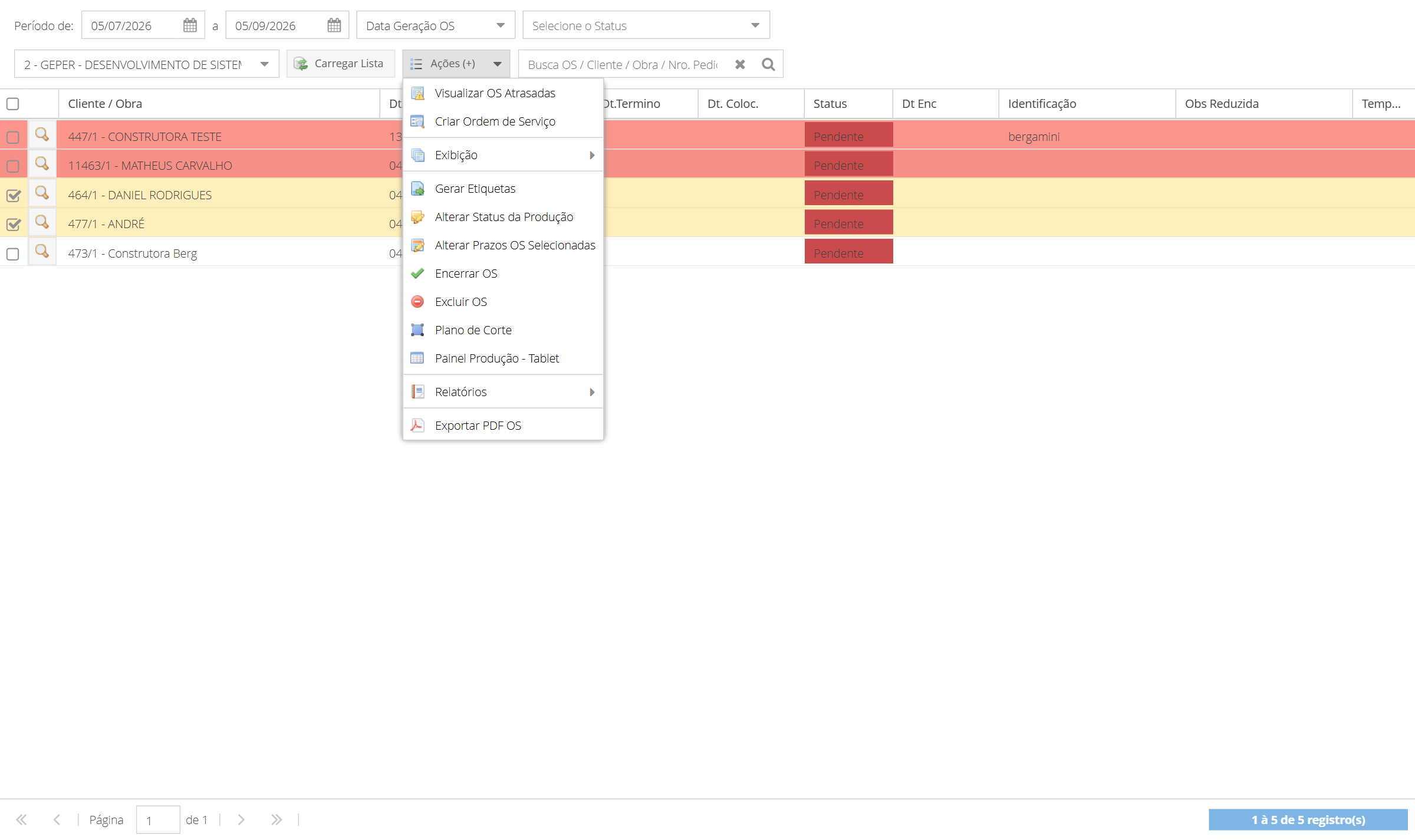
Ao abrir por esse caminho com Ordens de Serviço marcadas, a janela já vem com as peças dessas OS carregadas na aba “2. Peças”. Se preferir, abra sem marcar nada e lance as peças manualmente.
Dentro de Ações (+) → Relatórios existe o item “Relatório - Plano de Corte”. Ele é outro recurso: apenas imprime a relação de medidas em forma de lista. Não calcula encaixe, não desenha a chapa e não gera DXF. O otimizador é o item “Plano de Corte” do menu Ações (+), como na Figura 2.
A janela tem quatro abas, na mesma ordem em que se monta o trabalho, e três botões no rodapé.
| Aba | O que você faz nela |
|---|---|
| 1. Chapas | Informa o que você tem para cortar. |
| 2. Peças | Informa o que você precisa cortar. |
| 3. Parâmetros Corte | Informa como a sua serra corta. |
| 4. Resultado | Mostra o desenho gerado e os indicadores. |
No rodapé: Calcular Plano de Corte, Exportar e Fechar.
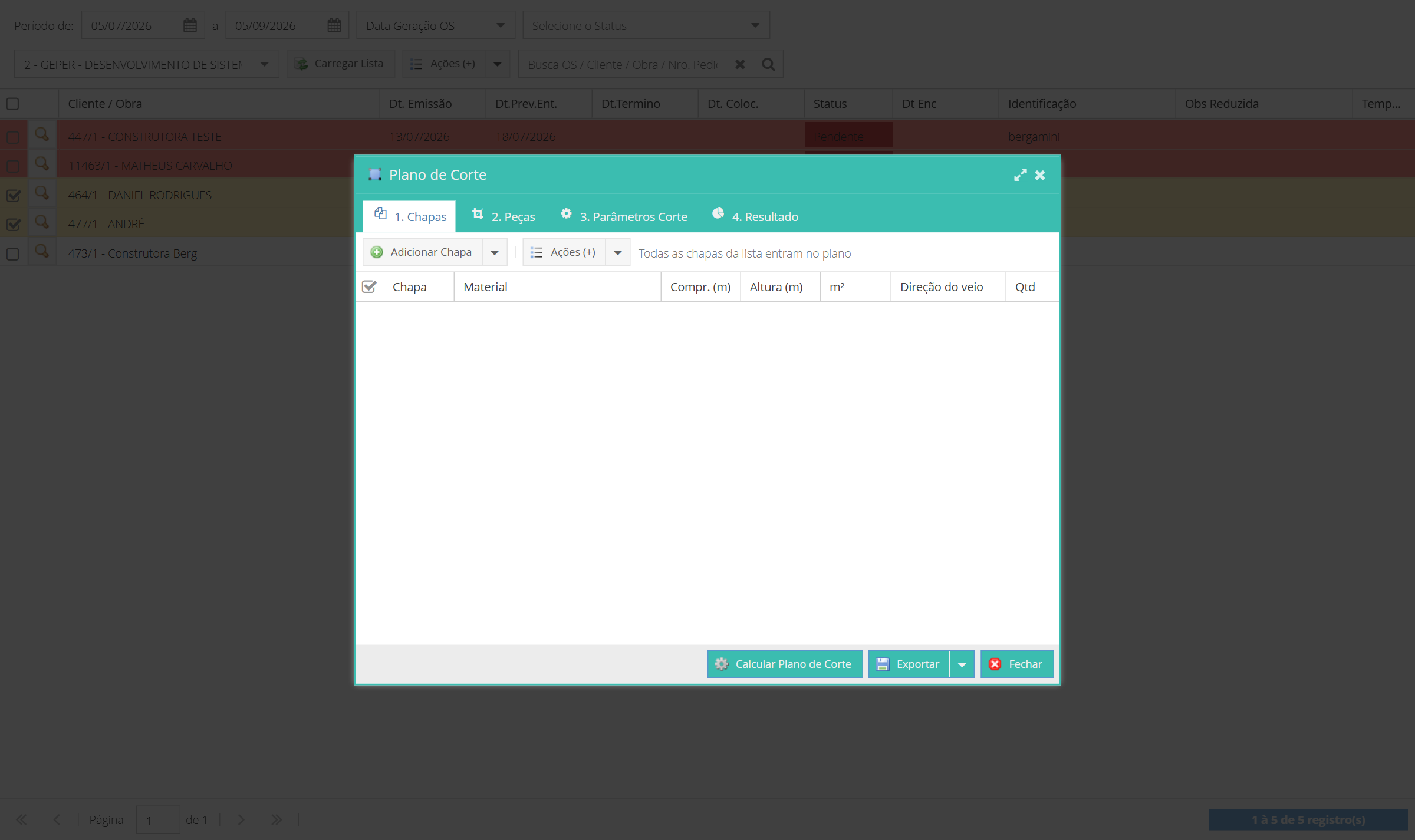
A aba começa vazia de propósito: o estoque de uma marmoraria tem chapas demais para caber em uma única tela. Você escolhe quais entram no plano.
Todas as chapas que estiverem nesta lista entram no cálculo. A caixinha de marcação da primeira coluna serve apenas para remover linhas — não para escolher quais serão usadas.
Clique em Adicionar Chapa e escolha Adicionar Chapa do Estoque.
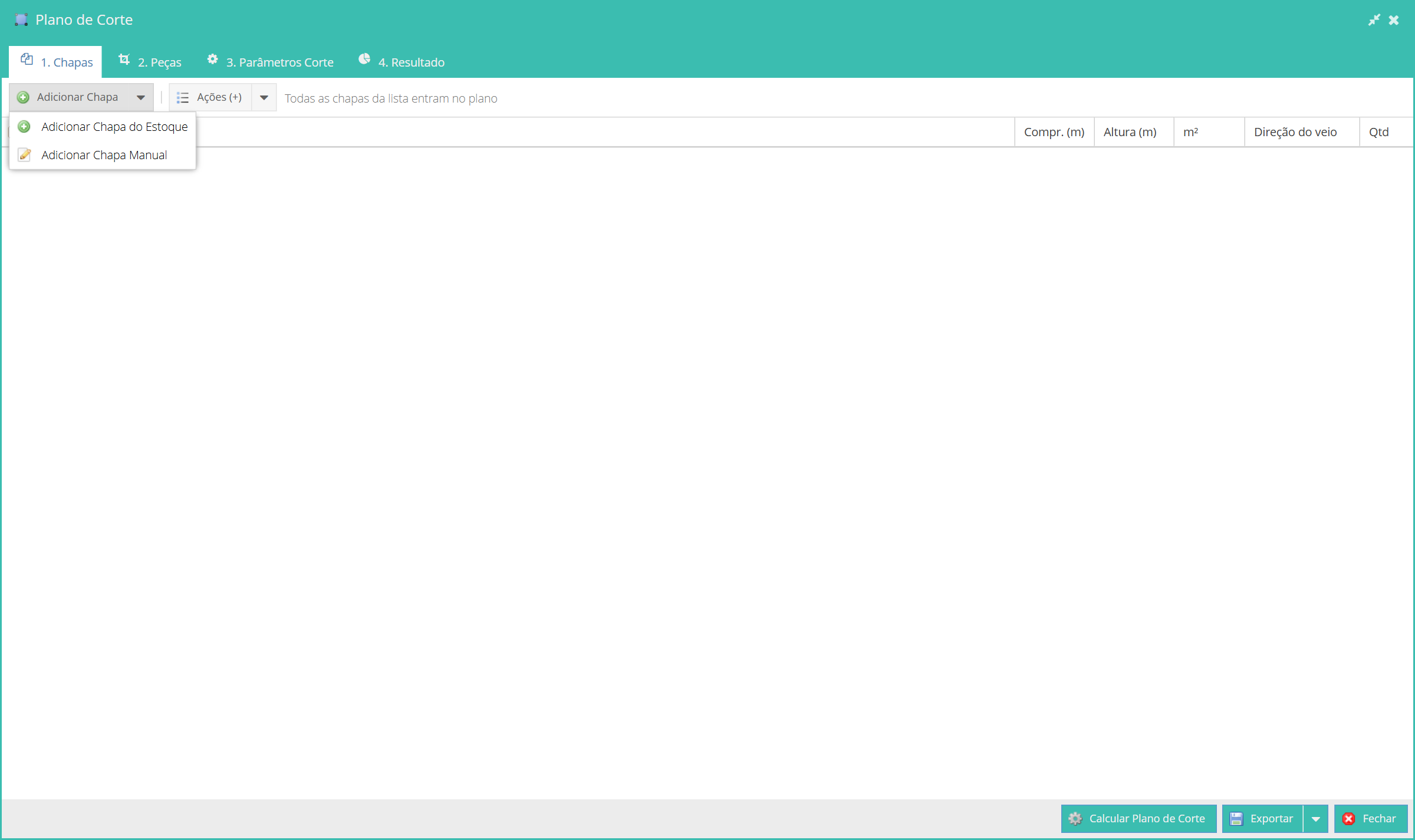
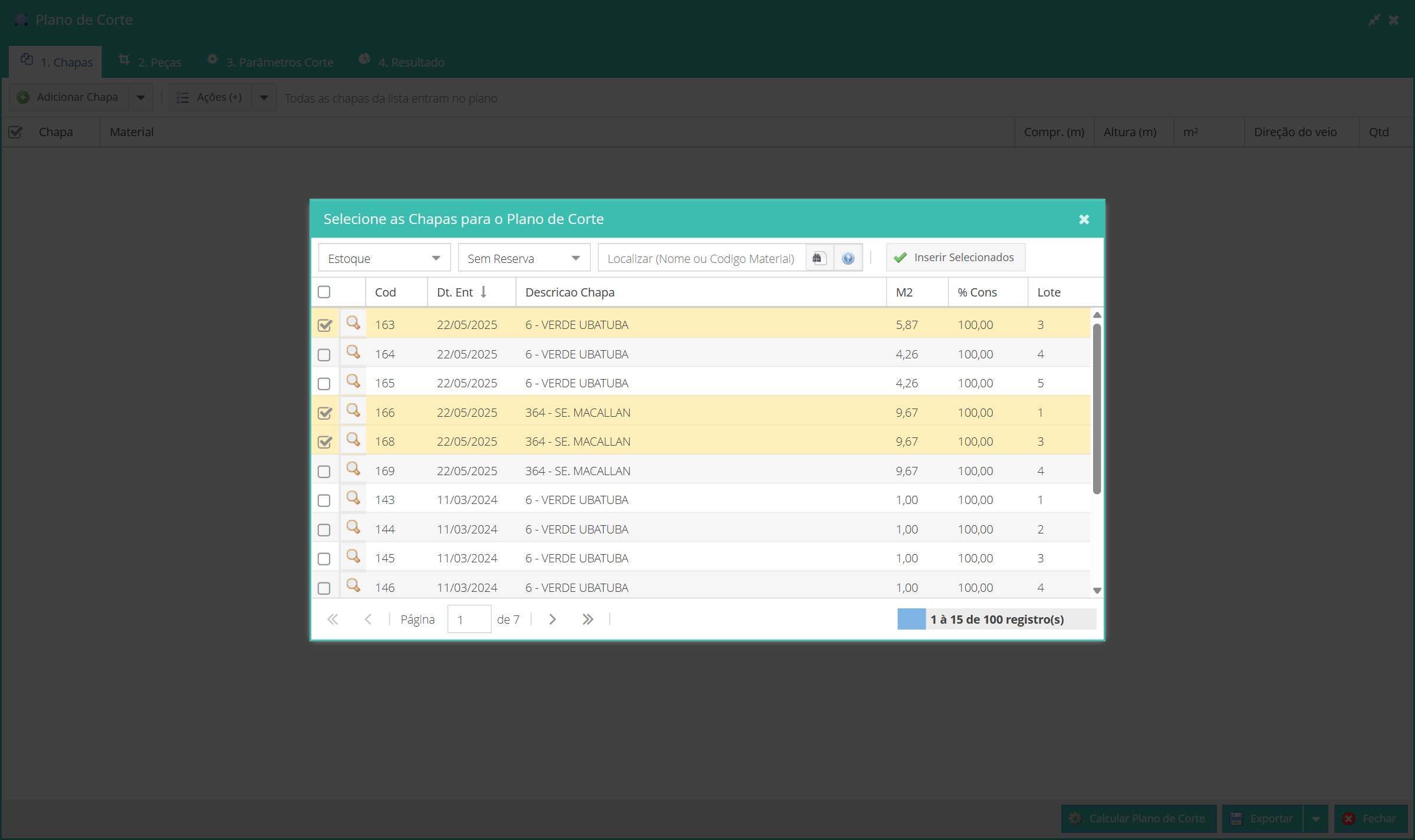
Abre a consulta de chapas. Use o campo Localizar (Nome ou Código Material) para filtrar, marque uma ou várias chapas e clique em Inserir Selecionados.
Use quando a chapa ainda não existe no estoque — por exemplo, uma chapa que acabou de chegar, ou um retalho grande que você quer testar no plano.
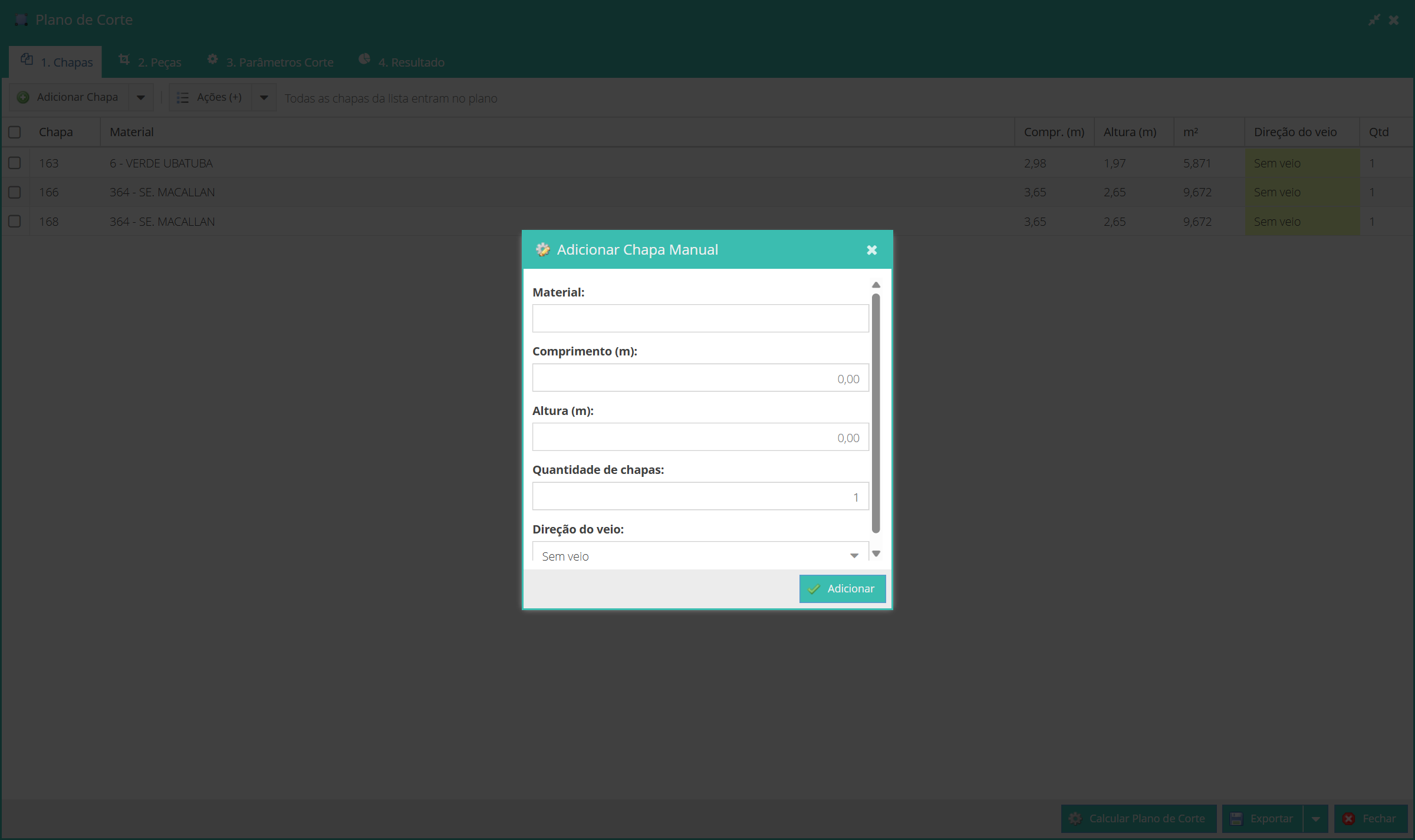
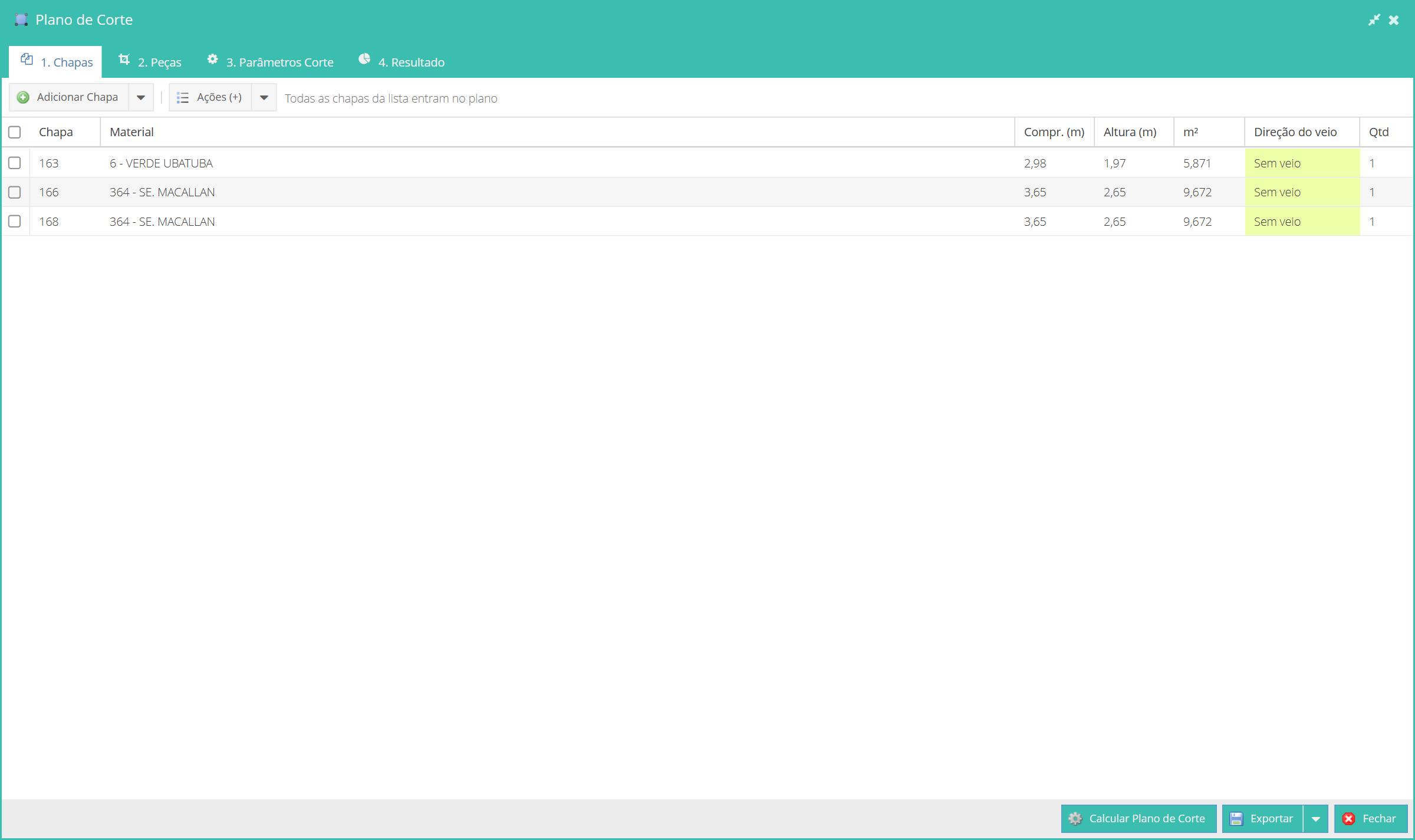
| Coluna | Significado |
|---|---|
| Chapa | Código da chapa no estoque, ou Manual. |
| Material | Descrição do material. |
| Compr. (m) / Altura (m) | Medidas líquidas da chapa. |
| m² | Área da chapa (calculada). |
| Direção do veio (editável) | Sem veio, Horizontal ou Vertical. |
| Qtd (editável) | Quantas chapas iguais a essa você tem. |
Por que o veio fica na chapa e não nos parâmetros? Porque o mesmo plano pode misturar material com veio e material sem veio. Quem define a direção do veio é a chapa; quem define se a peça precisa respeitar esse veio é a peça (aba 2).
Marque as caixinhas e use Ações (+): Remover Marcadas tira apenas as linhas marcadas; Limpar Lista tira todas.
Qualquer alteração na lista de chapas apaga o resultado já calculado. Será preciso clicar novamente em Calcular Plano de Corte.
Há três formas de alimentar a lista, e elas podem ser combinadas no mesmo plano.
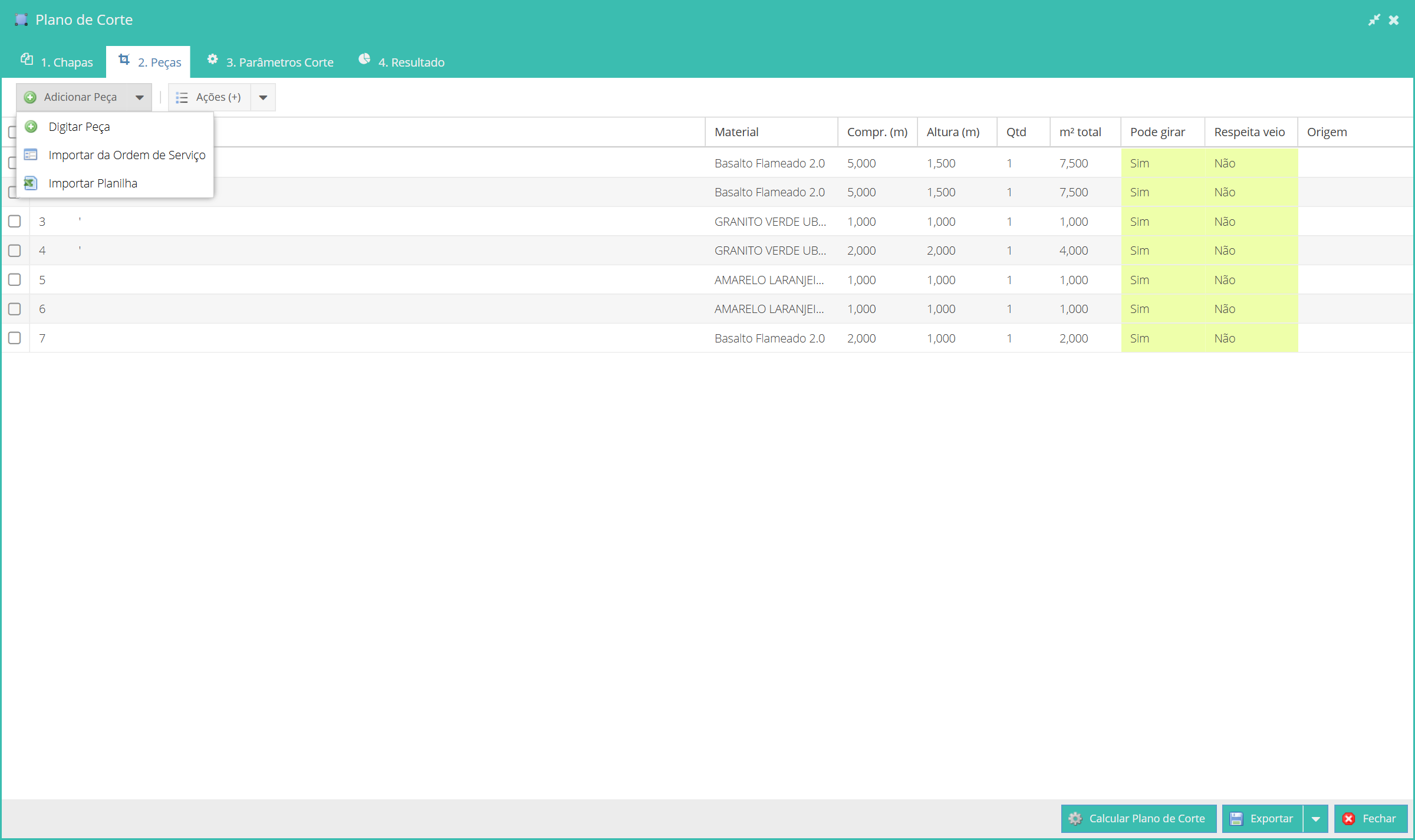
As peças entram já com material e medidas. Se você abriu a janela pelo caminho do capítulo 4, esta etapa já veio pronta.
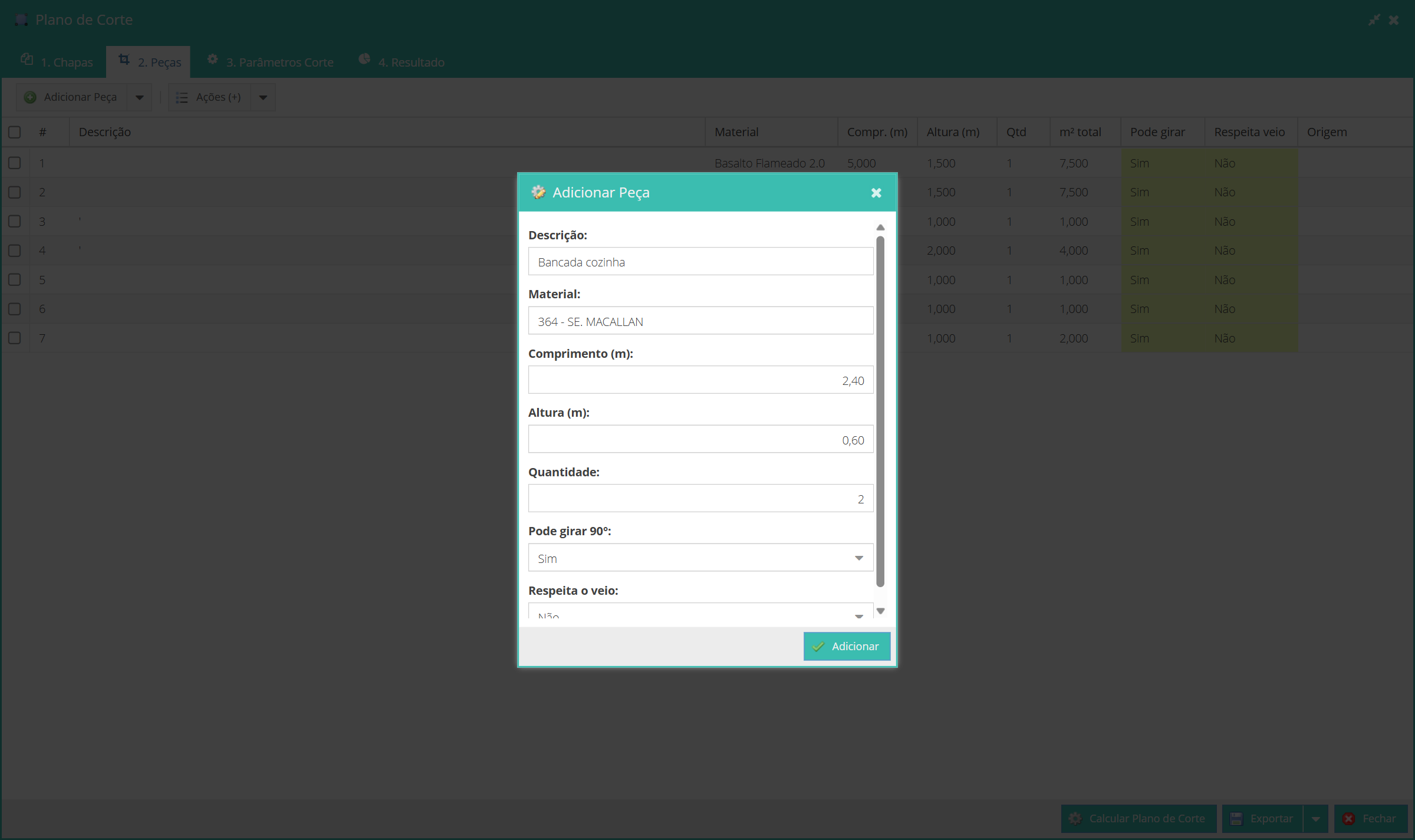
Ideal quando o cliente ou o projetista manda a relação de peças em Excel.
.xlsx ou .xls.Descricao, Compr, Altura, Qtd.1,25 ou 1.25).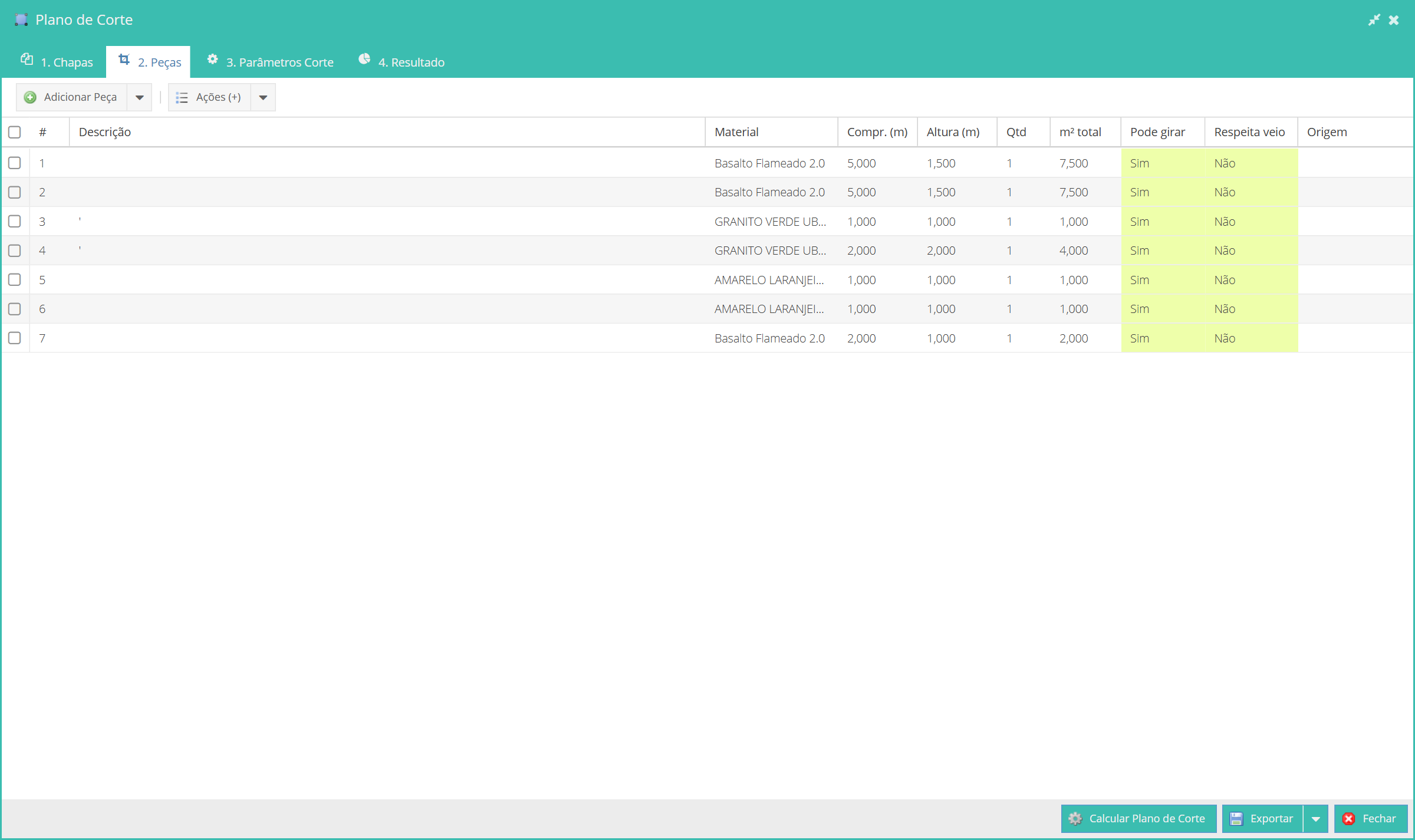
| Coluna | Significado |
|---|---|
| # | Número sequencial da peça. |
| Descrição | Nome da peça (bancada, frontão, soleira…). |
| Material | Ver a regra abaixo. |
| Compr. (m) / Altura (m) | Medidas da peça acabada. |
| Qtd | Quantidade de peças iguais. |
| m² total | Comprimento × altura × quantidade (calculado). |
| Pode girar | Sim = o sistema pode deitar a peça para encaixar melhor. |
| Respeita veio | Sim = a peça deve acompanhar o veio da chapa. |
| Origem | De onde a linha veio (OS, Planilha, Digitada). |
Material preenchido: a peça só entra em chapa com o mesmo material. A comparação é pelo texto (não diferencia maiúsculas de minúsculas). Se na peça está escrito GRANITO VERDE UBATUBA e na chapa está 6 - VERDE UBATUBA, o sistema entende que são materiais diferentes e a peça não será alocada.
Material em branco: funciona como curinga — a peça pode ser cortada em qualquer chapa do plano.
Na prática: se as peças não estão sendo alocadas e você tem certeza de que cabem, confira primeiro se o texto do material da peça bate com o da chapa. Se preferir deixar o sistema escolher livremente, apague o material das peças.
Marque as caixinhas e use Ações (+) → Remover Marcadas ou Limpar Lista. Peças com medida zerada ou quantidade zero são simplesmente ignoradas no cálculo — não geram erro.
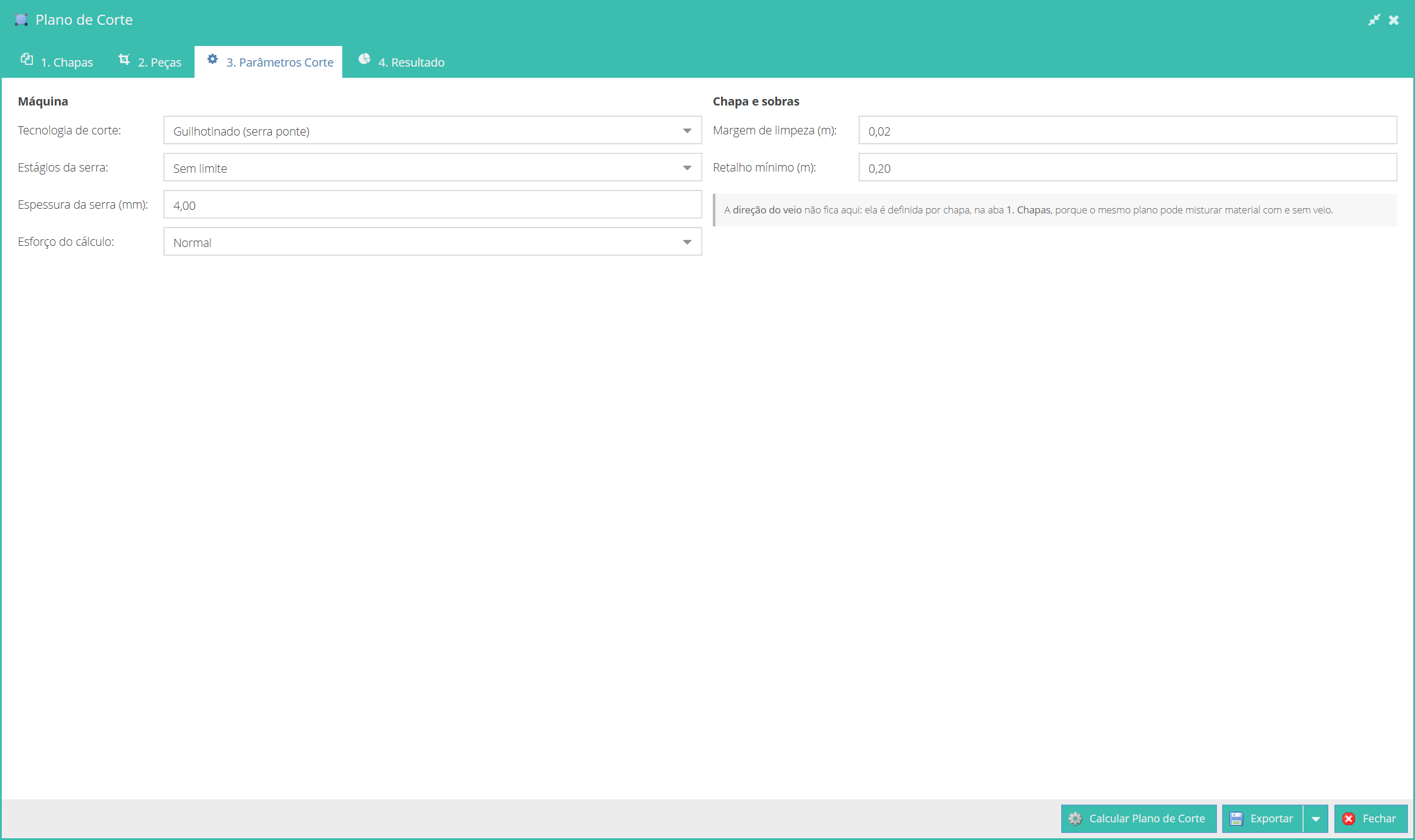
Estes valores dependem da sua máquina e do seu material — não do pedido. Ajuste uma vez e, na rotina, você raramente precisará voltar aqui.
| Campo | O que significa / quando mexer |
|---|---|
| Tecnologia de corte | Guilhotinado (serra ponte) — todo corte atravessa a chapa de ponta a ponta. Use se você corta em serra ponte / bancada. Livre (jato d’água / CNC) — permite encaixar peça em qualquer vão. Aproveita mais, mas o desenho não é cortável em serra ponte. |
| Estágios da serra (só para Guilhotinado) |
Sem limite — cada sobra pode ser recortada quantas vezes for preciso; melhor aproveitamento. 2 estágios — 1ª rodada divide a chapa em faixas, 2ª separa as peças dentro da faixa. É o limite de serras simples. 3 estágios — igual ao de 2, com mais uma rodada, permitindo empilhar peças na mesma coluna. Pedir mais estágios do que a sua serra faz produz um plano bonito no papel e impossível na oficina. |
| Espessura da serra (mm) | Material consumido pelo disco entre duas peças vizinhas (padrão 4,00 mm). Informe a espessura real do seu disco — é isso que evita peça saindo menor que o projeto. |
| Esforço do cálculo | Rápido, Normal (padrão) ou Máximo. Quanto maior, mais combinações são testadas e melhor tende a ser o aproveitamento — em troca de mais tempo de processamento. |
| Margem de limpeza (m) | Faixa descartada em cada borda da chapa (padrão 0,02 m). É o esquadrejamento / limpeza da borda bruta. |
| Retalho mínimo (m) | Menor lado que uma sobra precisa ter para ser considerada aproveitável e entrar na lista de retalhos (padrão 0,20 m). Sobras menores contam como perda. |
A direção do veio não fica nesta aba — ela é definida por chapa, na aba 1. Chapas, porque o mesmo plano pode misturar material com e sem veio.
Com chapas, peças e parâmetros informados, clique em Calcular Plano de Corte no rodapé. O sistema exibe “Calculando o plano de corte…” e, ao terminar, abre automaticamente a aba 4. Resultado.
O cálculo não altera estoque, não baixa chapa e não grava nada. Pode calcular quantas vezes quiser.
Observação útil: o otimizador testa centenas de combinações dentro de um limite de tempo. Por isso, calcular duas vezes a mesma lista pode gerar arranjos ligeiramente diferentes — é normal. O que vale é o plano que está na tela, e é exatamente ele que será exportado.
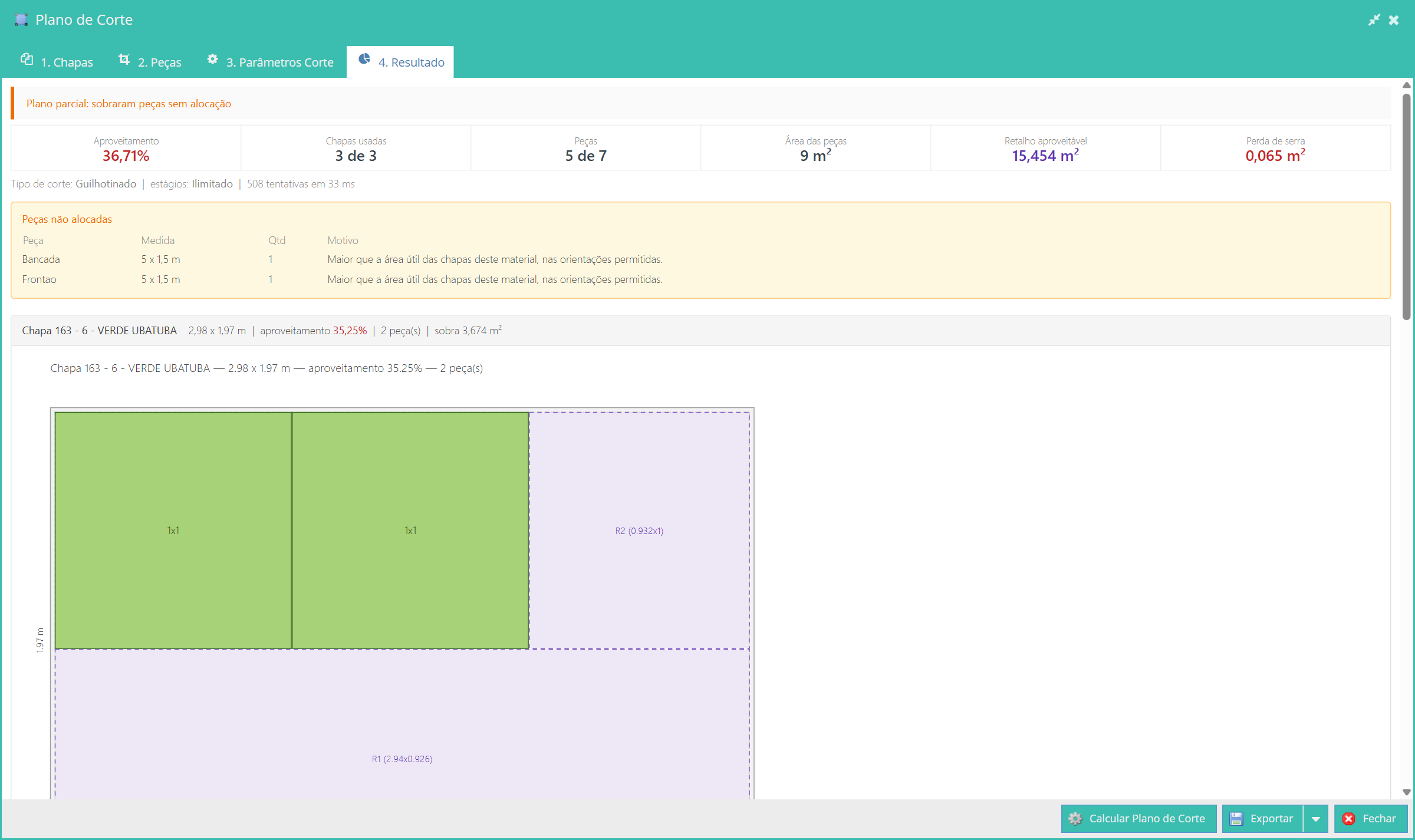
O Aproveitamento muda de cor conforme o resultado: verde a partir de 80%, laranja entre 60% e 79%, e vermelho abaixo de 60% — sinal de que vale rever o plano. Ao lado ficam Chapas usadas, Peças, Área das peças, Retalho aproveitável e Perda de serra. Logo abaixo, a linha de conferência do cálculo: tipo de corte, estágios, número de tentativas e tempo.
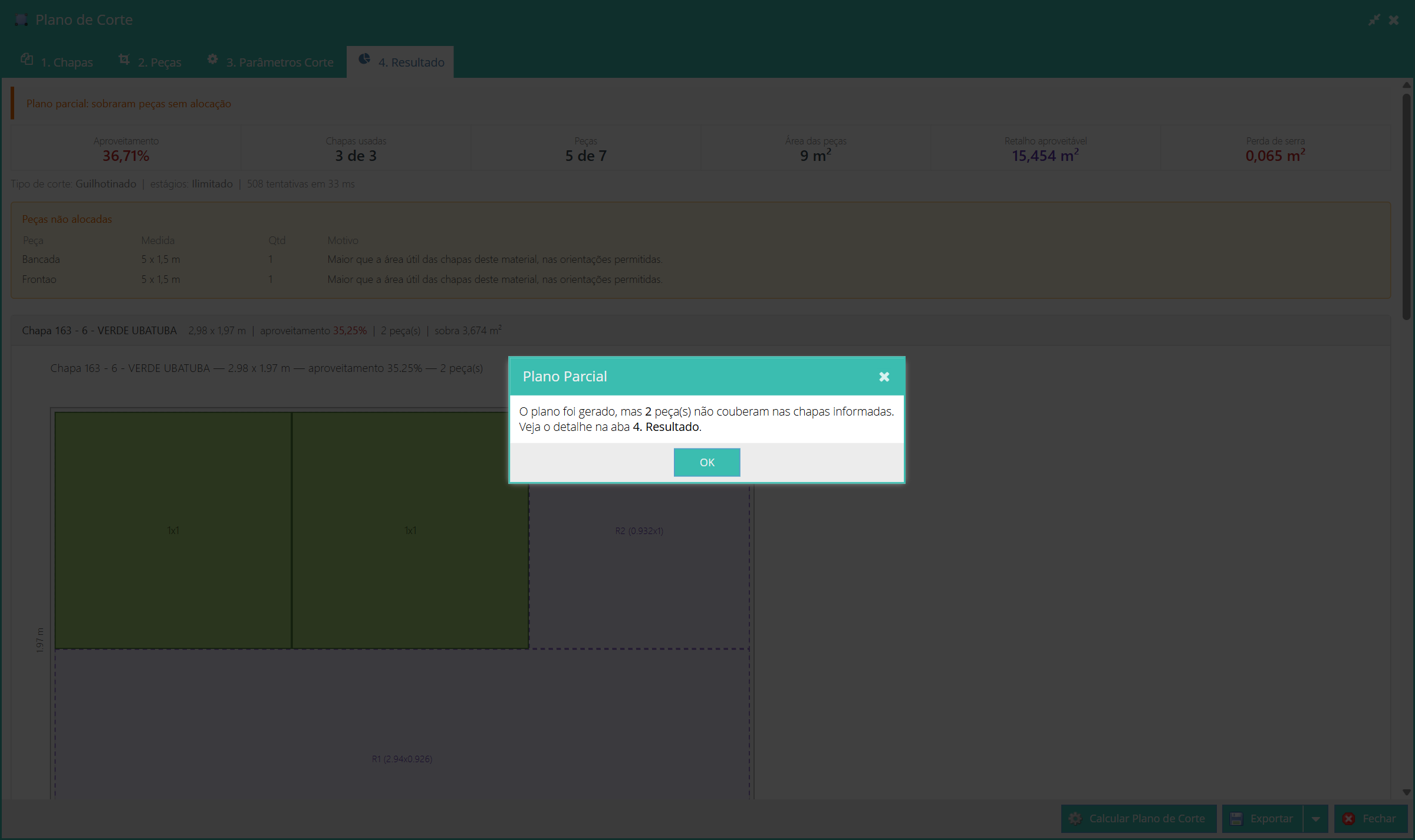
O motivo mais comum é “Maior que a área útil das chapas deste material, nas orientações permitidas”: descontada a margem de limpeza, a peça não cabe em nenhuma das chapas informadas para aquele material — nem em pé, nem deitada.
O que fazer:
Para cada chapa utilizada, o sistema mostra:
Chapas que não receberam nenhuma peça não são desenhadas.
Com o plano calculado, clique na seta do botão Exportar, no rodapé da janela.
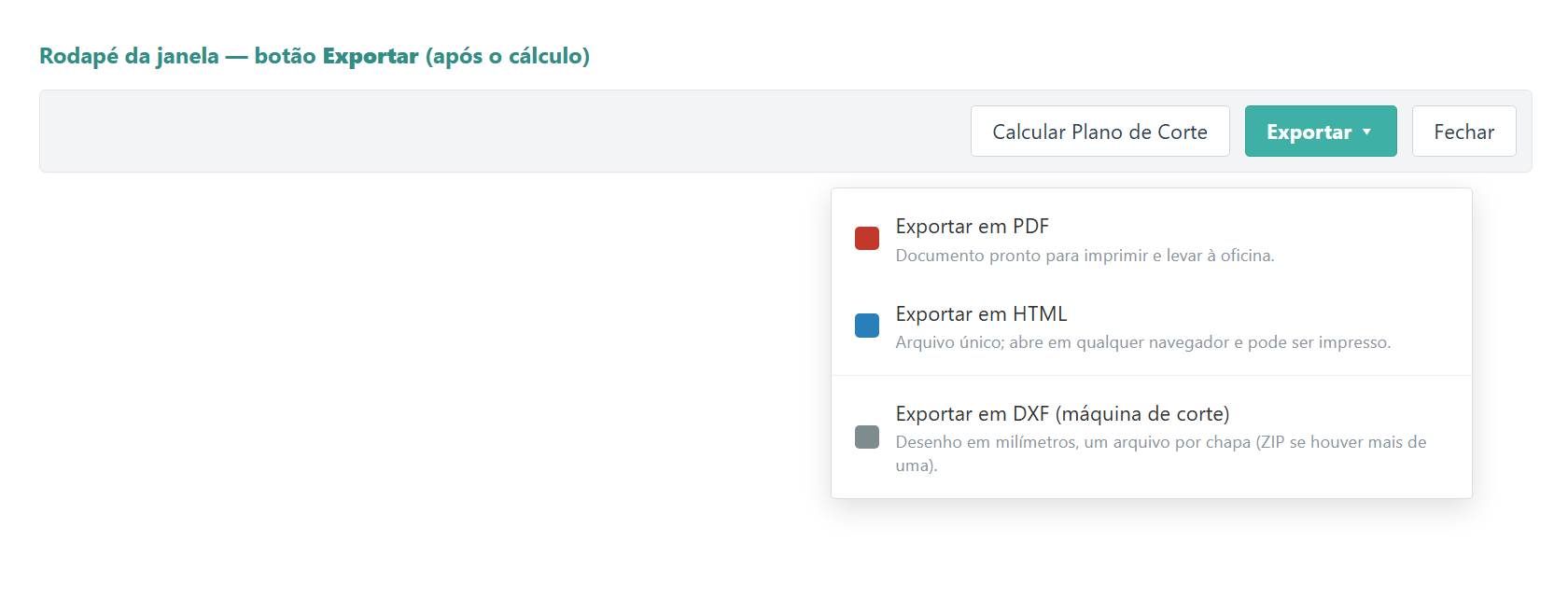
| Formato | O que é | Use para |
|---|---|---|
| Documento com cabeçalho da empresa, data/hora de emissão, indicadores, peças não alocadas e o desenho de cada chapa. Cada chapa ocupa a sua folha — o desenho não é partido ao meio na impressão. | Ordem de corte no chão de fábrica. | |
| HTML | Arquivo único e autossuficiente: abre em qualquer navegador, mesmo sem internet, e pode ser impresso pelo próprio navegador. | Enviar por e-mail/WhatsApp, arquivar, ou quando o PDF falhar. |
| DXF | Desenho técnico em milímetros. Gera um arquivo por chapa (a máquina corta uma chapa por vez); havendo mais de uma, vem um ZIP com todos. Só entram as chapas que receberam peças. | Alimentar diretamente a máquina de corte (CNC / jato d’água). |
Ao carregar o DXF na máquina, confira a escala e a orientação antes de executar o primeiro corte.
| Mensagem | O que fazer |
|---|---|
| “Adicione ao menos uma chapa na aba 1. Chapas.” | Você clicou em Calcular sem nenhuma chapa. Volte à aba 1. |
| “Informe ao menos uma peça na aba 2. Peças.” | Você clicou em Calcular sem nenhuma peça. Volte à aba 2. |
| “Informe comprimento e altura maiores que zero.” | No cadastro manual de chapa ou peça, as duas medidas são obrigatórias. |
| “n chapa(s) sem comprimento ou altura líquida foram ignoradas.” | Corrija o cadastro da chapa no Estoque ou lance-a como Chapa Manual. |
| “n chapa(s) já estavam no plano.” | A mesma chapa foi selecionada duas vezes. Não é erro. |
| “Marque as chapas/peças que devem ser removidas.” | Use a caixinha da primeira coluna antes de acionar Remover Marcadas. |
| “Ordem de Serviço <número> não localizada.” | Confira o número — o campo aceita o número impresso na OS ou o código interno. |
| “Os itens selecionados não possuem medidas de corte conferidas.” | Faça a conferência de medidas no pedido/OS antes de gerar o plano, ou lance as peças manualmente. |
| “O plano foi gerado, mas n peça(s) não couberam nas chapas informadas.” | Plano parcial — veja o item 10.3. |
| “Não há plano calculado para exportar.” | Clique em Calcular Plano de Corte e exporte novamente. |
| Pergunta | Resposta |
|---|---|
| O Plano de Corte baixa a chapa do estoque? | Não. O módulo é apenas de cálculo e desenho; nenhuma movimentação de estoque é gerada. |
| Consigo salvar o plano para abrir amanhã? | Não. A tela não persiste dados — exporte em PDF/HTML/DXF e arquive o arquivo. |
| Posso misturar peças de várias Ordens de Serviço? | Sim. Marque várias OS antes de abrir o módulo, ou use “Importar da Ordem de Serviço” mais de uma vez. |
| Posso misturar materiais diferentes no mesmo plano? | Sim. Preencha o material nas peças e nas chapas; o sistema respeita a separação. Peça com material em branco vai para qualquer chapa. |
| Por que o resultado mudou se eu não mudei nada? | O otimizador trabalha com limite de tempo e testa combinações em ordens diferentes. Pequenas variações são normais. |
| Por que uma chapa da minha lista não apareceu no desenho? | Porque não recebeu nenhuma peça — só as chapas utilizadas são desenhadas. |
| O que é “perda de serra”? | A área consumida pelo disco em cada corte; depende da espessura informada nos parâmetros. |
| Qual a diferença para o “Relatório - Plano de Corte”? | O relatório é uma lista de medidas para conferência. Este módulo é o otimizador: calcula encaixe, desenha a chapa, calcula aproveitamento e gera DXF. |
| Dá para usar retalho como se fosse chapa? | Sim — lance o retalho em Adicionar Chapa Manual com as medidas reais dele. |
| Termo | Definição |
|---|---|
| Chapa | Peça bruta de material (granito, mármore, quartzo, porcelanato) de onde as peças serão cortadas. |
| Peça | Cada item a ser cortado: bancada, frontão, soleira, lateral, peitoril, rodapé… |
| Nesting / encaixe | A operação de posicionar as peças dentro da chapa aproveitando o máximo de material. |
| Aproveitamento | Percentual da área da chapa que virou peça. |
| Retalho | Sobra de chapa. É “aproveitável” quando o menor lado supera o retalho mínimo configurado. |
| Margem de limpeza | Faixa descartada em cada borda da chapa. |
| Perda de serra | Material consumido pelo disco entre duas peças. |
| Corte guilhotinado | Corte que atravessa a chapa de ponta a ponta (serra ponte / bancada). |
| Corte livre | Corte que não precisa atravessar a chapa (CNC / jato d’água). |
| Estágio de corte | Cada “rodada” de cortes paralelos entre si e perpendiculares à rodada anterior. |
| Veio | Direção do desenho natural do material: Horizontal, Vertical ou Sem veio. |
| DXF | Formato de desenho técnico lido pelas máquinas de corte. |
| Medidas de conferência | Medidas reais tiradas na obra e lançadas no pedido; alimentam o plano quando se importa da OS. |
plano de corte gransoftweb; como fazer plano de corte; otimizar corte de chapa; aproveitamento de chapa marmoraria; como lançar peças no plano de corte; como adicionar chapa do estoque; como importar peças da ordem de serviço; importar planilha de peças; exportar plano de corte em PDF; gerar DXF para máquina de corte; peças não alocadas plano de corte; margem de limpeza; espessura da serra; retalho mínimo; direção do veio; corte guilhotinado ou livre; quantas chapas vou precisar; calcular sobra de chapa; nesting de granito; onde fica o plano de corte no gransoftweb.
| Elemento | Valores |
|---|---|
| Caminho | Produção → Lista - Ordens de Serviço → Ações (+) → Plano de Corte |
| Abas | 1. Chapas | 2. Peças | 3. Parâmetros Corte | 4. Resultado |
| Botões | Calcular Plano de Corte | Exportar | Fechar |
| Ações de chapa | Adicionar Chapa do Estoque | Adicionar Chapa Manual | Remover Marcadas | Limpar Lista |
| Ações de peça | Digitar Peça | Importar da Ordem de Serviço | Importar Planilha | Remover Marcadas | Limpar Lista |
| Campos da chapa | Chapa | Material | Compr. (m) | Altura (m) | m² | Direção do veio | Qtd |
| Campos da peça | # | Descrição | Material | Compr. (m) | Altura (m) | Qtd | m² total | Pode girar | Respeita veio | Origem |
| Parâmetros | Tecnologia de corte (Guilhotinado / Livre) | Estágios da serra (Sem limite / 2 / 3) | Espessura da serra (mm) | Esforço do cálculo (Rápido / Normal / Máximo) | Margem de limpeza (m) | Retalho mínimo (m) |
| Indicadores | Aproveitamento (%) | Chapas usadas | Peças | Área das peças (m²) | Retalho aproveitável (m²) | Perda de serra (m²) |
| Exportação | PDF | HTML | DXF (ZIP quando há mais de uma chapa) |
| Colunas da planilha | Descricao, Compr, Altura, Qtd |
Suporte Técnico: de Seg. a Sex, das 08:00 - 17:00

Tutorial passo a passo de como cadastrar planos de pagamento no sistema GransoftWeb.

Com o GransoftWeb, é possível controlar as atividades de produção individual de funcionários através, tais como: data do serviço, hora inicial, hora final e a atividade de corte, acabamento e colocação.

Por onde começar? Nesse artigo, iremos detalhar o processo de geração de Ordens de Serviço (OS) para gerenciar prazos e etapas da produção.

Explicamos como criar e gerenciar Ordens de Serviços (OS) para um controle eficiente da sua produção.
Explicamos como utilizar o sistema Gransoftweb para definir um processo de controle de produção para marmoraria, através da geração de Ordens de Serviço
Explica como utilizar o módulo Controle de Atividades para gerenciar as tarefas executadas pela equipe de produção.