GransoftWeb no Claude: como conectar e usar a IA na marmoraria
Conecte o GransoftWeb ao Claude em poucos minutos e veja na prática o que a IA faz: estoque de chapas, orçamentos, lucro, cadastros, agenda e dúvidas.

Veja, tela a tela, como montar pelo Claude o orçamento de uma bancada de cozinha em L: cliente, peças, frontão, saia, boleado, cuba, instalação, desconto e envio por e-mail. No final, confira como tudo aparece no GransoftWeb.
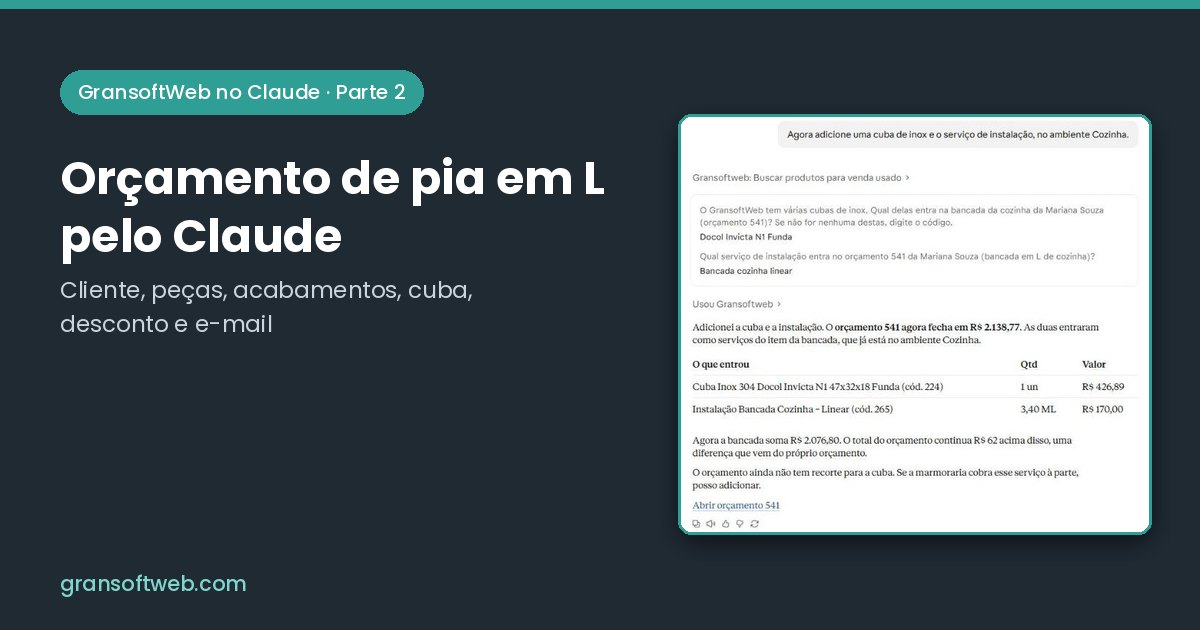
O GransoftWeb precisa estar conectado ao seu Claude. Se ainda não fez isso, siga o passo a passo de instalação: leva uns 5 minutos.
Uma cozinha com bancada em L, em granito, para a cliente Mariana Souza:
| Peça | Medida |
|---|---|
| Lado maior da bancada | 2,40 x 0,60 m |
| Lado menor (já sem o canto) | 1,00 x 0,60 m |
| Frontão de 10 cm no fundo | 2,40 m e 1,60 m |
| Saia de 4 cm na frente | nos dois lados |
| Acabamento | boleado nas bordas da frente |
| Itens extras | cuba de inox, recorte da cuba e instalação |
Peça ao Claude para procurar o cliente. Se ele não tiver cadastro, o orçamento é criado só com nome e telefone, como na tela de orçamento do sistema.
"No GransoftWeb, procure a cliente Mariana Souza. Se ela não estiver cadastrada, crie um orçamento novo com o nome Mariana Souza, telefone (13) 98888-1234 e referência Cozinha apto 52."
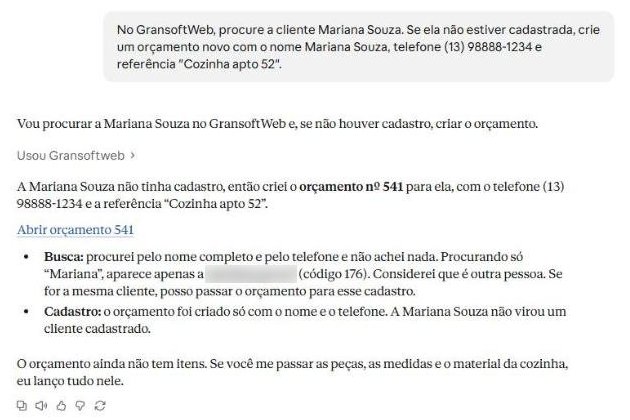
Quando acha um nome parecido, o Claude avisa e não troca o cliente por conta própria. Se for a mesma pessoa, é só pedir para vincular o orçamento ao cadastro.
Descreva as peças como você explicaria a um orçamentista:
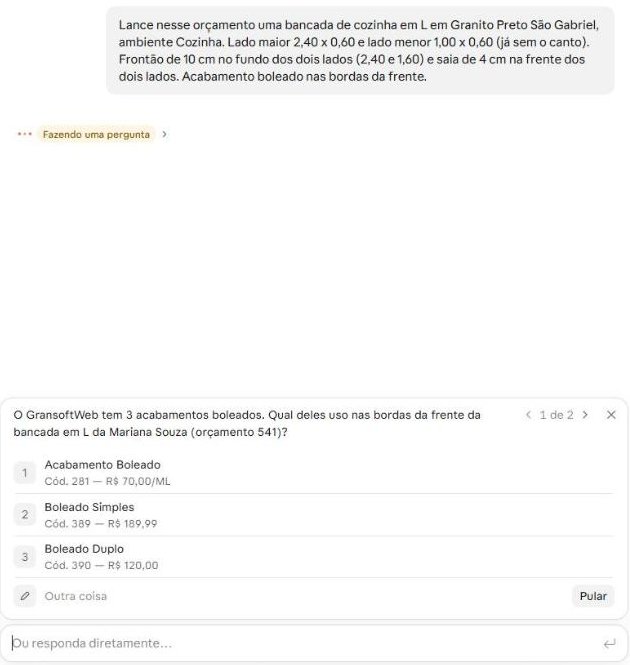
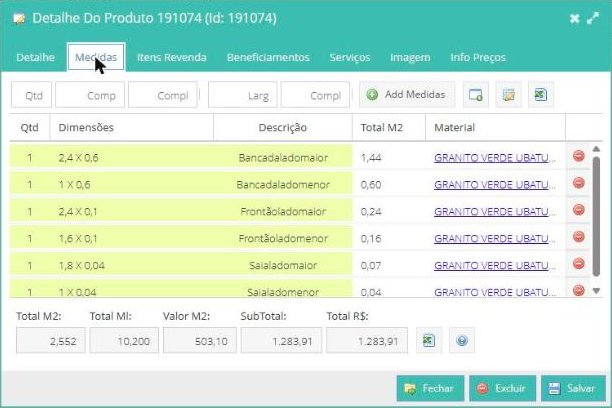
"Lance nesse orçamento uma bancada de cozinha em L em Granito Preto São Gabriel, ambiente Cozinha. Lado maior 2,40 x 0,60 e lado menor 1,00 x 0,60 (já sem o canto). Frontão de 10 cm no fundo dos dois lados (2,40 e 1,60) e saia de 4 cm na frente dos dois lados. Acabamento boleado nas bordas da frente."
Antes de gravar, o Claude tirou duas dúvidas: qual dos boleados cadastrados usar e quanto mede a frente do L. Ele mesmo sugeriu a medida certa (1,80 + 1,00 m), descontando o canto.
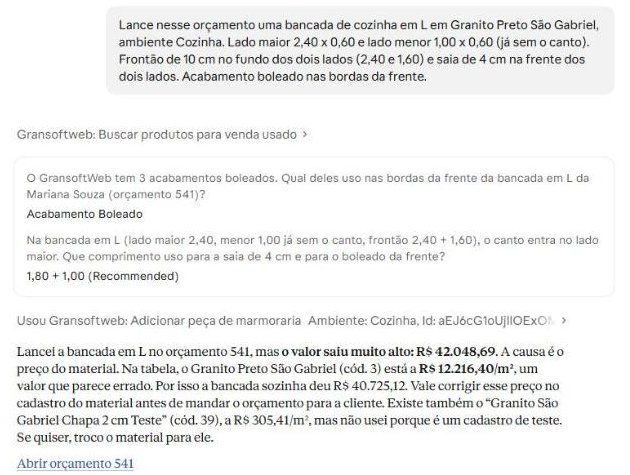
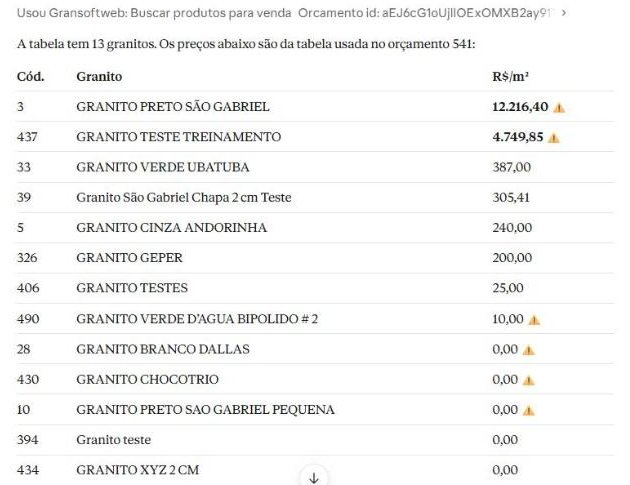
Na base de demonstração, o granito estava com um preço de R$ 12.216,40/m², digitado errado. O Claude percebeu e avisou antes de o orçamento ir para o cliente.
Peça a tabela de preços e troque a pedra sem refazer as peças:
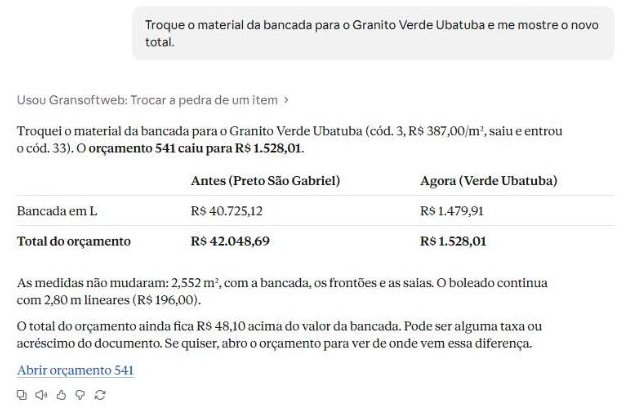
"Troque o material da bancada para o Granito Verde Ubatuba e me mostre o novo total."
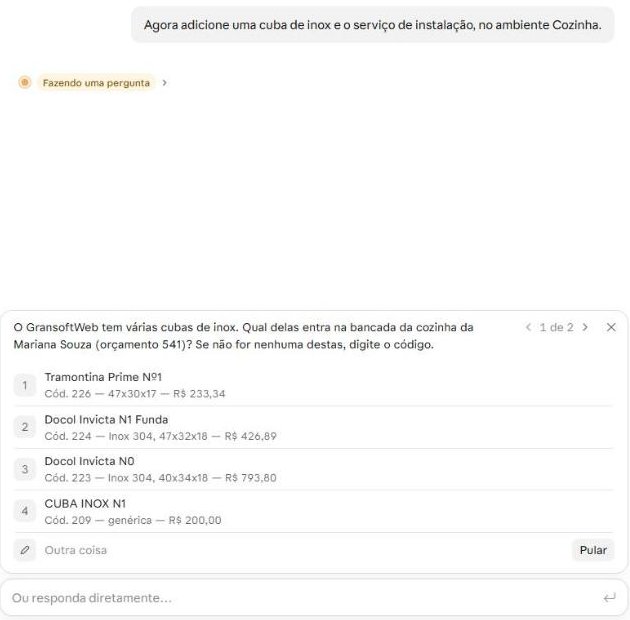
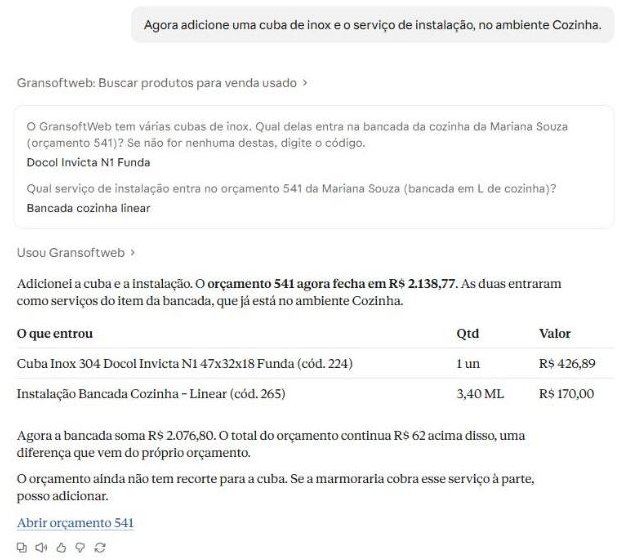
"Agora adicione uma cuba de inox e o serviço de instalação, no ambiente Cozinha." O Claude lista as cubas e os serviços do seu cadastro para você escolher.
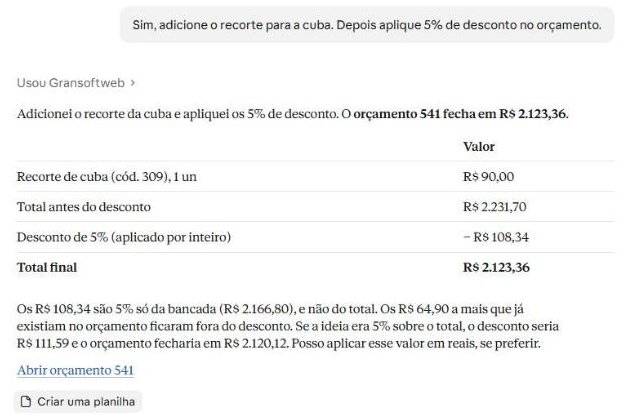
"Sim, adicione o recorte para a cuba. Depois aplique 5% de desconto no orçamento." O desconto respeita o limite do seu usuário no sistema.
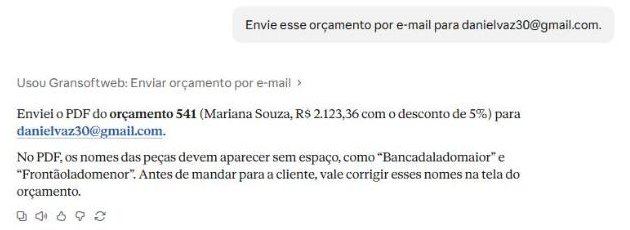
"Envie esse orçamento por e-mail para (e-mail do cliente)." O PDF vai para o cliente, com cópia para você. Confirme sempre o endereço antes.
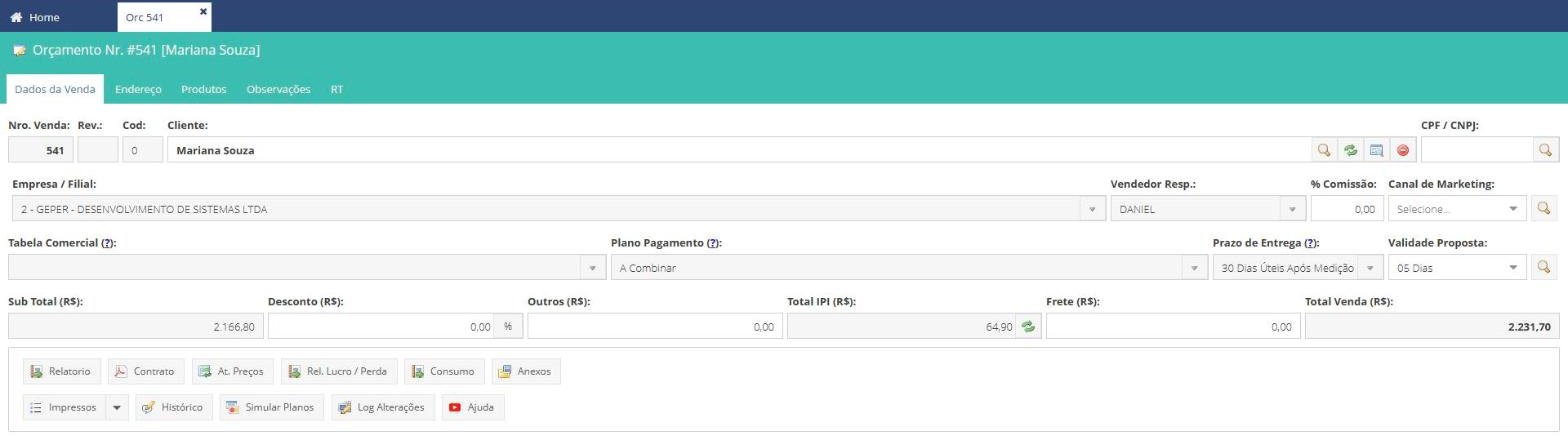
Tudo o que o Claude lançou já está gravado. Abra pelo link da resposta ou em Venda › Orçamentos › Em Aberto.

A partir daqui o fluxo segue normal no sistema: revisar, gerar o pedido, emitir a nota e mandar para a produção.
Sim. Os preços seguem a tabela do sistema e a filial do orçamento, igual a um orçamento feito na tela.
Não. O pedido é gerado na tela do GransoftWeb. O Claude manda o link do orçamento para você concluir.
Pode anexar a imagem na conversa e pedir para o Claude ler as medidas. Confira sempre o que ele entendeu antes de lançar.
Teste grátis por 30 dias, sem adesão e sem fidelidade. Nossa equipe ajuda a conectar o Claude no primeiro acesso.
Testar grátis por 30 diasFalar no WhatsAppSuporte Técnico: de Seg. a Sex, das 08:00 - 17:00

Conecte o GransoftWeb ao Claude em poucos minutos e veja na prática o que a IA faz: estoque de chapas, orçamentos, lucro, cadastros, agenda e dúvidas.

Nesse tutorial, explicamos os conceitos gerais do subproduto (Tipos de Produtos), e como voce pode utilizar esse conceito para cobrar preços diferenciados de acordo com o tipo do produto que voce vai industrializar.

Tutorial passo a passo de como cadastras um beneficiamento/acabamento no sistema GransoftWeb
Tutorial passo a passo de como criar um orçamento no sistema GransoftWeb.
O funcionamento perfeito do sistema GRANSOFT depende basicamente das informações que estão contidas no cadastro de produtos. Neste ponto, podemos afirmar que o cadastro é o "coração" do sistema,
O funcionamento perfeito do sistema Gransoftweb depende basicamente das informações que estão contidas no cadastro de produtos. Neste ponto, podemos afirmar que o cadastro é o "coração" do sistema, e que é fundamental para o usuário saber utilizar o cadastro para que o sistema funcione de forma adequada.