Integração de pagamentos com notas fiscais - Parte I
PARTE I - Entenda a legislação do Ceará sobre integração de pagamentos com NF-e e NFC-e, os prazos, as obrigações fiscais e como o Gransoft automatiza esse processo.

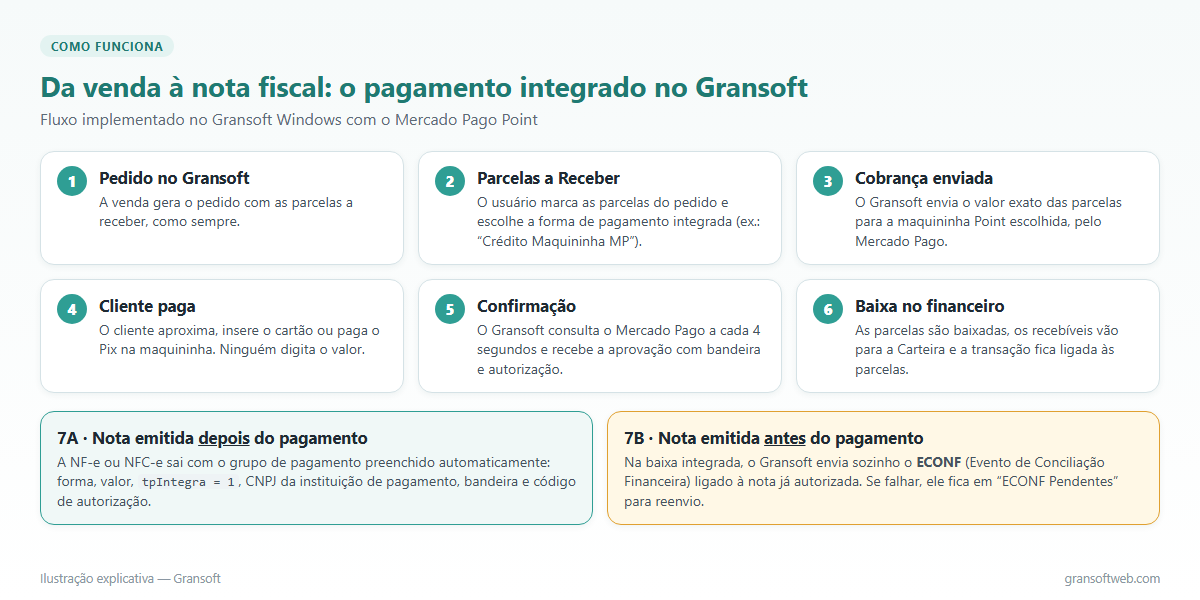
Com a maquininha Mercado Pago Point integrada, a cobrança sai do Gransoft com o valor exato das parcelas, o cliente paga na maquininha e o sistema dá a baixa sozinho. Este tutorial mostra o dia a dia: cobrar, acompanhar, cancelar, estornar e lidar com falhas.
• Só parcelas de um mesmo pedido/documento e pendentes.
• A cobrança é a soma exata das parcelas marcadas — não existe cobrança parcial de uma parcela.
• Só para recebimentos (contas a receber).
• Só a resposta da operadora baixa a parcela: nada é baixado enquanto o pagamento não for aprovado.
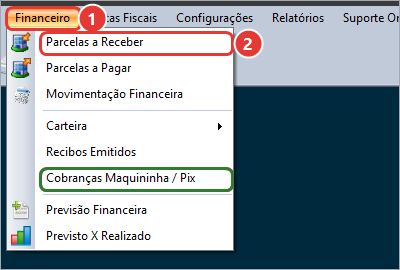
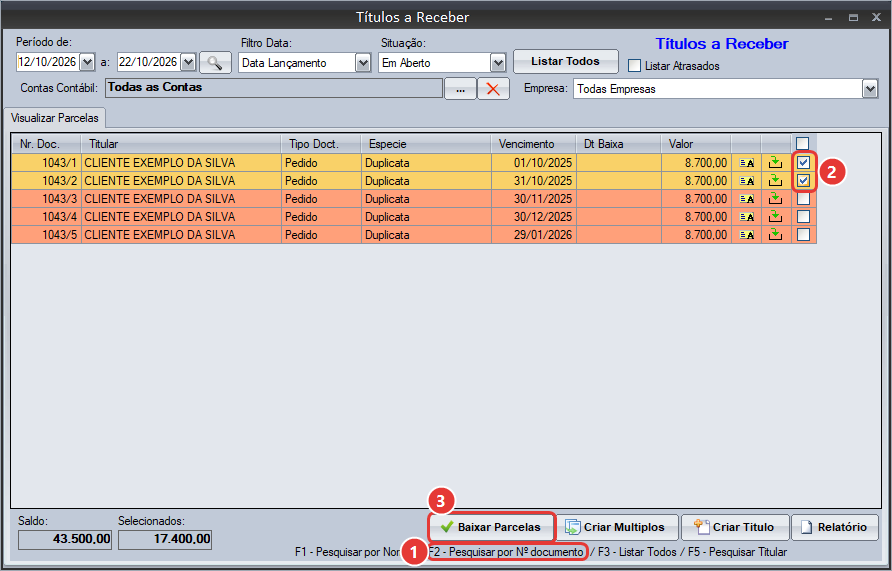
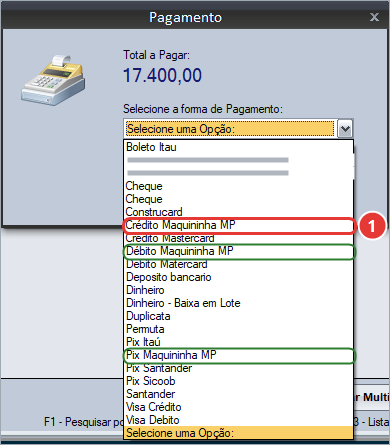
O mesmo funciona em qualquer tela de baixa do Gransoft que abra a janela Pagamento (por exemplo, o recebimento no caixa): o que aciona a maquininha é a modalidade escolhida no Passo 2.
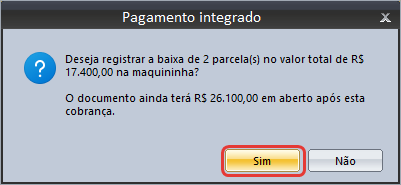
Abre a janela Cobrança - Mercado Pago Point, com o valor em destaque.
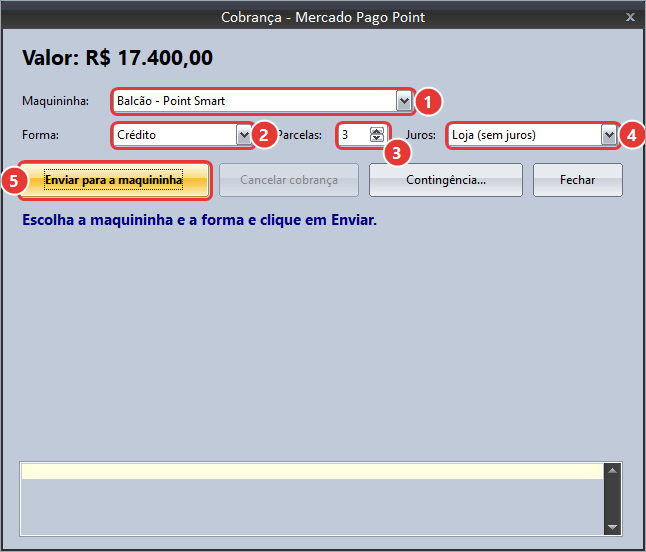
| Nº | Campo | Como usar |
|---|---|---|
| 1 | Maquininha | Vem selecionada a maquininha padrão deste computador. Troque se o cliente estiver em outra. |
| 2 | Forma | Crédito, Débito ou Pix. Vem com a forma da modalidade escolhida. |
| 3 | Parcelas | Só no crédito (de 1 a 18). Pela documentação do Mercado Pago, o número de parcelas enviado pelo sistema é aplicado nas Point Pro 2 e Pro 3; nas Point Smart, confira na tela da maquininha o parcelamento escolhido. |
| 4 | Juros | Só no crédito parcelado: Loja (sem juros) — a loja assume o custo do parcelamento — ou Cliente (com juros) — o cliente paga os juros da operadora. |
| 5 | Enviar para a maquininha | Envia a cobrança. A partir daqui o Gransoft consulta o Mercado Pago a cada 4 segundos. |
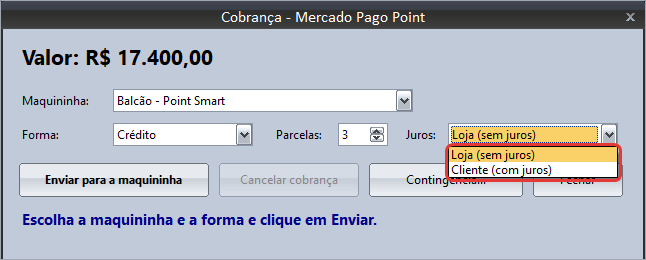
Se o cliente pagar com juros, a maquininha cobra mais do que o valor das parcelas. O Gransoft baixa as parcelas e emite a nota pelo valor da venda; a diferença (juros da operadora) fica registrada como encargo da transação e aparece na coluna “Valor cobrado” da lista de cobranças. Juros não são receita da loja.
ImprimirComprovante=0 esteja configurado na conta.Se a maquininha já tiver uma cobrança pendente, o envio é recusado: “A maquininha já tem uma cobrança pendente. Finalize ou cancele a cobrança anterior na maquininha.”
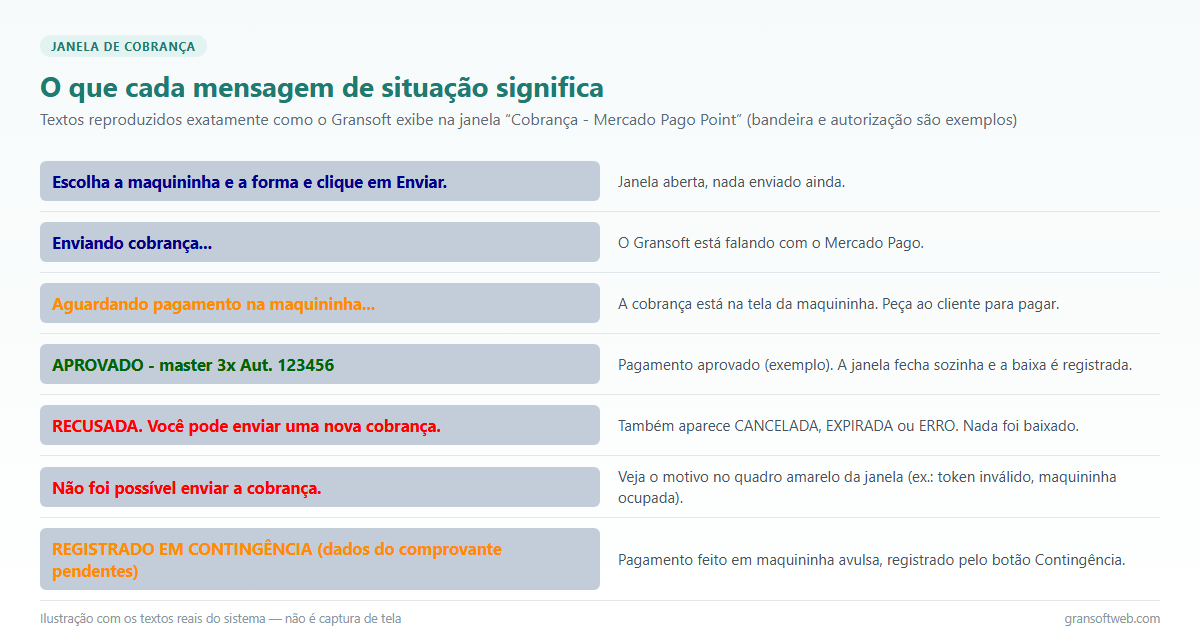
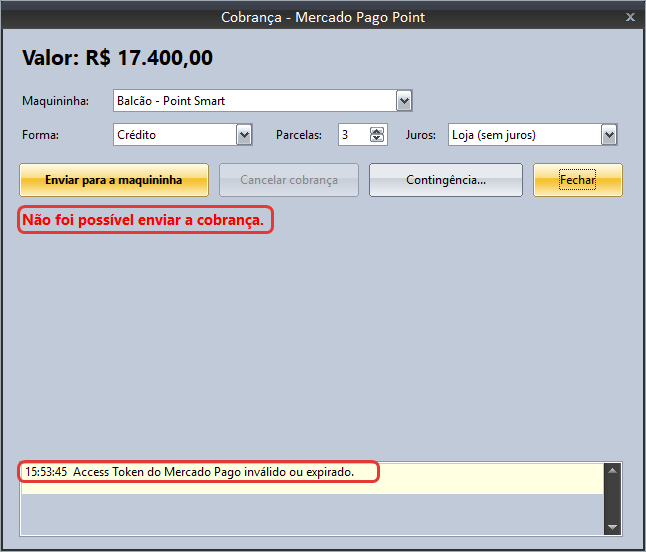
A linha colorida abaixo dos botões mostra a situação. O quadro amarelo, no rodapé da janela, mostra o histórico com horário.
Se tentar fechar, o Gransoft pergunta: “A cobrança ainda está pendente na operadora. Deseja cancelá-la e fechar?”. Ao confirmar, ele cancela e confere uma última vez: se o cliente pagou antes do cancelamento, aparece “O pagamento foi APROVADO antes do cancelamento. A baixa será registrada.” Se não conseguir cancelar, a cobrança fica em Cobranças Maquininha / Pix para conferência.
Ao gerar a NF-e ou a NFC-e do pedido, as parcelas pagas na maquininha entram no grupo de pagamento da nota automaticamente: forma (crédito, débito ou Pix), valor, pagamento integrado (tpIntegra = 1), CNPJ da instituição de pagamento, bandeira e código de autorização. Ninguém precisa digitar.
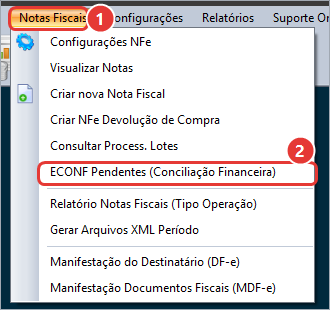
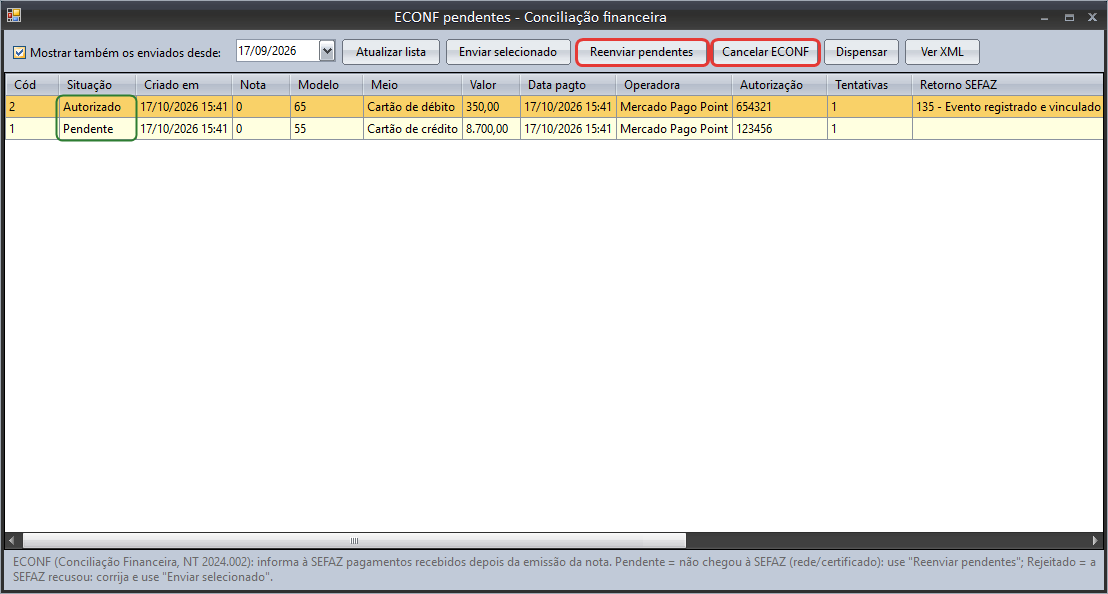
Se o pedido já tem NF-e ou NFC-e autorizada e o pagamento integrado acontece depois, o Gransoft envia sozinho o ECONF (Evento de Conciliação Financeira), que informa à SEFAZ o pagamento daquela nota. A mensagem “Conciliação financeira (ECONF)” informa o resultado. Se o envio falhar, a baixa continua valendo e o evento fica em Notas Fiscais › ECONF Pendentes (Conciliação Financeira).
| Botão | Uso |
|---|---|
| Atualizar lista | Recarrega a lista. Marque “Mostrar também os enviados desde” para ver os autorizados. |
| Enviar selecionado | Envia (ou reenvia) o evento selecionado. |
| Reenviar pendentes | Tenta de novo todos os que estão “Pendente” (sem internet, certificado, SEFAZ fora). |
| Cancelar ECONF | Cancela um ECONF autorizado (o estorno confirmado já faz isso automaticamente). |
| Dispensar | Marca que o evento não será enviado. Use só com orientação do contador. |
| Ver XML | Mostra o XML do evento. |
No pedido existem os botões NF-e Faturamento e NF-e Remessa:
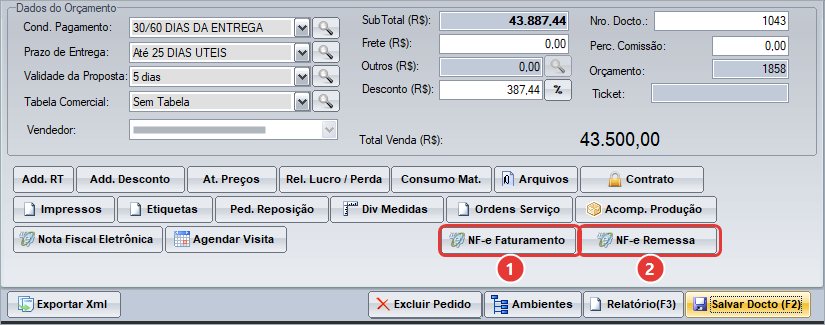
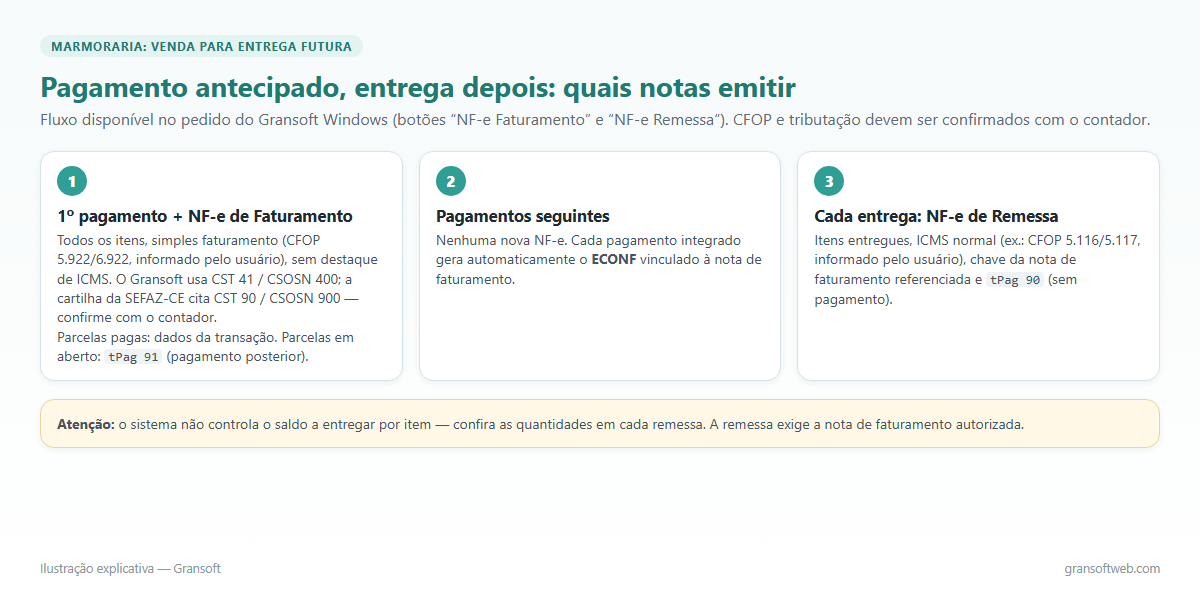
tPag 91, quando a filial tem integração). O CFOP (5.922/6.922) é informado por você antes de transmitir. Atenção: a cartilha da SEFAZ-CE sobre a IN 87/2025 (item 2.29) cita a NF-e fatura sem destaque com CST 90 / CSOSN 900; confirme com o contador qual código usar e ajuste a nota antes de transmitir, se for o caso.tPag 90). É criada com todos os itens: remova ou ajuste o que não for entregue. O CFOP (5.116/5.117 ou 6.116/6.117) é informado por você.CFOP, tributação e a necessidade de cancelar notas em caso de estorno são decisões fiscais da empresa. O Gransoft não cancela notas nem pedidos automaticamente.
Para Pix, a nota precisa do identificador da transação Pix (endToEndId) no código de autorização. Se o Mercado Pago não devolver esse dado, o Gransoft avisa: “Pix aprovado, mas o Mercado Pago não informou o endToEndId. A NF-e sairá sem o cAut.” Confira essa situação antes de adotar o Pix na maquininha como padrão.
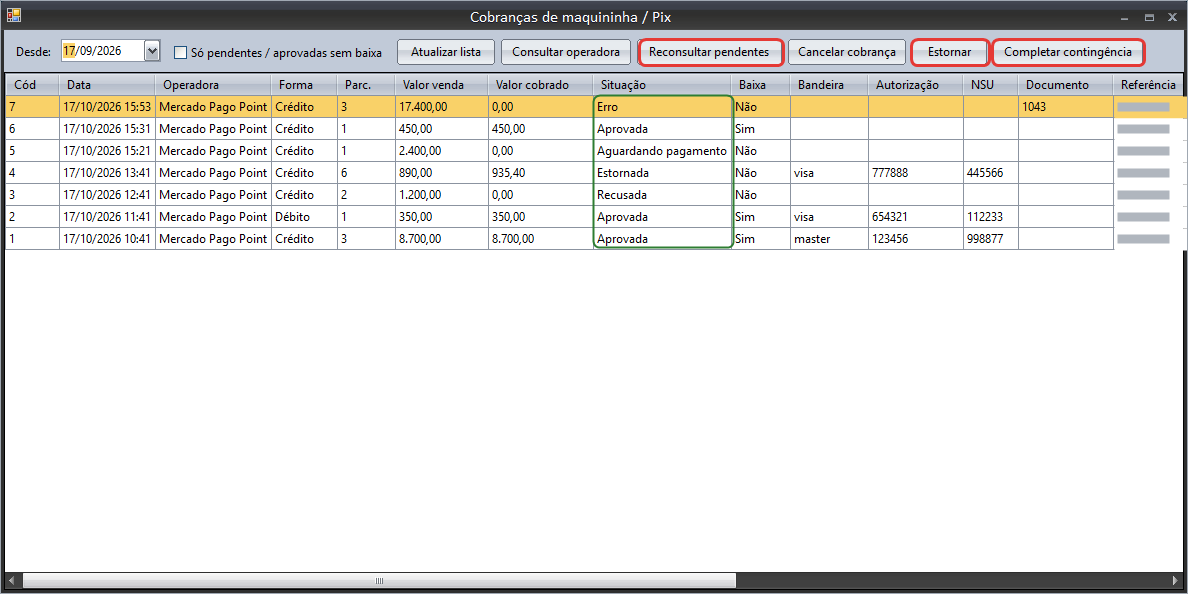
Abra Financeiro › Cobranças Maquininha / Pix (ou o botão Cobranças… na configuração da filial).
| Item | Para que serve |
|---|---|
| Desde / Só pendentes / aprovadas sem baixa | Filtra por data (padrão: últimos 30 dias) e mostra só o que precisa de atenção. |
| Atualizar lista | Recarrega. |
| Consultar operadora | Pergunta ao Mercado Pago a situação atual da cobrança selecionada. |
| Reconsultar pendentes | Consulta todas as pendentes (útil depois de queda de energia ou janela fechada): “N cobrança(s) mudaram de situação.” |
| Cancelar cobrança | Cancela uma cobrança ainda não paga. |
| Estornar | Devolve um pagamento aprovado (ver abaixo). |
| Completar contingência | Informa os dados do comprovante de uma contingência registrada sem dados. |
Cores da lista: amarelo-claro = aguardando pagamento ou estorno solicitado; rosa = aprovada sem baixa (confira); laranja = contingência sem dados do comprovante. Colunas: Cód, Data, Operadora, Forma, Parc., Valor venda, Valor cobrado, Situação, Baixa, Bandeira, Autorização, NSU, Documento, Referência, Mensagem e Contingência.
Na janela de cobrança, use Cancelar cobrança; na lista, Cancelar cobrança. Se o Mercado Pago não permitir mais o cancelamento pela integração, o Gransoft orienta: “A cobrança não pode mais ser cancelada pela API. Cancele na maquininha (Smart: botão inferior direito; Pro: segure o botão vermelho).”
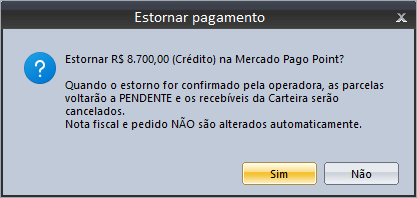
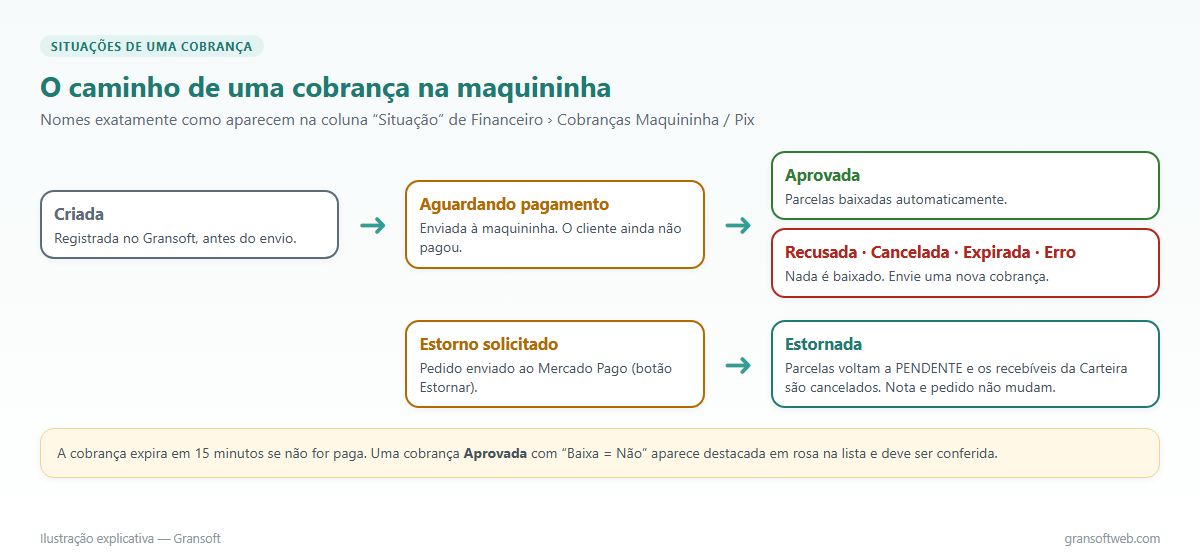
Quando a operadora confirma: as parcelas voltam a PENDENTE (nunca são excluídas), os recebíveis daquela transação na Carteira que ainda não foram baixados são cancelados e o ECONF autorizado da transação é cancelado. Nota fiscal e pedido não são alterados: se for o caso, cancele a nota manualmente, conforme orientação do contador.
Limites do Mercado Pago: “Prazo de estorno (90 dias) excedido.” e “Saldo insuficiente na conta Mercado Pago para o estorno.”
Se a cobrança integrada não for possível, o pagamento pode ser feito numa maquininha avulsa e registrado no Gransoft pelo botão Contingência… da janela de cobrança. Não é preciso permissão especial.
tPag 22).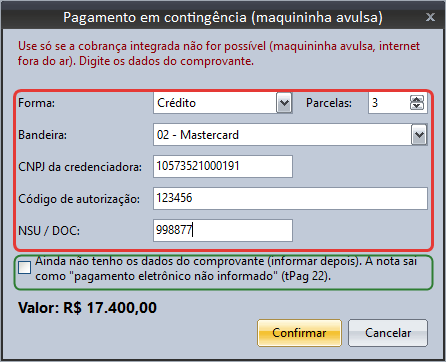
Depois, em Cobranças Maquininha / Pix, selecione a cobrança e clique em Completar contingência para informar os dados. Se a nota já tiver saído com tPag 22, o Gransoft envia o ECONF com os dados completos.
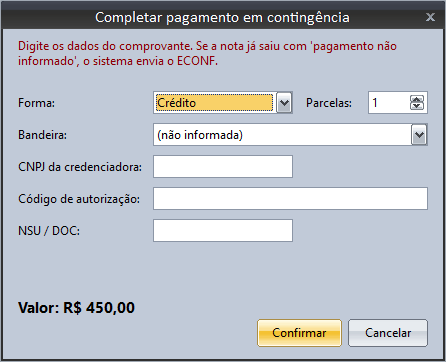
Na contingência com dados digitados, a nota informa pagamento não integrado (tpIntegra = 2). O estorno de uma contingência é feito na própria maquininha avulsa; no Gransoft, o botão Estornar apenas registra (parcelas voltam a pendente e os recebíveis são cancelados).
| Mensagem | O que fazer |
|---|---|
| Na maquininha só é possível cobrar parcelas de um mesmo pedido/documento… | Marque apenas parcelas de um pedido. |
| Há parcelas já baixadas ou canceladas na seleção. | Desmarque as parcelas que não estão pendentes. |
| A cobrança na maquininha é só para recebimentos. | Use em contas a receber. |
| A filial não tem a integração Mercado Pago Point configurada… | Configure a filial da venda (Parte 3). |
| Cadastre/selecione a maquininha na configuração da filial. | Busque as maquininhas na configuração da filial. |
| A maquininha já tem uma cobrança pendente… | Finalize ou cancele a anterior na maquininha. |
| O terminal não pertence à conta Mercado Pago configurada. | A maquininha é de outra conta. Use “Buscar na operadora” na conta certa. |
| Valor abaixo do mínimo permitido para este parcelamento. | Reduza o número de parcelas. |
| Parcelamento não habilitado na conta Mercado Pago para este número de parcelas. | Ajuste o parcelamento ou as configurações da conta Mercado Pago. |
| Access Token do Mercado Pago inválido ou expirado. | Reconecte a conta (Parte 3). |
| O Mercado Pago pede conferência na maquininha (action_required)… | Veja na maquininha se o pagamento foi aprovado e use “Consultar operadora”. |
| Não é possível excluir a parcela: … tem pagamento na maquininha / Pix integrado. | Parcela protegida. Para desfazer, estorne em Financeiro › Cobranças Maquininha / Pix. |
| Não é possível excluir o pedido: existem parcelas pagas na maquininha / Pix integrado neste documento. | Estorne os pagamentos antes de excluir. |
| O evento ficou em Notas Fiscais › ECONF Pendentes para reenvio. | Reenvie quando a internet/SEFAZ voltar. |
Não. A cobrança é sempre a soma exata das parcelas marcadas. Para cobrar outro valor, ajuste as parcelas do pedido antes da cobrança.
Faça duas cobranças, cada uma com as parcelas correspondentes do pedido. Divisão de uma mesma parcela em dois cartões não está disponível.
Não. Abra Financeiro › Cobranças Maquininha / Pix e use Reconsultar pendentes ou Consultar operadora. Uma cobrança aprovada sem baixa aparece em rosa.
Não. O estorno só devolve as parcelas para pendente, cancela os recebíveis da Carteira e o ECONF da transação. Cancelar nota ou pedido é decisão manual.
Não. A nota e a baixa usam o valor da venda; os juros ficam com a operadora.
Sim, com a forma Pix. Atenção ao aviso sobre o endToEndId na seção 9.
Agora você sabe cobrar pela maquininha a partir das parcelas do pedido, entender cada resposta, acompanhar as cobranças e desfazer um pagamento pelo estorno. Com isso, a baixa e o grupo de pagamento da nota passam a sair sem digitação.
Suporte Técnico: de Seg. a Sex, das 08:00 - 17:00

PARTE I - Entenda a legislação do Ceará sobre integração de pagamentos com NF-e e NFC-e, os prazos, as obrigações fiscais e como o Gransoft automatiza esse processo.

Treinamento Completo Sobre como Parametrizar Regras de Tributação, instalar Certificados Digitais e Configurar o sistema para transmissão de documentos fiscais NF-e e NFC-e.

PARTE 2: Aprenda a preparar sua conta Mercado Pago, configurar lojas e caixas, vincular maquininhas Point e autorizar a integração com o Gransoft para realizar pagamentos automatizados.

Parte 3: Aprenda a configurar a integração do Mercado Pago Point no Gransoft, conectar a conta, cadastrar maquininhas, definir modalidades de recebimento e testar os pagamentos integrados.

Validador online de Notas Fiscais eletrônicas NFe.
Neste Tutorial, explicamos como realizar o lançamento de uma Nota Fiscal de Compra no sistema GransoftWeb, através da importação do XML do Fornecedor.