Como instalar o GransoftWeb no Claude: guia passo a passo
Conecte o GransoftWeb ao Claude em poucos minutos e consulte orçamentos, estoque, produção e financeiro da marmoraria conversando em português.

O GransoftWeb agora tem um plugin oficial no ChatGPT, aprovado pela OpenAI. Com ele, você pergunta "quais orçamentos foram feitos esta semana?" ou "quanto tenho a receber nos próximos 7 dias?" e o ChatGPT responde com os números reais da sua marmoraria. Neste guia você instala o plugin em poucos cliques, sem nenhum conhecimento técnico.
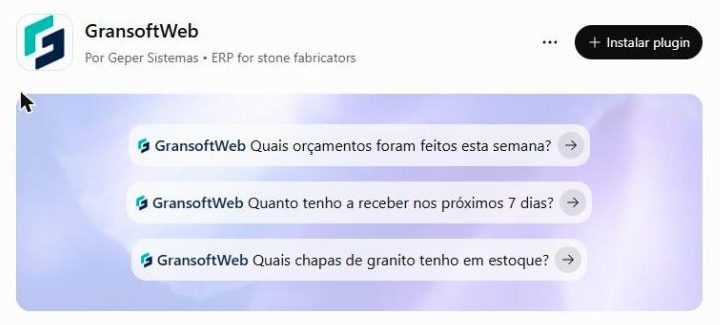
O ChatGPT é o assistente de inteligência artificial da OpenAI. Sozinho, ele não conhece os dados da sua marmoraria. O plugin do GransoftWeb faz essa ligação: depois de instalado, o ChatGPT consegue consultar orçamentos, pedidos, clientes, estoque de chapas, produção e financeiro, sempre com as permissões do seu usuário.
Você pergunta em português, o ChatGPT busca a informação no GransoftWeb e responde de forma organizada, com tabelas, totais e sugestões.
Você vai precisar de:
Em contas Business ou Enterprise do ChatGPT, o administrador pode precisar liberar o plugin para os funcionários. Depois de liberado, cada pessoa conecta com o próprio usuário do GransoftWeb.
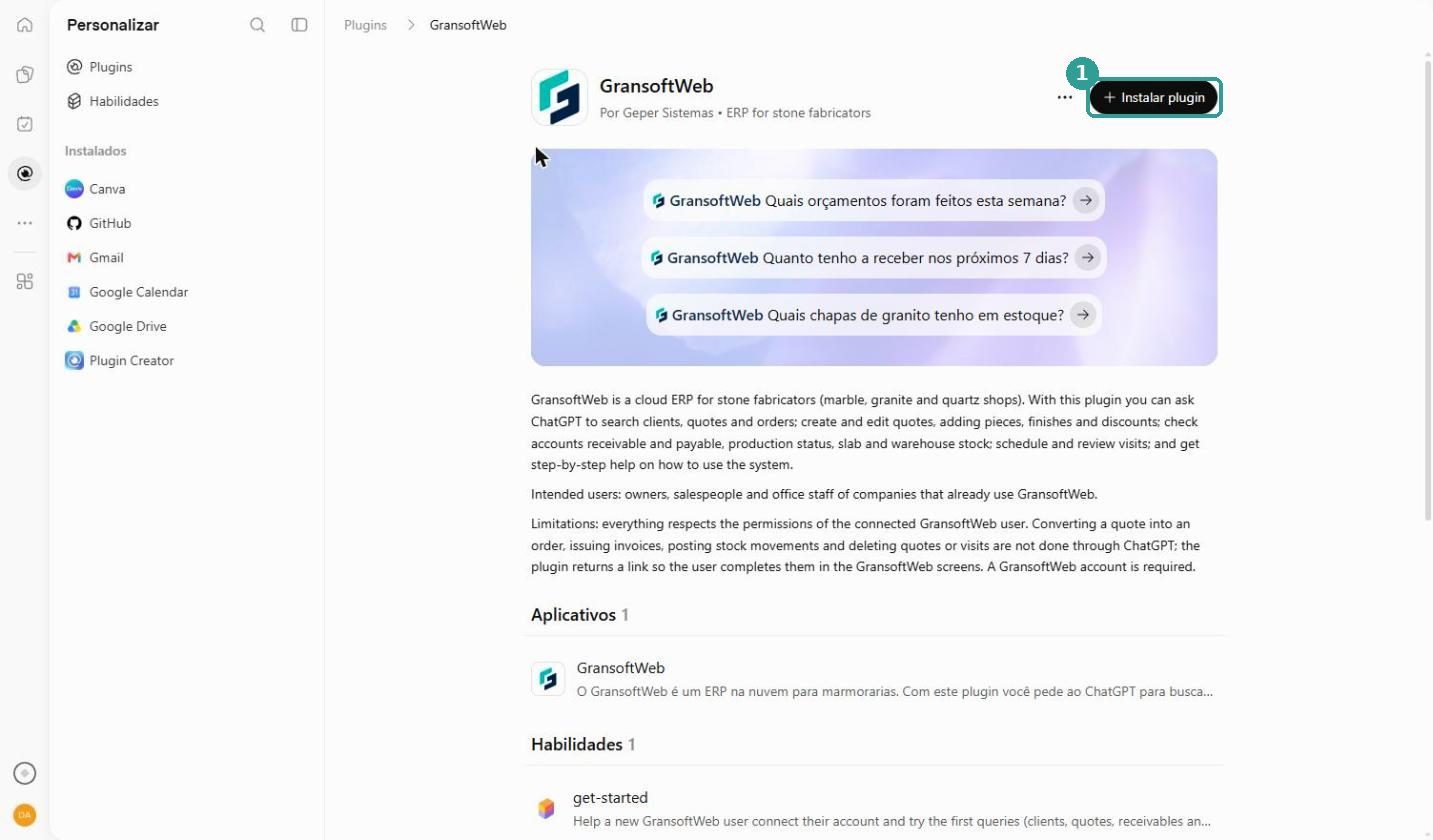
Este é o caminho recomendado. Os números em verde nas telas correspondem aos passos.
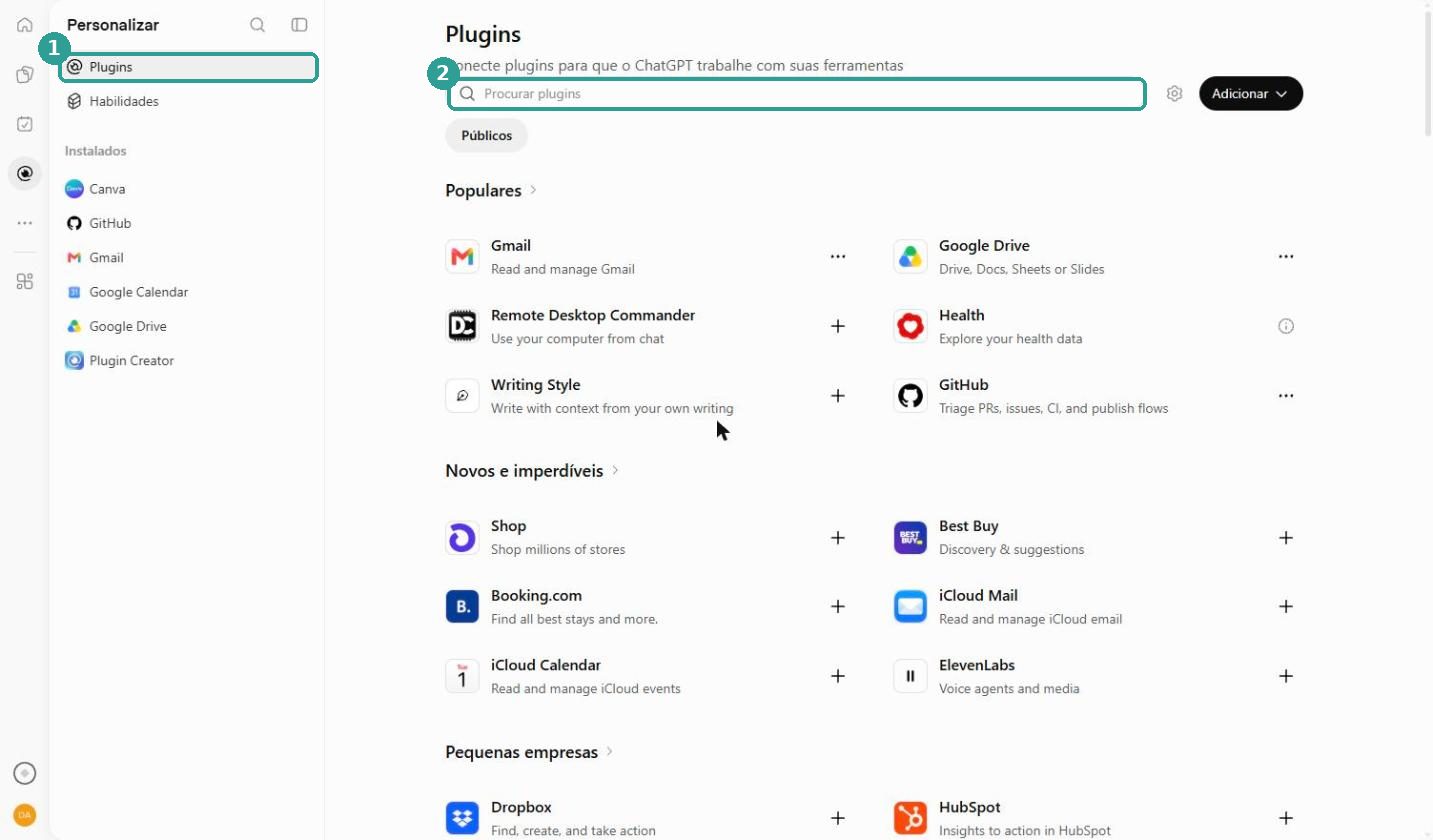
Gransoft no campo de busca.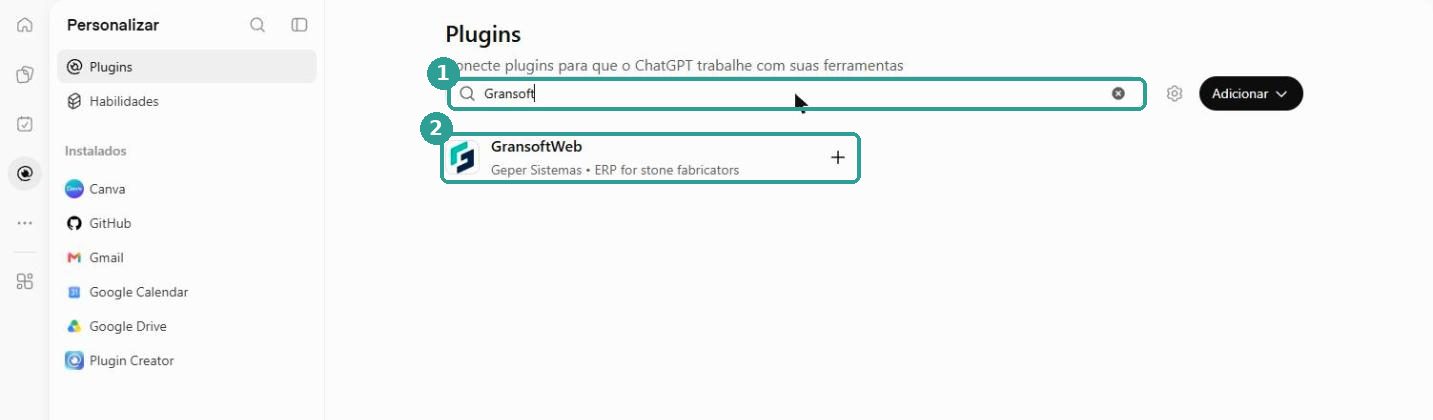
O plugin oficial é publicado pela Geper Sistemas. Não instale plugins com nome parecido de outros autores.
Na página do plugin você vê a descrição, exemplos de perguntas e o que ele faz. Clique em + Instalar plugin, no canto superior direito.
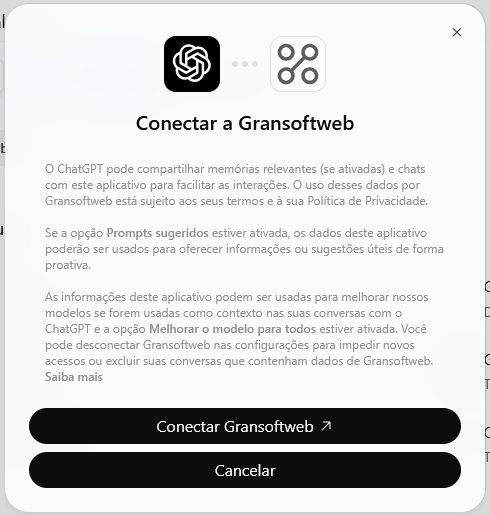
Abre uma janela do GransoftWeb chamada Conectar ao GransoftWeb.
gransoftweb.com.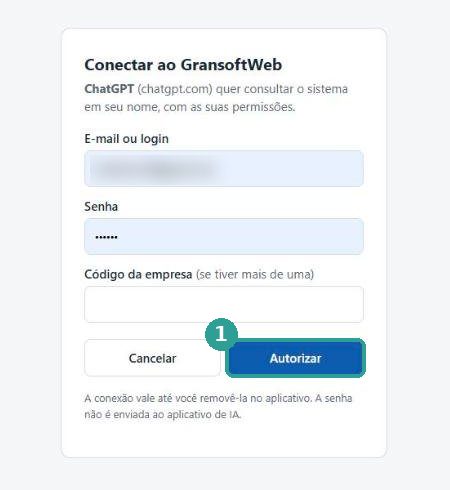
A senha é digitada na página do próprio GransoftWeb e não é enviada ao ChatGPT. A conexão vale até você removê-la.
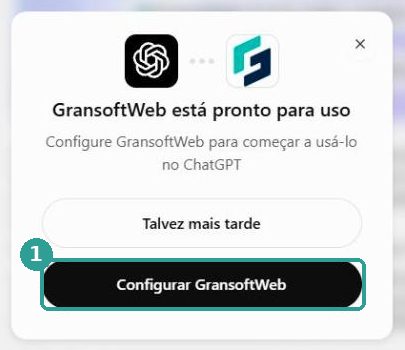
O ChatGPT avisa que o GransoftWeb está pronto para uso. Clique em Configurar GransoftWeb.
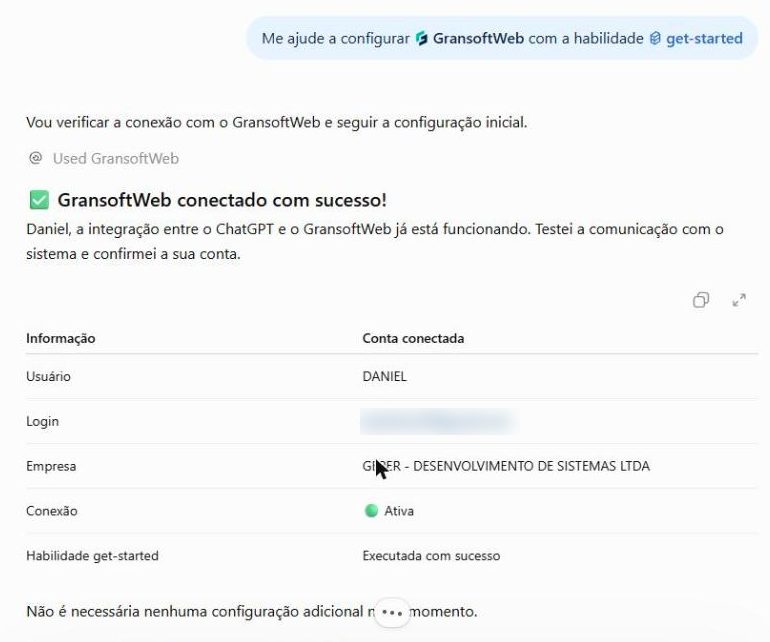
O ChatGPT abre uma conversa, testa a ligação com o sistema e mostra o seu usuário, a empresa e a conexão Ativa.
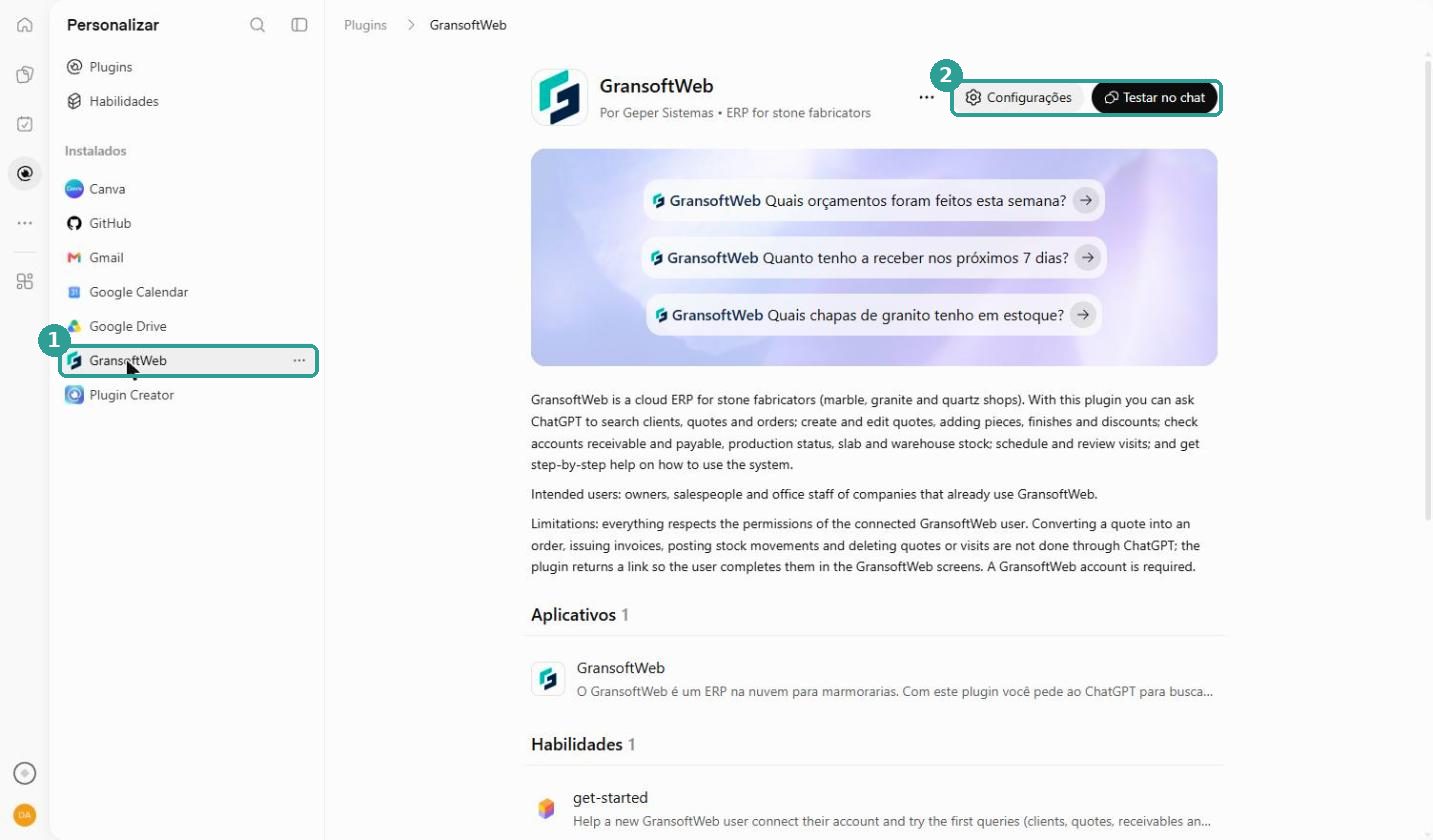
O GransoftWeb aparece na lista Instalados, no menu lateral da área de Plugins. A instalação está concluída.
Não existe comando especial. Numa conversa nova, escreva o que quer saber. Para garantir que o ChatGPT consulte o sistema, inclua "no GransoftWeb" na pergunta ou escolha o GransoftWeb no botão + da caixa de mensagem.
| Área | Exemplos de pergunta |
|---|---|
| Orçamentos | "Quais orçamentos foram feitos esta semana?" "Busque os orçamentos do cliente Maria Souza." "Quais orçamentos estão parados há mais de 30 dias?" |
| Pedidos | "Mostre os pedidos desta semana." "Qual o financeiro dos pedidos de outubro?" |
| Preços e produtos | "Qual o preço do Granito Preto São Gabriel na minha tabela?" |
| Estoque | "Quais chapas de granito tenho em estoque?" "Como está o almoxarifado?" |
| Produção | "Quais ordens de serviço estão em aberto?" |
| Financeiro | "Quanto tenho a receber nos próximos 7 dias?" "Quais contas a pagar vencem este mês?" |
| Agenda e ajuda | "Quais visitas tenho hoje?" "Como faço para emitir uma NF-e no GransoftWeb?" |
Experimente: "Compare os orçamentos em aberto e diga quais têm mais chance de fechar" ou "Resuma o financeiro da semana em 5 linhas".
| O ChatGPT faz | Continua na tela do GransoftWeb |
|---|---|
| Busca clientes, orçamentos, pedidos, preços, estoque, produção e financeiro | Converter orçamento em pedido |
| Cria e edita orçamentos: peças, acabamentos e descontos | Emitir nota fiscal |
| Agenda e consulta visitas; explica como usar o sistema | Movimentar estoque e excluir orçamentos ou visitas |
Quando a tarefa precisa ser concluída no sistema, o ChatGPT devolve o link direto para a tela certa do GransoftWeb.
Use este caminho só se o plugin oficial não aparecer na sua conta, por exemplo num workspace em que o administrador ainda não liberou o catálogo. O servidor, o endereço e o login são os mesmos.
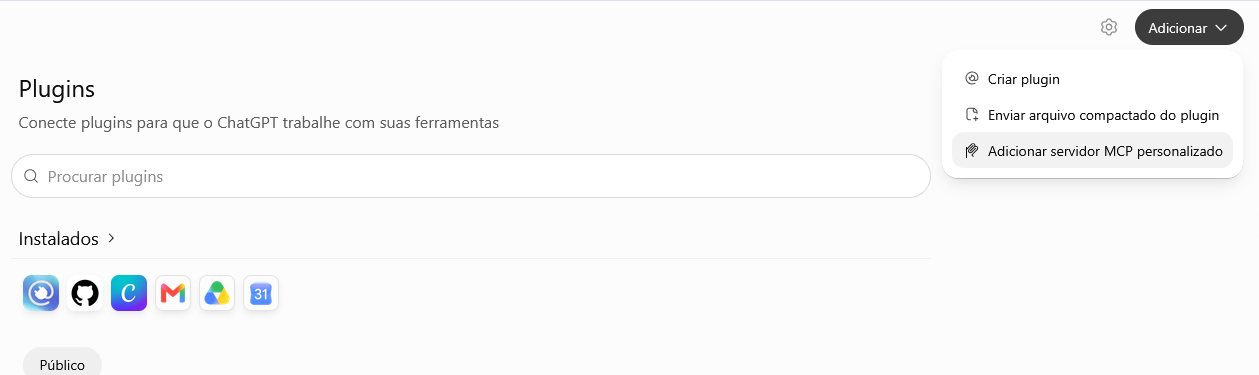
GransoftWeb. A descrição é opcional.https://www.gransoftweb.com/API/mcp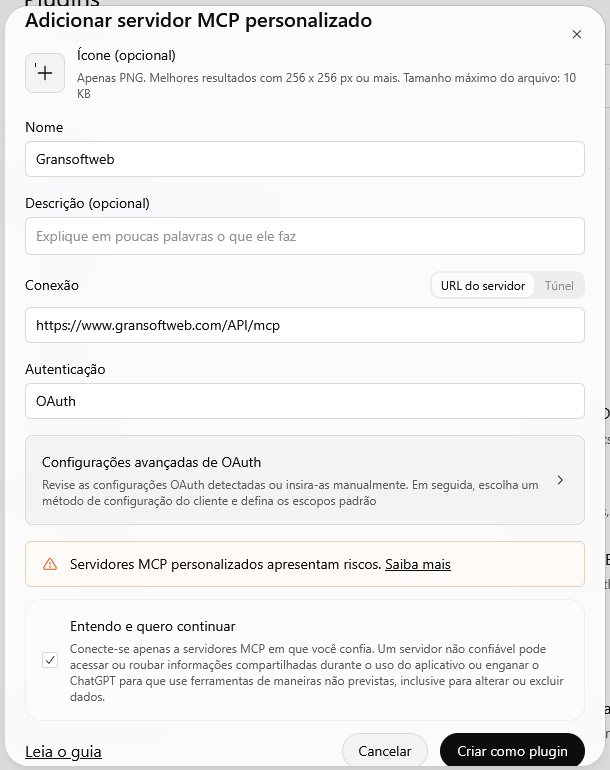
Copie a URL inteira, https://www.gransoftweb.com/API/mcp, sem espaços.
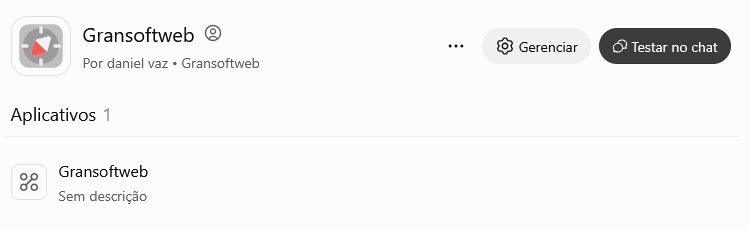
O plugin criado aparece em Instalados. Abra-o e use Testar no chat. Para remover, use Gerenciar.
Se você já usa a conexão manual e o plugin oficial ficou disponível, remova a manual e instale o oficial. Duas conexões iguais podem confundir o ChatGPT na hora de escolher qual usar.
| O que acontece | Como resolver |
|---|---|
| A busca por "Gransoft" não mostra o plugin | Em conta de empresa, o administrador pode precisar liberar o plugin. Enquanto isso, use a instalação manual. |
| A janela de login não abre | O navegador pode ter bloqueado a janela. Permita pop-ups para chatgpt.com e clique de novo em "Instalar plugin". |
| A tela de login pede o código da empresa | Seu usuário acessa mais de uma empresa. Informe o código da empresa que deseja consultar. |
| Erro na instalação manual | Confira se a URL está exatamente https://www.gransoftweb.com/API/mcp e se a autenticação está em OAuth. |
| O ChatGPT responde sem consultar o sistema | Use "Testar no chat" ou inclua "no GransoftWeb" na pergunta. |
| Aparece "sem permissão" em alguma consulta | Seu usuário não tem acesso a essa área no GransoftWeb. Peça ao administrador do sistema para liberar. |
Sistema em nuvem para marmorarias, porcelanatarias e revendas de chapa, com orçamento por medidas, estoque por chapa, produção, fiscal e financeiro. Teste grátis por 30 dias, sem adesão e sem fidelidade.
Testar grátis por 30 diasFalar no WhatsAppSim. Ele é publicado pela Geper Sistemas e foi aprovado pela OpenAI. Procure por "Gransoft" na área de Plugins do ChatGPT.
A instalação do plugin não tem custo. Os limites de uso dependem do seu plano do ChatGPT. Confira as condições do seu plano GransoftWeb com o nosso comercial.
Sim. Depois de instalado pelo computador, o plugin fica disponível no aplicativo do ChatGPT no celular.
Não. Converter orçamentos em pedidos, emitir notas, movimentar estoque e excluir orçamentos ou visitas continuam sendo feitos na tela do GransoftWeb, pelo link que o ChatGPT indica.
Só se o usuário deles no GransoftWeb já tiver essa permissão. O ChatGPT respeita as mesmas permissões do sistema.
Sim. O passo a passo está no artigo Como instalar o GransoftWeb no Claude.
Fonte: Central de Ajuda da OpenAI. Telas capturadas em novembro de 2026; a aparência do ChatGPT pode mudar com as atualizações.
Suporte Técnico: de Seg. a Sex, das 08:00 - 17:00

Conecte o GransoftWeb ao Claude em poucos minutos e consulte orçamentos, estoque, produção e financeiro da marmoraria conversando em português.

Conecte o GransoftWeb ao Claude em poucos minutos e veja na prática o que a IA faz: estoque de chapas, orçamentos, lucro, cadastros, agenda e dúvidas.

Conecte a conta do Tela Fifo nas Configurações Gerais e envie os pedidos de venda com cliente, obra, vendedor, ambientes e metragens, de forma automática ou manual.
Os pedidos fechados no Gransoft seguem sozinhos para a fila FIFO do Tela Fifo e viram cards na tela da fábrica, sem redigitação. Veja o que muda e como ativar.

Comparativo ponto a ponto entre ERP genérico e GransoftWeb: orçamento por medidas, perda por peça, estoque por chapa, plano de corte, fiscal e CRM.

Comparativo GransoftWeb x iZY para marmoraria: financeiro completo, parametrização do pequeno ao grande, ChatGPT, versão para tablets e aplicativo para smartphones.