Integração do Gransoft Windows com o Tela Fifo: configurar e enviar pedidos
Conecte o Tela Fifo em Configuração do Sistema e envie os pedidos de venda do Gransoft Windows com cliente, obra, vendedor, ambientes e metragens.

Se a sua marmoraria usa o Tela Fifo para acompanhar os pedidos, o GransoftWeb pode enviar cada venda para lá sozinho. Você conecta a conta uma vez e, a partir daí, os pedidos saem do GransoftWeb com cliente, endereço da obra, vendedor, ambientes, materiais e metragens, sem redigitar nada.
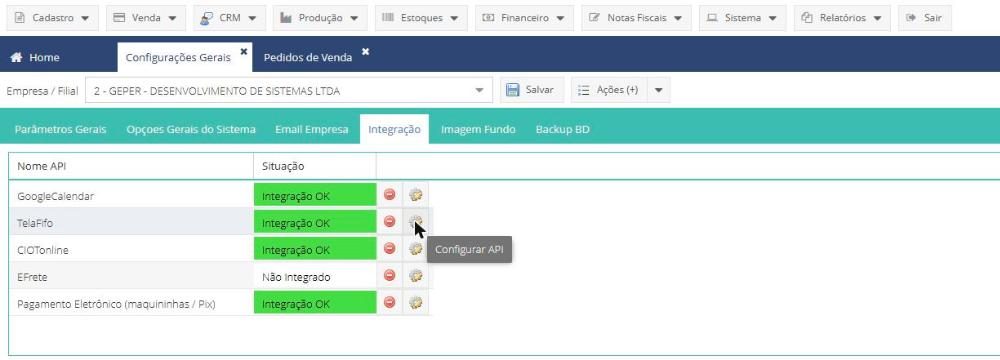
A conexão com o Tela Fifo é feita uma única vez e vale para toda a empresa. Não é preciso configurar usuário por usuário.
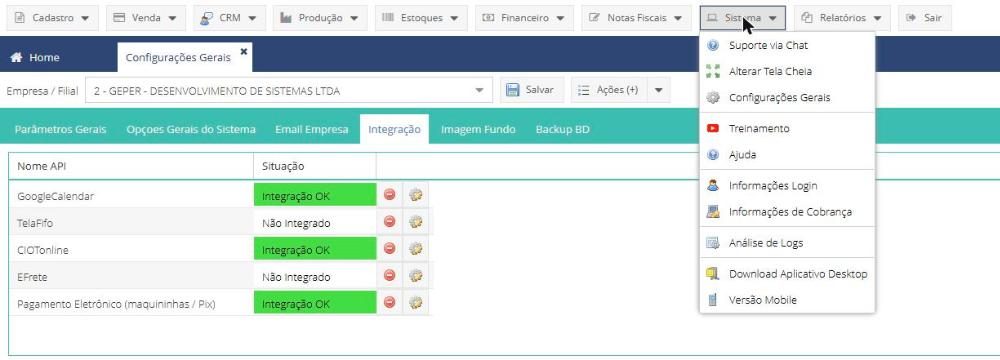
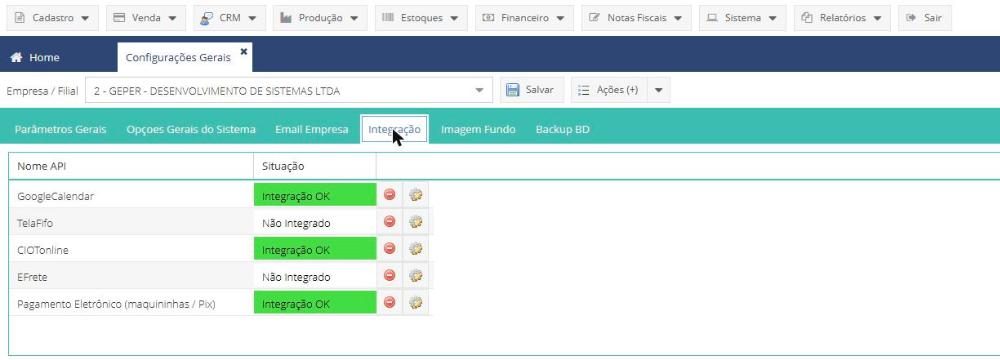
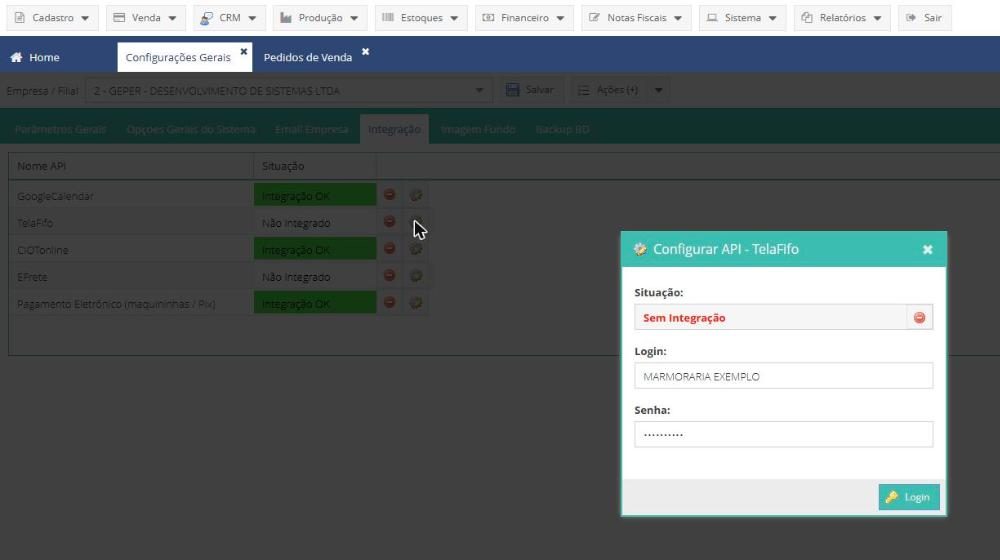
Se o acesso ao Tela Fifo expirar, o GransoftWeb faz um novo login com os dados salvos no próximo envio. Você só precisa voltar a esta tela se trocar a senha no Tela Fifo.
Para desligar a integração, clique no botão vermelho (Remover API) da linha TelaFifo ou no botão vermelho ao lado da Situação, dentro da janela de configuração.
Com a integração ativa, todo pedido gerado a partir de um orçamento é enviado ao Tela Fifo na hora, sem nenhum clique a mais. O vendedor fecha a venda no GransoftWeb normalmente e o pedido já aparece no Tela Fifo.
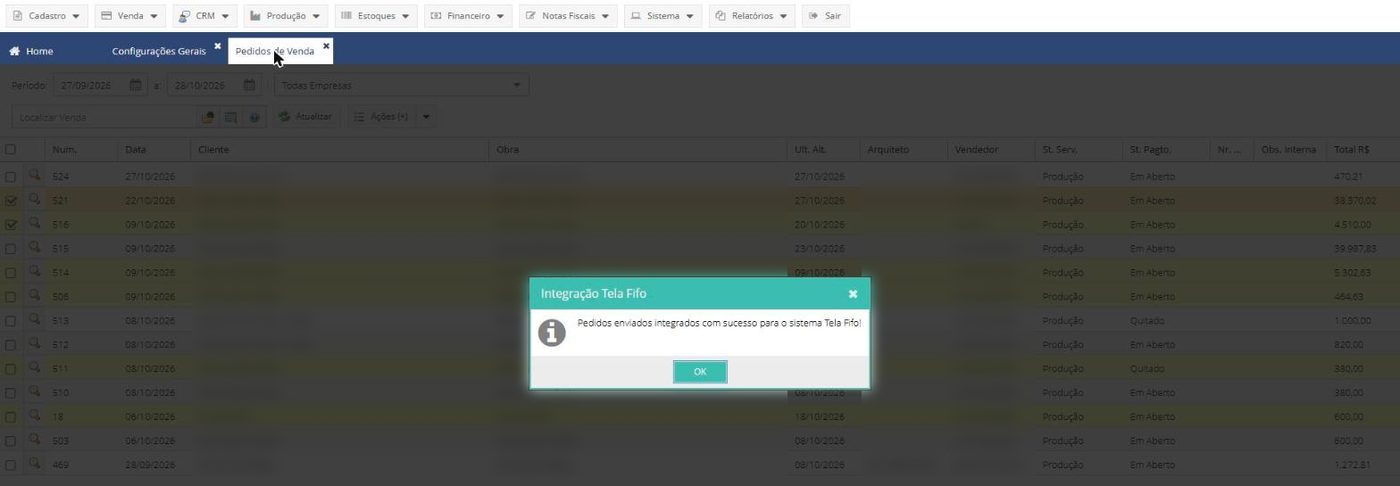
Cada envio fica registrado no histórico de integração do GransoftWeb, junto com o número que o pedido recebeu no Tela Fifo.
Use o envio manual para mandar pedidos antigos (gerados antes de ativar a integração) ou para reenviar um pedido que deu erro.
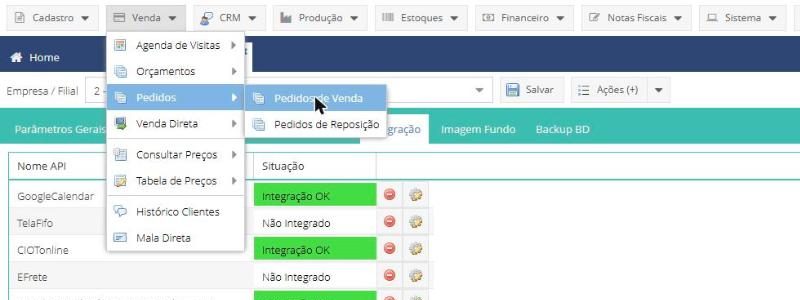
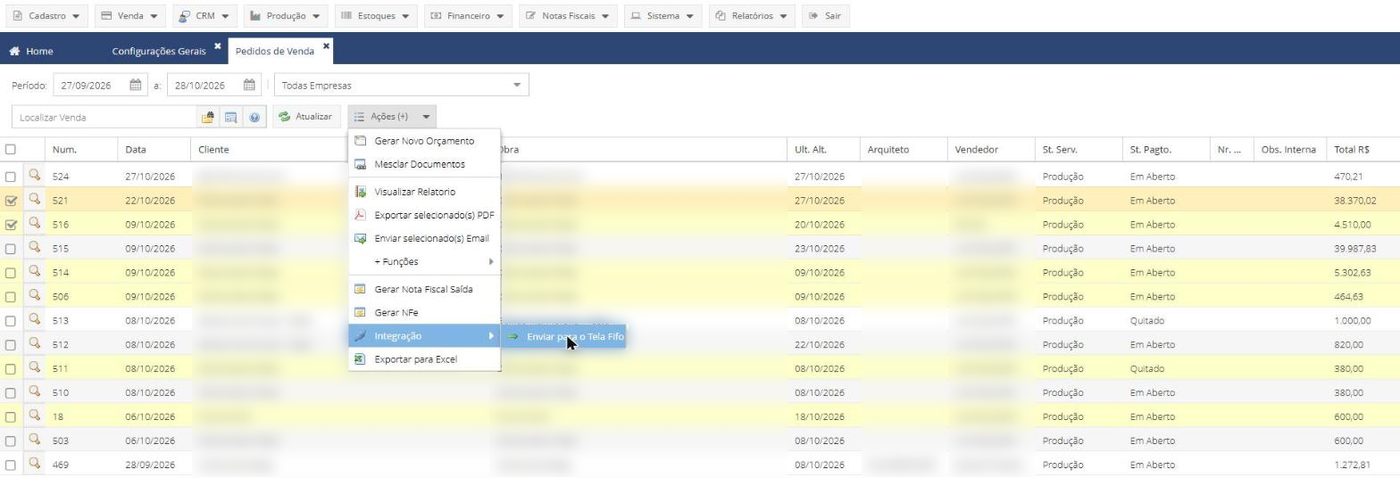
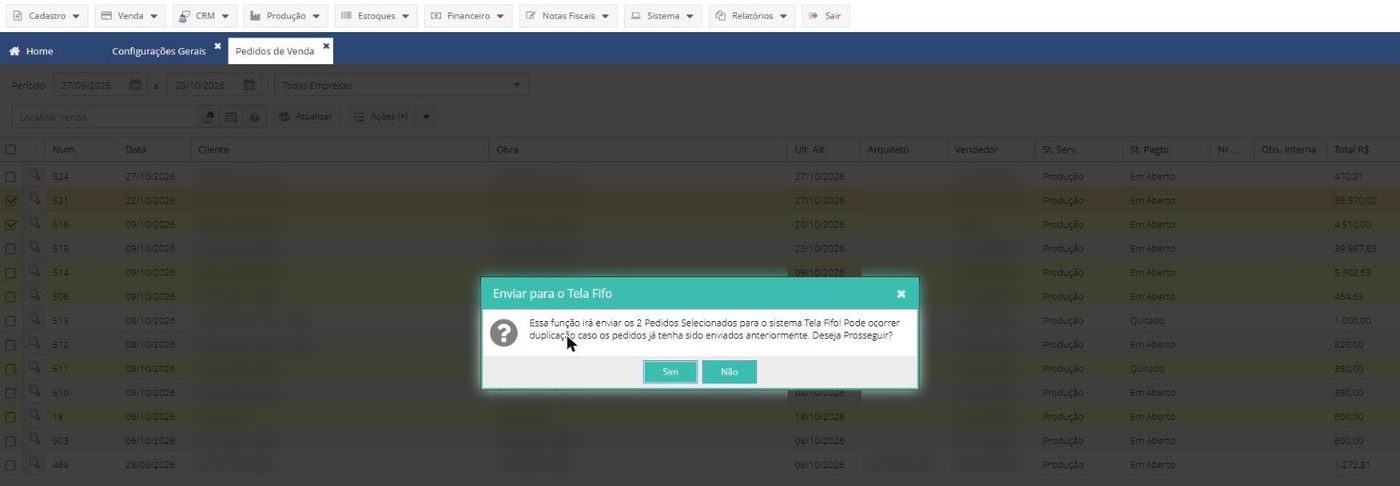
O envio manual manda os pedidos marcados mesmo que eles já tenham sido enviados antes. Se o pedido foi gerado com a integração ativa, ele já está no Tela Fifo: enviar de novo cria uma duplicata lá.
| No Tela Fifo | De onde vem no GransoftWeb |
|---|---|
| Cliente | Nome da obra. Se a obra estiver em branco, vai o nome do cliente. |
| Endereço (CEP, rua, número, bairro, cidade, UF) | Endereço da obra. Se não houver obra, vai o endereço do cliente. |
| Número e data do pedido | Número do pedido e data em que ele foi gerado. |
| Consultor | Vendedor do pedido, ligado ao consultor do Tela Fifo pelo nome. |
| Ambientes | Um bloco para cada combinação de ambiente + material do pedido, com o total em m². |
| Instalação | Sim quando o item tem valor de serviço; Não quando não tem. |
| Metragens | Cada peça das medidas: comprimento, largura e quantidade, com a observação “Item <referência> - <descrição> (peça)”. |
Itens vendidos por unidade têm a quantidade de peças multiplicada pela quantidade do item. Peças sem medida (0 m²) não são enviadas, e pedidos cancelados nunca vão para o Tela Fifo.
O GransoftWeb busca a lista de consultores do Tela Fifo e liga cada um a um usuário ativo do GransoftWeb pelo nome. Acentos e maiúsculas não importam, e nomes parecidos também são aceitos: “Maria Souza” no Tela Fifo encontra “MARIA SOUZA” ou “Maria Aparecida Souza” no GransoftWeb.
Se o nome for muito diferente nos dois sistemas, o pedido pode chegar ao Tela Fifo sem consultor. A solução é deixar os nomes iguais (ou com sobrenomes em comum) e enviar o pedido de novo.
| Mensagem | O que fazer |
|---|---|
| Token de acesso não encontrado para o perfil TelaFifo. | A integração não foi configurada. Faça o passo Conectar a conta do Tela Fifo. |
| Token de acesso inválido para o perfil TelaFifo. | O login automático falhou, quase sempre por troca de senha no Tela Fifo. Abra a engrenagem da linha TelaFifo e faça o login de novo. |
| Necessário Selecionar as Vendas para Integração! | Marque pelo menos um pedido na lista antes de usar o menu. |
| Erro ao enviar o pedido para o sistema de integração: … | Leia o motivo informado depois dos dois pontos. Se não ficar claro, fale com o suporte. |
Não. Com a integração ativa, o pedido é enviado sozinho no momento em que é gerado. O envio manual serve para pedidos antigos ou reenvios.
Não automaticamente. O envio acontece quando o pedido é gerado. Depois de uma alteração, avalie no Tela Fifo se é melhor ajustar por lá ou reenviar o pedido.
Não. Só pedidos de venda são enviados, a partir da lista de Pedidos de Venda.
Sim, com os mesmos dados. Há um tutorial próprio para a versão Windows na Central de Ajuda.
Suporte Técnico: de Seg. a Sex, das 08:00 - 17:00

Conecte o Tela Fifo em Configuração do Sistema e envie os pedidos de venda do Gransoft Windows com cliente, obra, vendedor, ambientes e metragens.

Os pedidos fechados no Gransoft seguem sozinhos para a fila FIFO do Tela Fifo e viram cards na tela da fábrica, sem redigitação. Veja o que muda e como ativar.

Explica como integrar seus sistemas com o Gransoftweb via API

Filtros e Critérios para busca de Orçamentos e Pedidos.

Tutorial Passo a Passo para Download e Instalação do aplicativo para Windows para assinatura de Notas Fiscais e impressão de Etiquetas.

Quais as diferenças entre o Gransoft Desktop (Windows) e GransoftWeb? Nesse artigo, abordamos as particularidades entre esses dois sistemas.