Integração Gransoft e Tela Fifo: do pedido ao chão de fábrica
Os pedidos fechados no Gransoft seguem sozinhos para a fila FIFO do Tela Fifo e viram cards na tela da fábrica, sem redigitação. Veja o que muda e como ativar.

Já imaginou perguntar "quais orçamentos estão em aberto?" ou "quem está com parcela vencida?" e receber a resposta na hora, sem abrir telas nem relatórios? Com o GransoftWeb conectado ao Claude, a assistente de inteligência artificial da Anthropic, isso já é possível. Neste guia você vê como fazer a ligação em poucos minutos, mesmo sem nenhum conhecimento técnico.
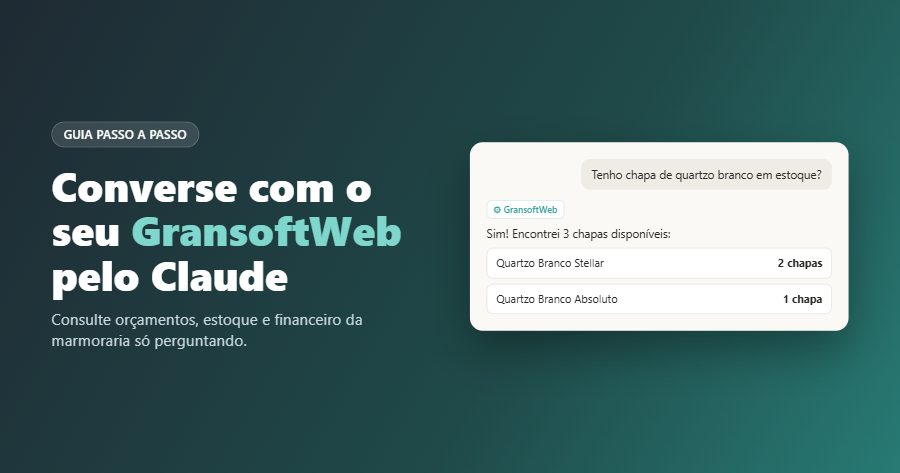
O Claude é um assistente de inteligência artificial que conversa em português, como se você estivesse falando com uma pessoa. Sozinho, ele não conhece os dados da sua marmoraria. A integração resolve isso: ela dá ao Claude uma "chave" para consultar o seu GransoftWeb e responder com os números reais da empresa.
Essa ligação se chama conector. Pense nele como um cabo entre o Claude e o sistema: você liga uma vez e, a partir daí, pode fazer perguntas sobre orçamentos, pedidos, clientes, estoque de chapas, produção e financeiro.
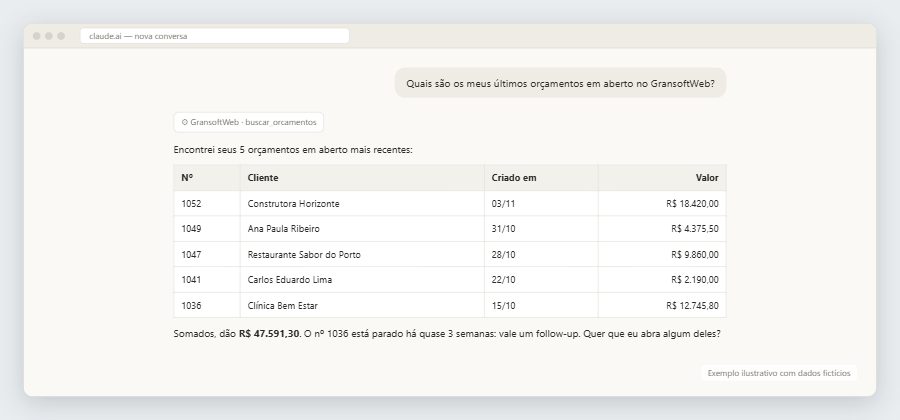
Você pergunta em português, o Claude busca a informação no GransoftWeb e responde de forma organizada, com tabelas, totais e até sugestões.
Você vai precisar de três coisas:
Nesses planos, só o proprietário (Owner) da conta da empresa pode adicionar o conector. Depois que ele adicionar, cada funcionário só precisa clicar em Conectar e entrar com o próprio usuário do GransoftWeb.
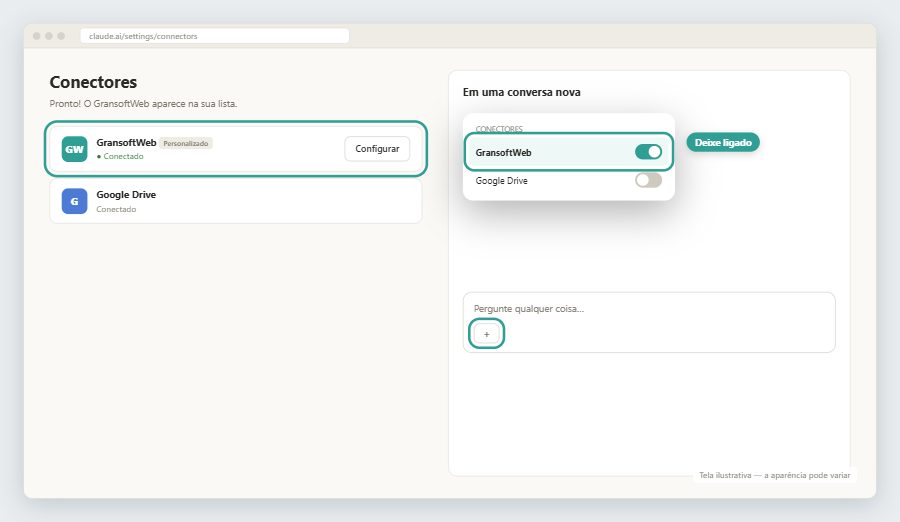
Siga os passos abaixo na ordem. As imagens mostram onde clicar; os números em verde nas telas correspondem aos passos.
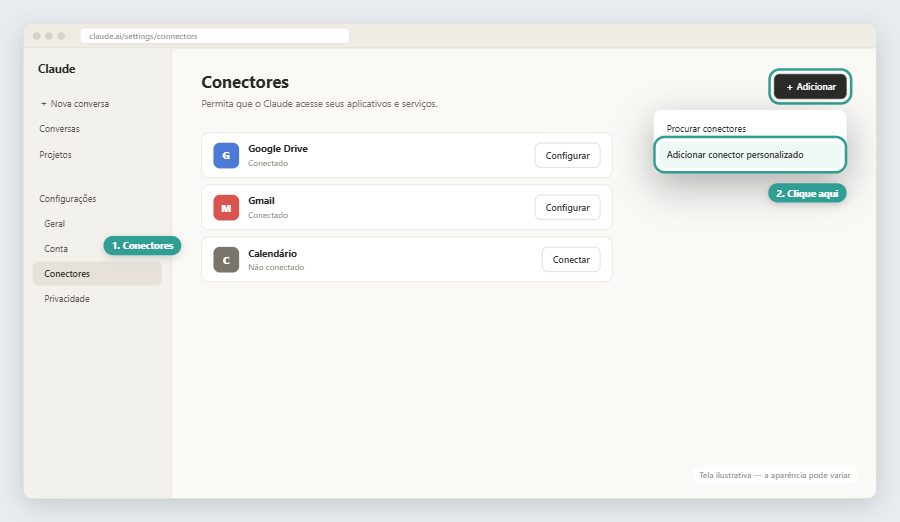
GransoftWeb. É o nome que vai aparecer na sua lista de conectores.https://www.gransoftweb.com/API/mcp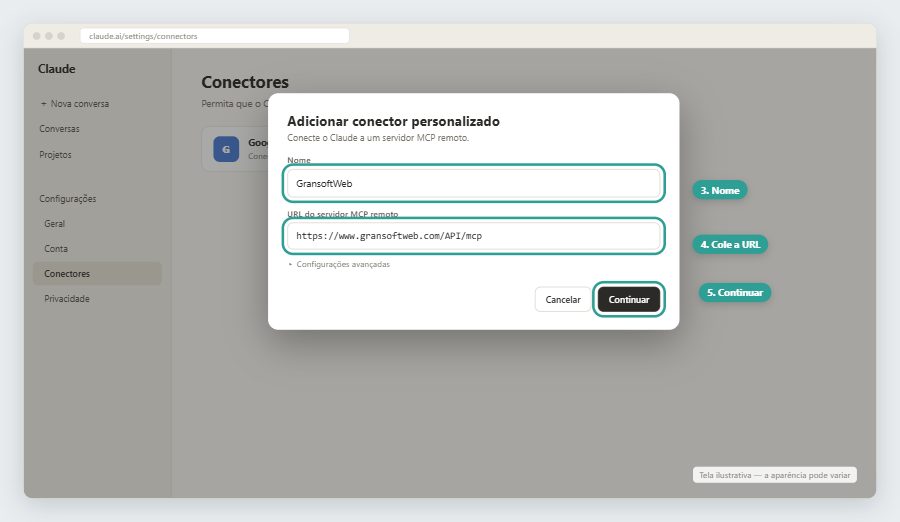
Copie a URL inteira, com https:// no começo e /API/mcp no final, sem espaços. Um caractere a mais ou a menos impede a conexão.
Se o Claude mostrar uma tela de configurações de autenticação, mantenha o que ele detectou automaticamente e clique em Continuar e depois em Adicionar.
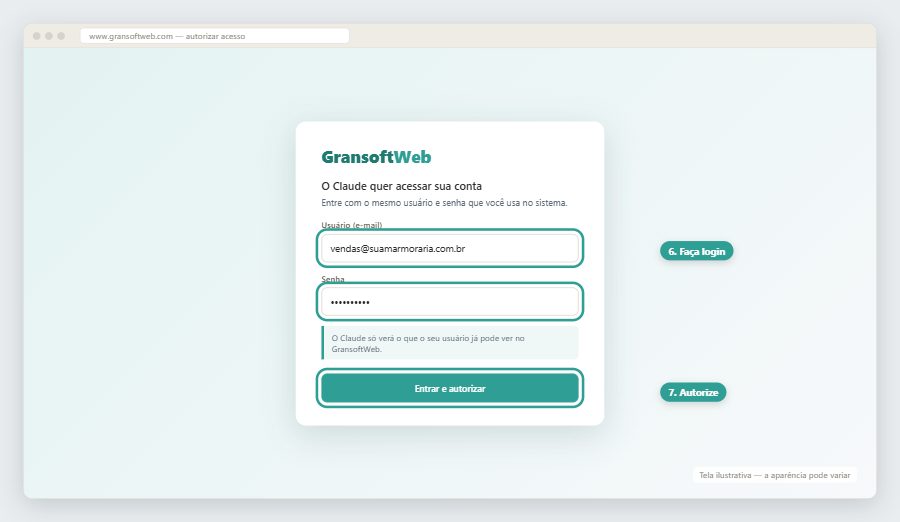
Se o GransoftWeb aparece na lista de conectores com a etiqueta "Personalizado" e o status "Conectado", a instalação está concluída.
Em geral, o conector já vem ligado nas conversas novas. Para conferir:
Não existe comando especial: basta escrever o que você quer saber. Se quiser garantir que o Claude consulte o sistema, inclua "no GransoftWeb" na pergunta.
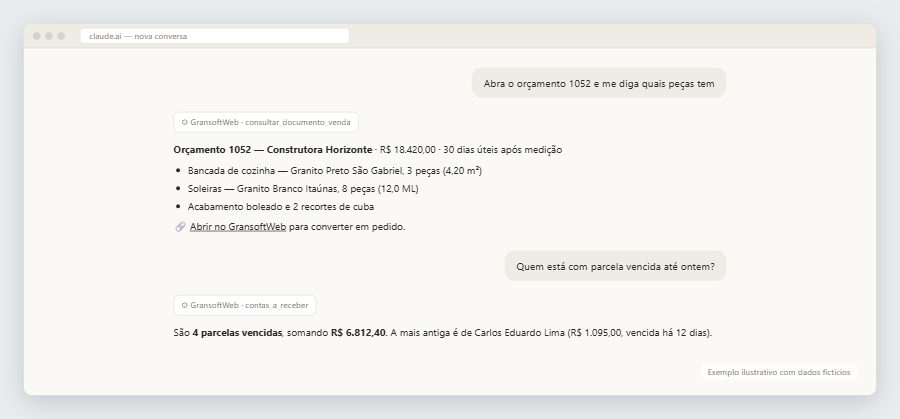
Veja como fica uma conversa de verdade. Você escreve a pergunta e o Claude mostra qual consulta fez no GransoftWeb antes de responder:
Abaixo, ideias de perguntas para cada área da marmoraria. Copie, adapte e teste:
| Área | Exemplos de pergunta |
|---|---|
| Orçamentos | "Quais são meus últimos orçamentos em aberto?" "Busque os orçamentos do cliente Maria Souza." "Abra o orçamento 1052 e me diga quais peças tem." "Quais orçamentos estão parados há mais de 30 dias?" |
| Pedidos | "Mostre os pedidos desta semana." "Qual o financeiro dos pedidos de outubro?" |
| Clientes | "Quais os dados do cliente código 245?" "Qual o endereço do CEP 11010-000?" |
| Preços e produtos | "Qual o preço do Granito Preto São Gabriel na minha tabela?" "Liste as bancadas e soleiras cadastradas com preço." |
| Estoque | "Tenho chapa de quartzo branco em estoque?" "Como está o estoque de cola e massa no almoxarifado?" |
| Produção | "Quais ordens de serviço estão em aberto?" "Em que etapa está a produção do pedido 870?" |
| Financeiro | "Quem está com parcela vencida até ontem?" "Quanto tenho a receber nos próximos 15 dias?" "Quais contas a pagar vencem este mês?" |
| Gestão | "Me mostre os indicadores do mês." "O que tenho na minha agenda hoje?" |
O Claude não apenas busca os dados, ele também analisa. Experimente: "Compare os orçamentos em aberto e diga quais têm mais chance de fechar", "Monte uma mensagem de cobrança educada para as parcelas vencidas" ou "Resuma o financeiro da semana em 5 linhas para eu mandar ao meu sócio".
Por segurança, a integração é feita para consultas. Ações que mudam o sistema continuam sendo feitas na tela do GransoftWeb:
| O Claude faz | Continua na tela do GransoftWeb |
|---|---|
| Busca e mostra orçamentos, pedidos, clientes, preços, estoque, produção e financeiro | Converter orçamento em pedido |
| Soma, compara, resume e explica os números | Emitir nota fiscal |
| Sugere follow-ups e redige mensagens para você enviar | Baixar estoque e excluir registros |
Quando a tarefa precisa ser concluída no sistema, o Claude devolve o link direto para a tela certa do GransoftWeb, e você termina com um clique.
| O que acontece | Como resolver |
|---|---|
| Não encontro "Adicionar conector personalizado" | Procure em Configurações › Conectores ou Personalizar › Conectores. Em plano Team ou Enterprise, só o proprietário da conta vê essa opção. |
| Erro ao conectar ou ao salvar | Confira se a URL está exatamente https://www.gransoftweb.com/API/mcp, sem espaços. |
| O Claude responde sem consultar o sistema | Verifique se o GransoftWeb está ligado no botão "+" da conversa e inclua "no GransoftWeb" na pergunta. |
| Aparece "sem permissão" em alguma consulta | Seu usuário não tem acesso a essa área no GransoftWeb. Peça ao administrador do sistema para liberar. |
| No plano gratuito não consigo adicionar | O plano gratuito do Claude permite só um conector personalizado. Remova outro ou mude para um plano pago. |
Sistema em nuvem para marmorarias, porcelanatarias e revendas de chapa, com orçamento por medidas, estoque por chapa, produção, fiscal e financeiro. Teste grátis por 30 dias, sem adesão e sem fidelidade.
Testar grátis por 30 diasFalar no WhatsAppDo lado do Claude, o plano gratuito permite um conector personalizado; os planos pagos permitem mais conectores e mais uso. Confira as condições do seu plano GransoftWeb com o nosso comercial.
Sim. Depois de adicionar o conector pelo navegador do computador, ele também fica disponível no aplicativo do Claude no celular.
Não. A integração é feita para consultas. Converter orçamentos, emitir notas, baixar estoque e excluir registros continuam sendo feitos na tela do GransoftWeb, pelo link que o Claude indica.
Só se o usuário deles no GransoftWeb já tiver essa permissão. O Claude respeita exatamente as mesmas permissões do sistema.
Não. Basta escrever a pergunta em português, do jeito que você perguntaria a um funcionário.
Fonte: Central de Ajuda do Claude: conectores personalizados (remote MCP). As telas deste artigo são ilustrativas; a aparência do Claude pode mudar com as atualizações.
Suporte Técnico: de Seg. a Sex, das 08:00 - 17:00

Os pedidos fechados no Gransoft seguem sozinhos para a fila FIFO do Tela Fifo e viram cards na tela da fábrica, sem redigitação. Veja o que muda e como ativar.

Comparativo ponto a ponto entre ERP genérico e GransoftWeb: orçamento por medidas, perda por peça, estoque por chapa, plano de corte, fiscal e CRM.
Conecte a conta do Tela Fifo nas Configurações Gerais e envie os pedidos de venda com cliente, obra, vendedor, ambientes e metragens, de forma automática ou manual.

Escolher um software para a gestão da sua marmoraria traz benefícios diretos para o empreendedor.

Por onde começar? Nesse artigo, iremos detalhar o processo de geração de Ordens de Serviço (OS) para gerenciar prazos e etapas da produção.

Como escolher um CRM para marmoraria: integração com o orçamento, funis por processo, tarefas e mensagens. Conheça o CRM do GransoftWeb, incluso em todos os planos.