Controlando o Estoque Por Chapas
Explica como trabalhar o estoque em chapas no Gransoftweb. Esse tutorial faz parte do treinamento de gestão de estoques e irá abordar todo o processo, desde a criação da chapa até a saída ou baixa do estoque.

Nesse treinamento, explicamos as melhores práticas sobre como trabalhar a gestão de estoques dentro do sistema Gransoftweb. Explicaremos como gerar entradas e saídas, como consultar movimentações, e quais os parâmetros que deverão ser observados para a utilização correta do sistema.
Os estoques de materiais e mercadorias podem ser consultados através do menu Estoques › Estoques de Produto.
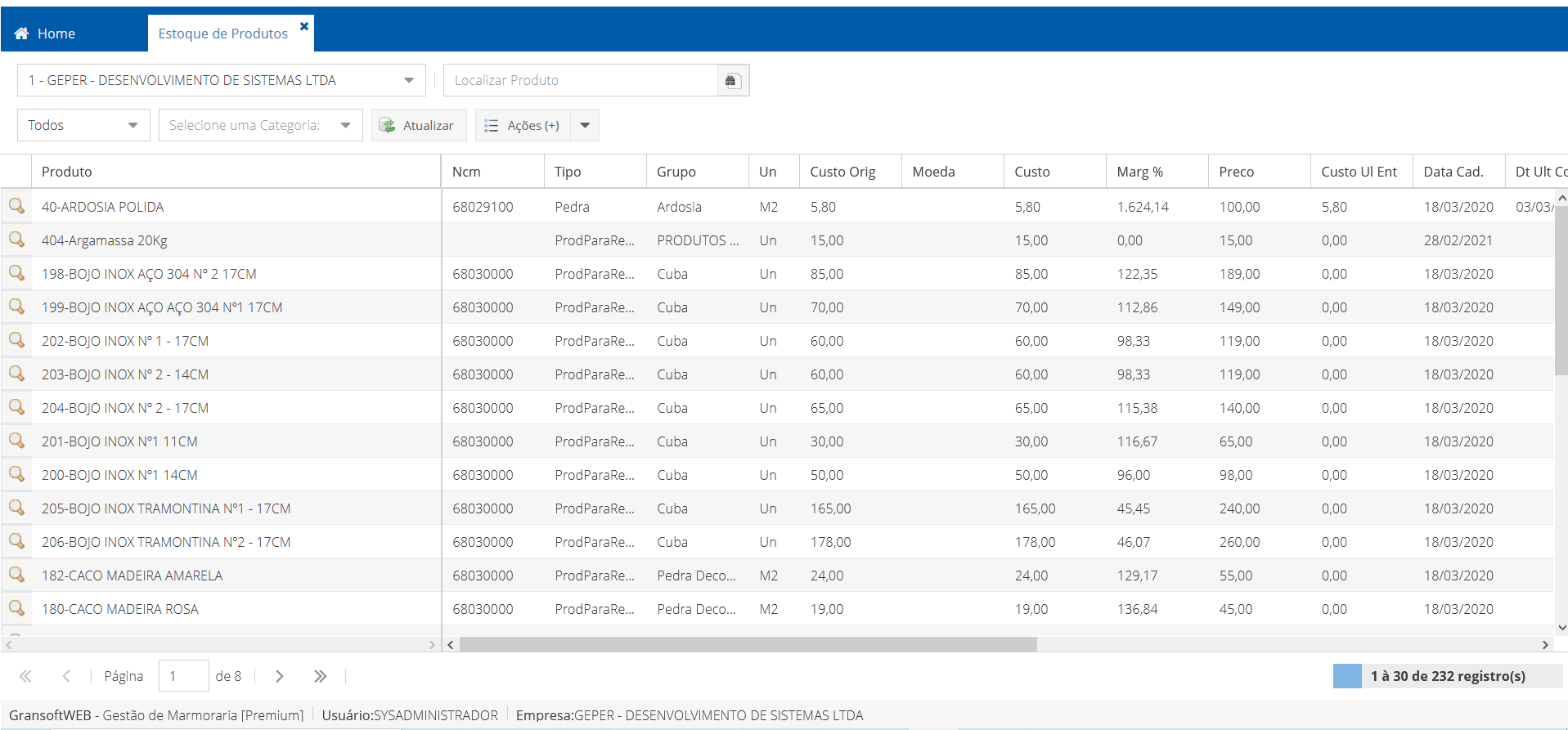
Aqui podemos consultar, além do estoque de cada produto, outras informações, tais como: categoria do produto, informações de custo, preço, datas de entrada e saída, data da última compra, custo da última compra, e outras informações relacionadas à movimentação de mercadorias.
As últimas colunas exibem o Estoque Atual e o Valor que esse produto representa em estoque. Esses dados podem ser exportados para o Excel ou então visualizados através do relatório Estoque por Produtos, que pode ser gerado através do menu Ações.
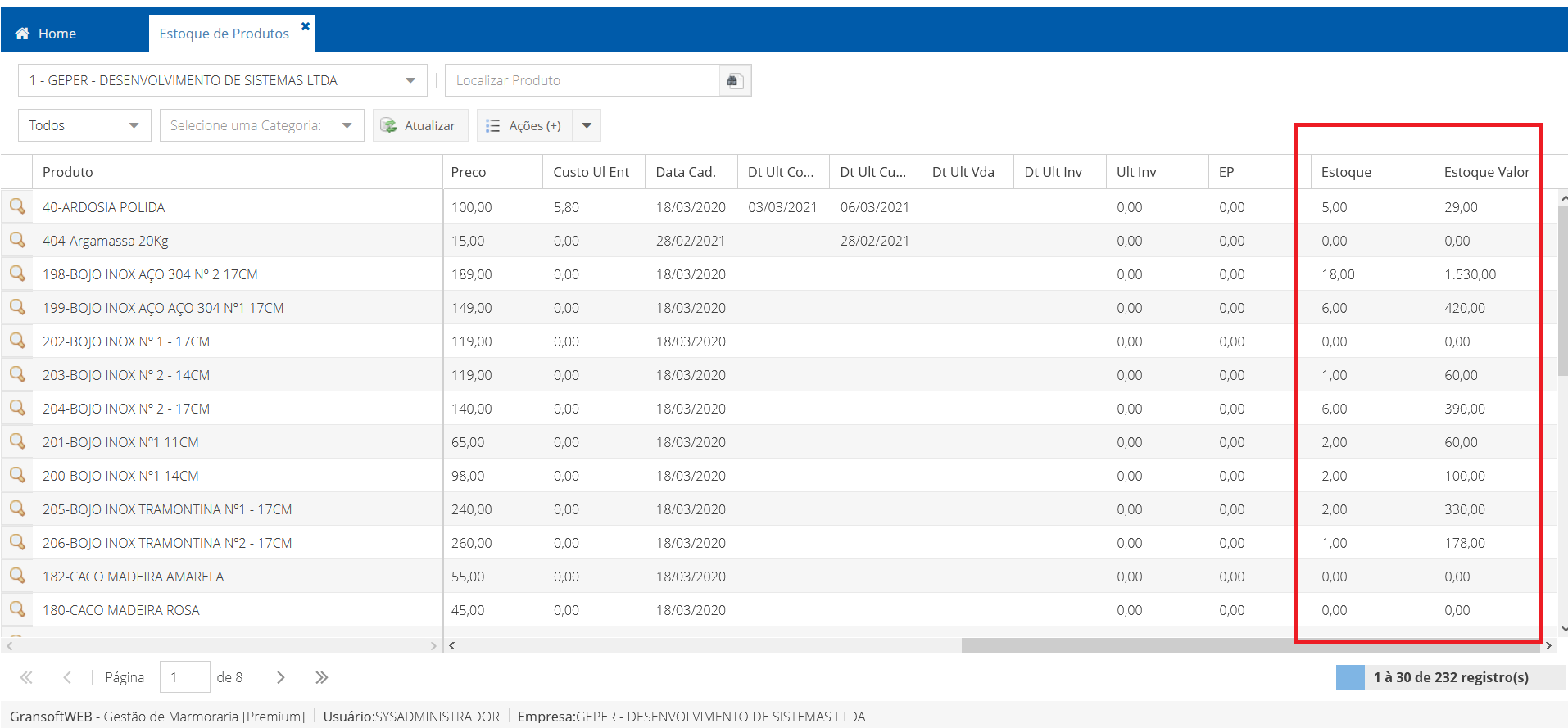
Essa tela permite filtrar as informações por categorias, por filiais e também os estoques consolidados de todas as filiais, bastando selecionar os filtros necessários. Assim o proprietário poderá ter uma visão global do estoque em suas filiais também.
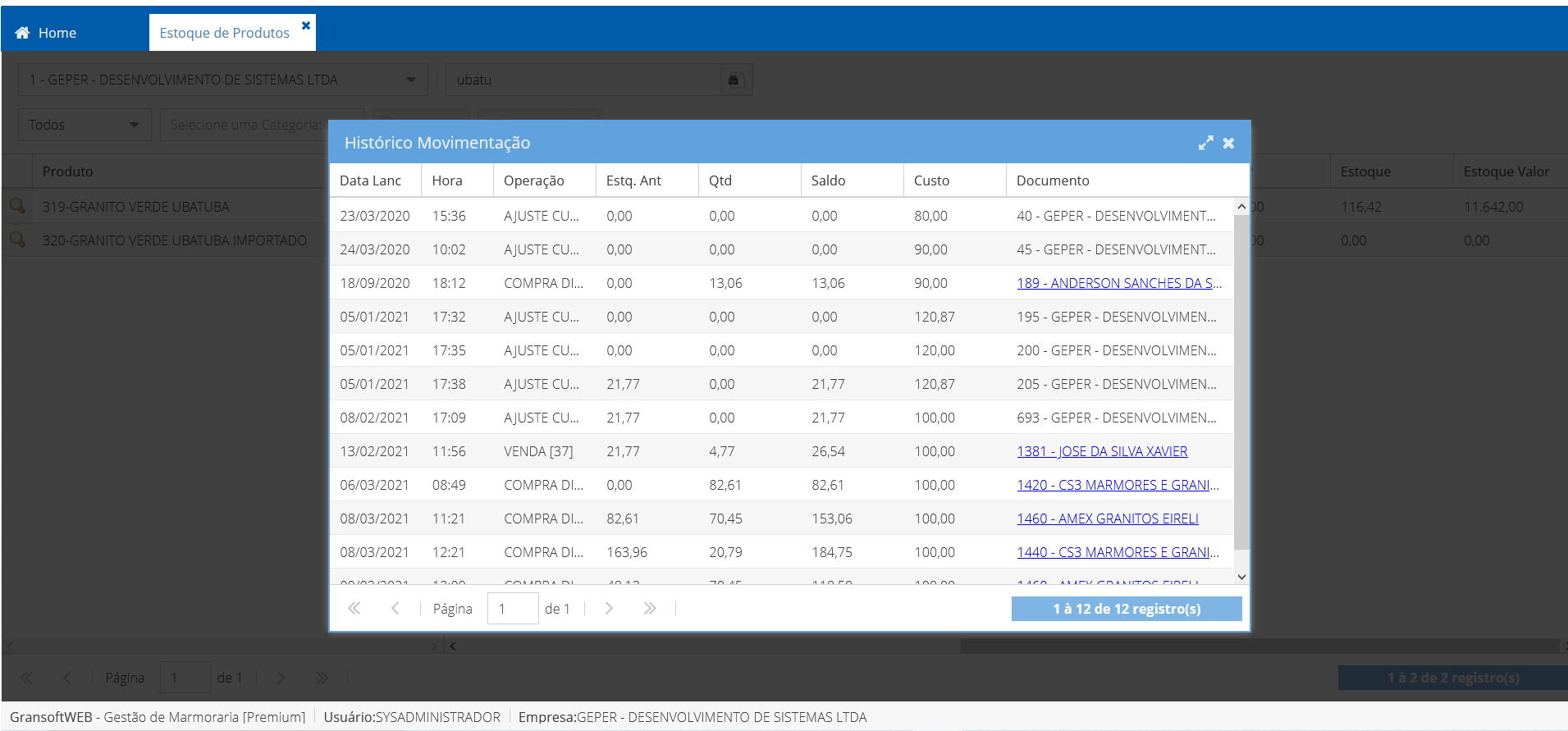
Sempre que necessário, é possível consultar as movimentações de estoque de cada produto, que originaram as quantidades atuais no sistema:
Para o sistema de marmoraria, o estoque de pedras pode ser gerenciado de 2 formas:
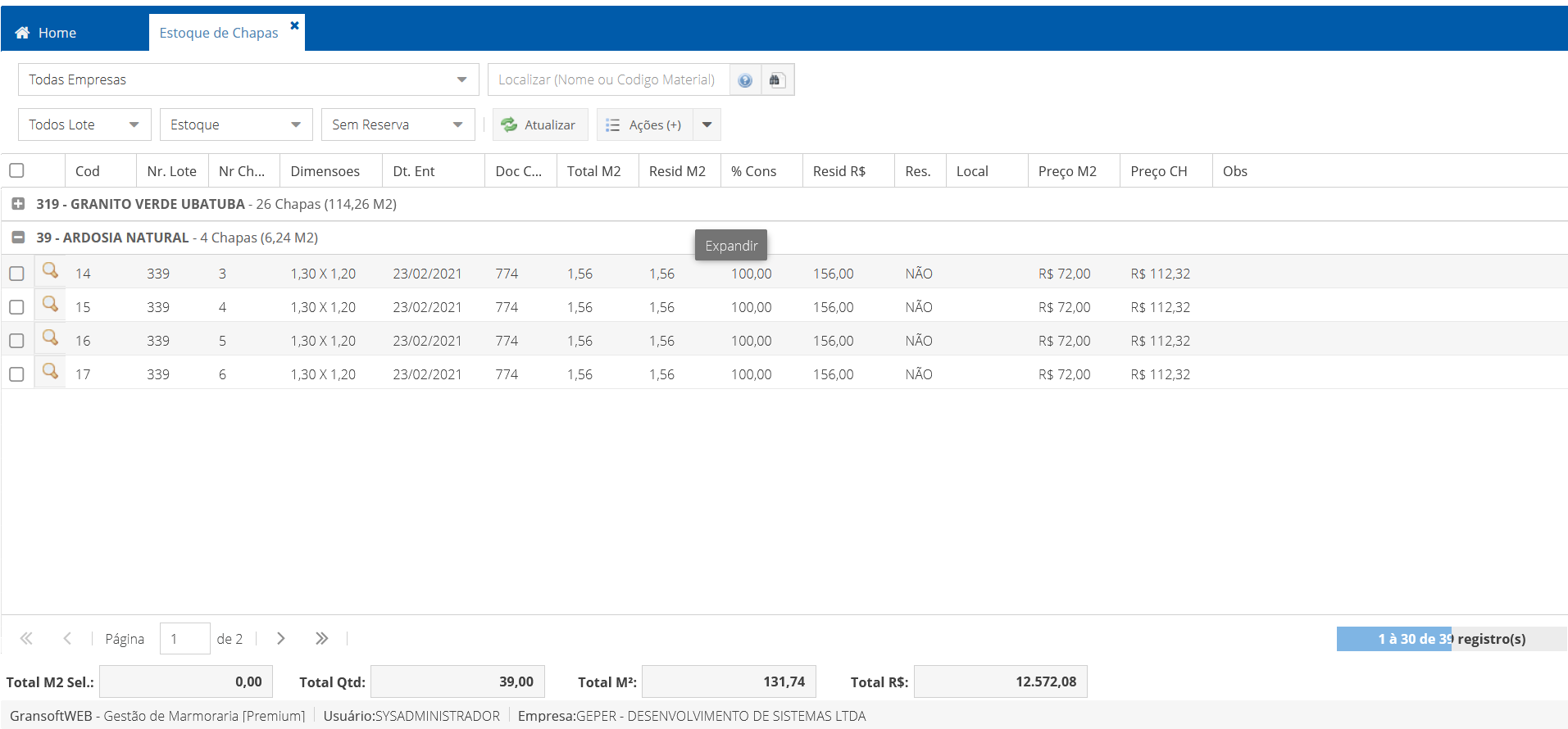
Controlar o estoque por chapas exigirá um alto nível de controle por parte da empresa, pois dependerá das informações que deverão ser alimentadas por funcionários.
Por se tratar de um processo complexo, criamos um tutorial que orienta como trabalhar com chapas de mármore, granito ou vidro no sistema: Controlando o Estoque por Chapas no GransoftWeb.
Em suma, o Estoque de uma mercadoria no Gransoftweb funciona da mesma forma como um extrato bancário: o estoque atual sempre será o saldo de uma movimentação, podendo essa ser uma movimentação de entrada ou saída. Toda vez que uma venda for gerada, as quantidades serão abatidas do estoque atual, e quando houver uma entrada de nota fiscal de compra, será gerada uma entrada no estoque do produto.
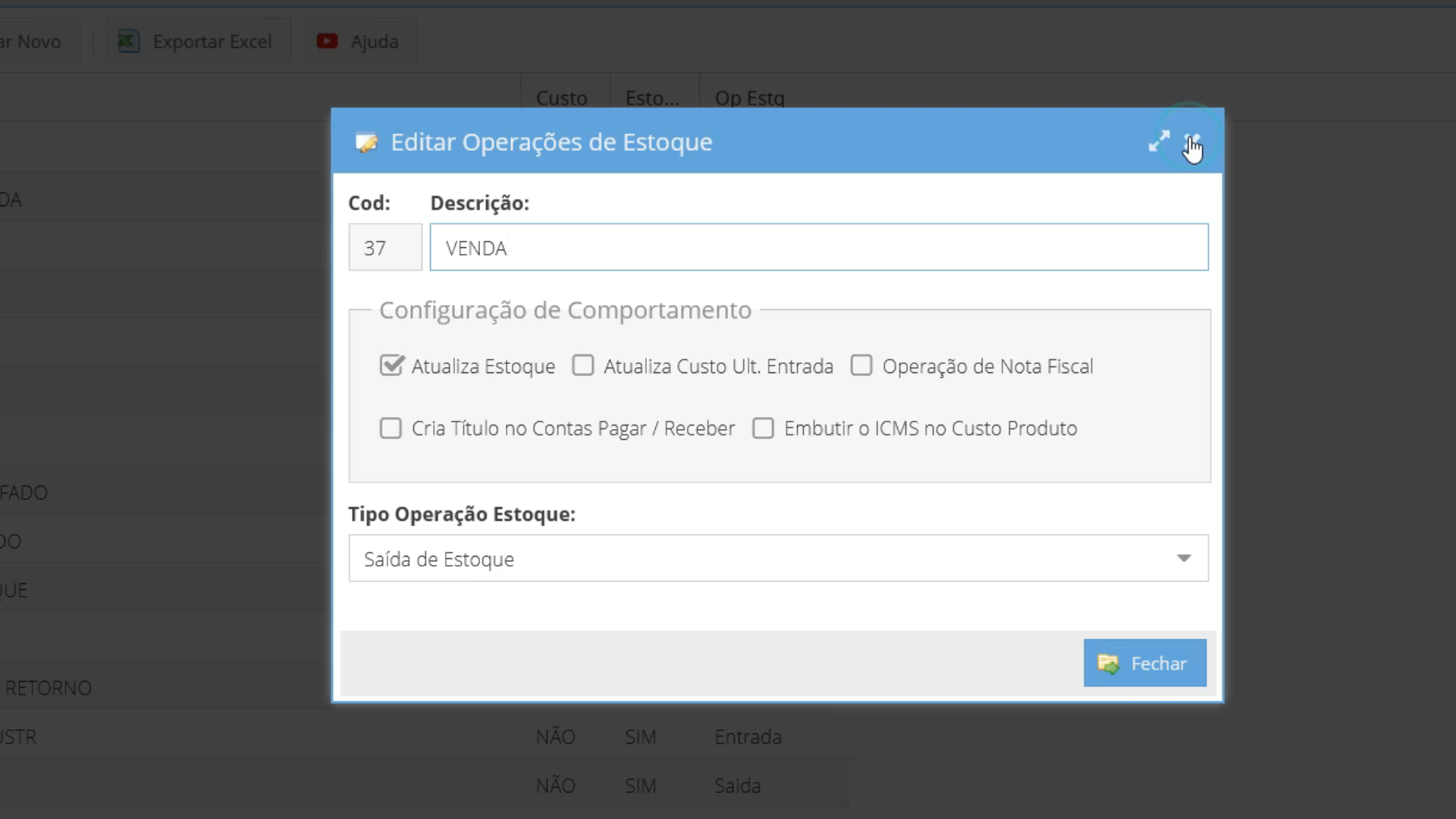
A informação de entrada ou saída será definida através da Operação de Estoque informada no documento de origem. Essas operações são parametrizadas no sistema e podem ser modificadas conforme particularidades da empresa.
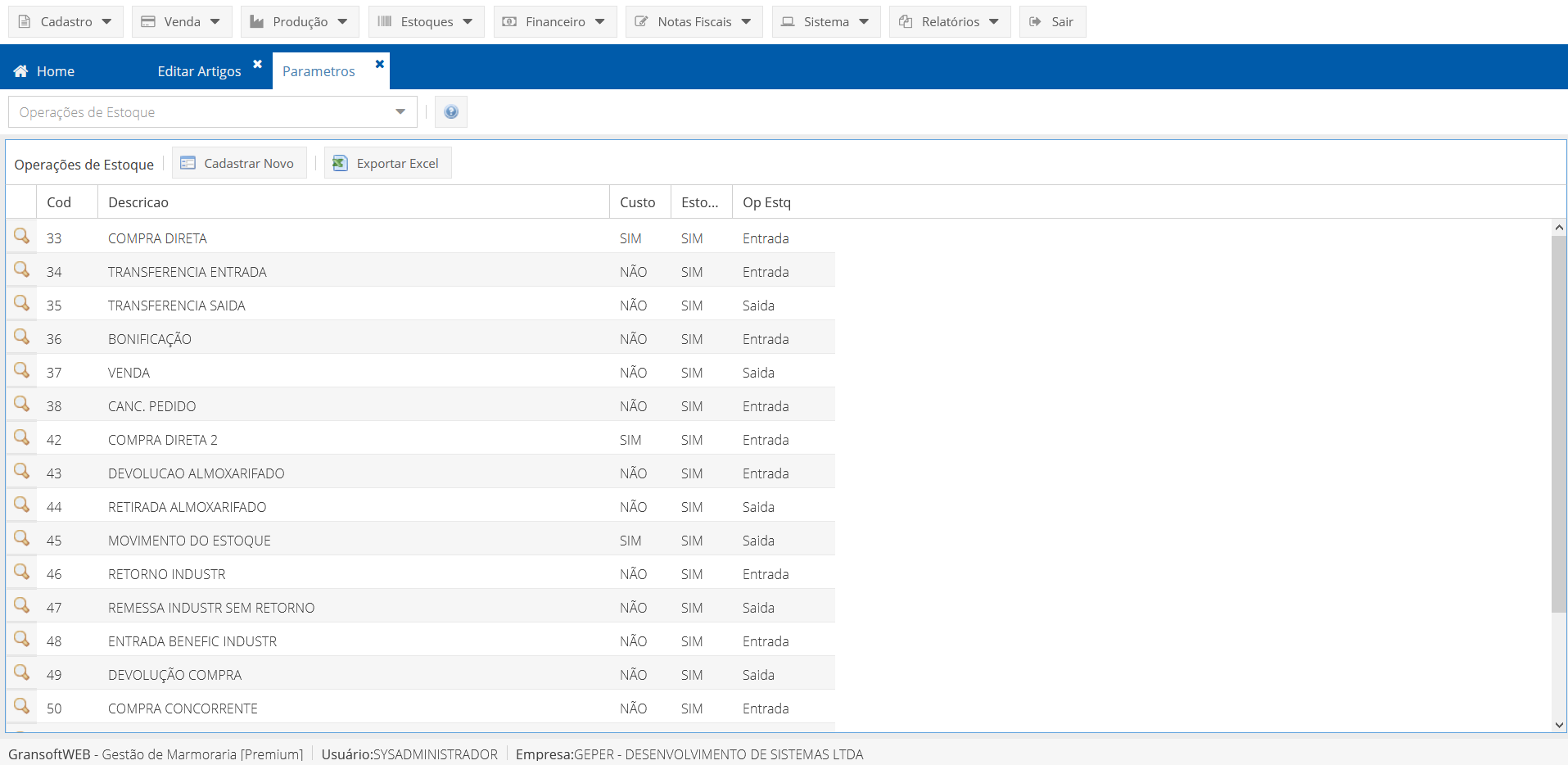
As operações de estoque são explicadas com maior detalhamento no tutorial http://www.gransoftweb.com/Tutorial/Operacoes-de-Estoque/50
Por isso, é muito importante informar o tipo de operação que será utilizada quando lançar um romaneio de Fornecedor no sistema.
Por exemplo, quando compramos mercadorias de um fornecedor, definimos a operação como Compra Direta no momento em que lançamos esse documento no sistema. Assim, quando finalizamos esse documento, seja ele um romaneio, uma venda ou um inventário, o sistema irá processar as informações conforme definido na Operação de Estoque. Nesse caso, por se tratar de uma compra, será gerada uma entrada no estoque e atualizará o Custo da Última Compra.
É por isso que, após a finalização de um documento, não é mais permitida a sua exclusão ou alteração das quantidades, pois isso poderá gerar inconsistências entre o estoque lançado e o documento de origem.
Existem 2 formas de atualizar o estoque de um produto: a primeira é através da realização de um inventário. A outra é o lançamento de um documento de Entrada ou Saída no sistema, podendo ser uma nota fiscal de compra ou um romaneio de transferência.
Portanto, vamos falar sobre o inventário. No inventário, você conta as quantidades de cada produto no seu estoque físico, e depois lança essas informações no sistema.
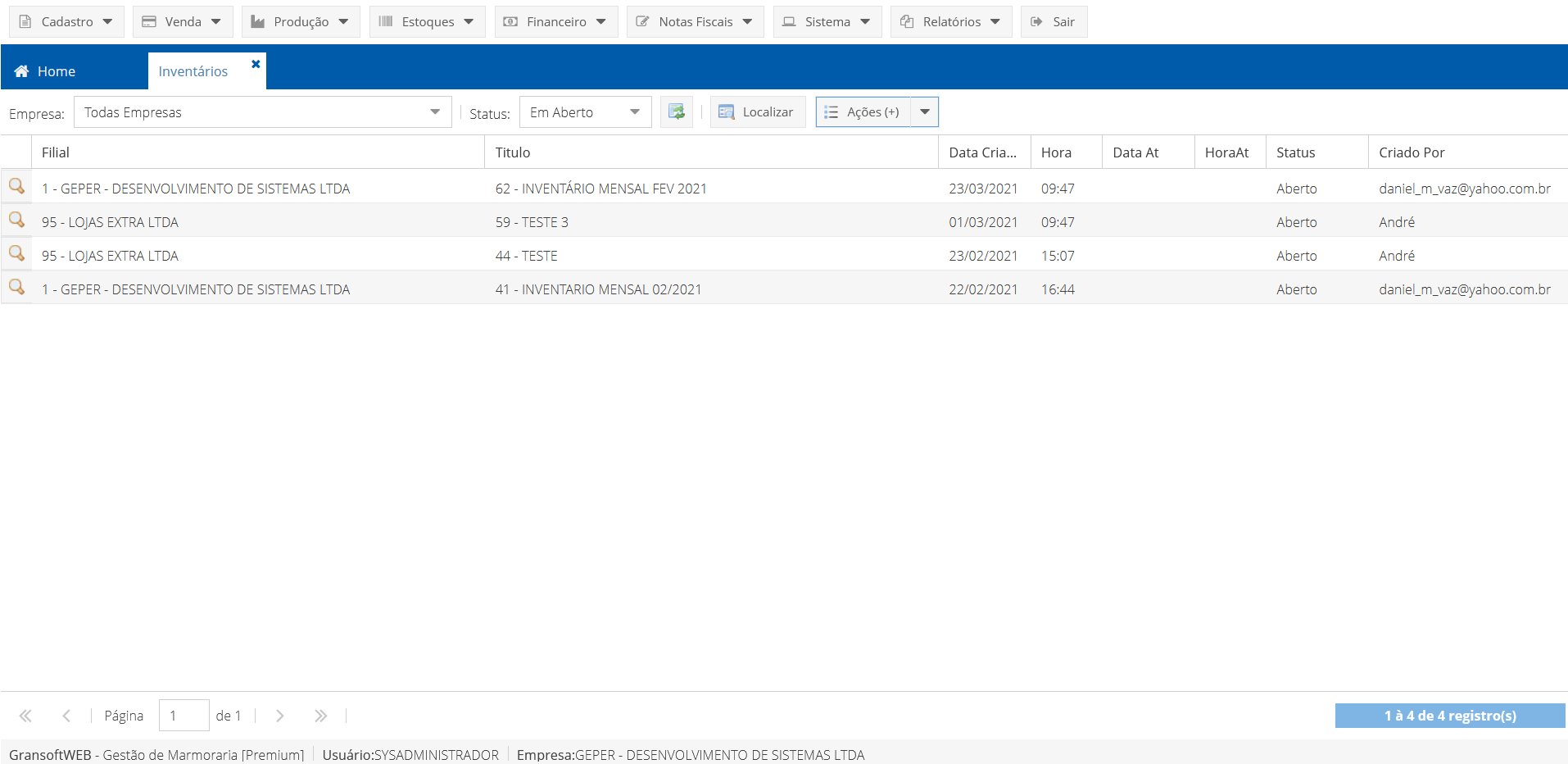
O inventário pode ser feito de 2 formas:
Os inventários gerais são realizados no final do mês, e possuem caráter fiscal. É através desses inventários que o seu contador gera o RI - Registro de Estoque, para anexar junto às declarações da empresa.
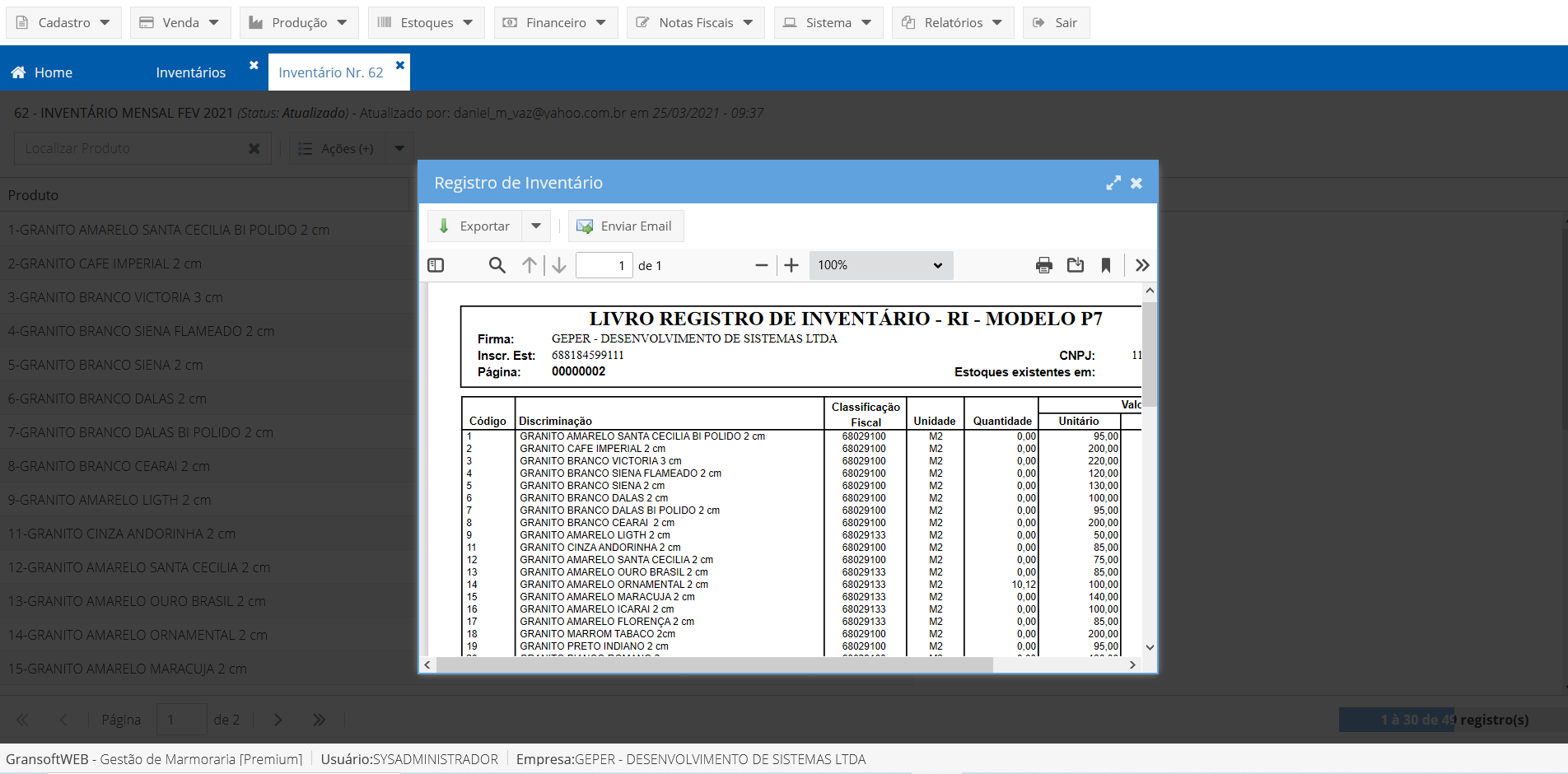
Sugerimos que sempre seja realizado o inventário mensal, independentemente da contagem física das mercadorias, apenas para que o estoque final do mês possa ficar armazenado no sistema.
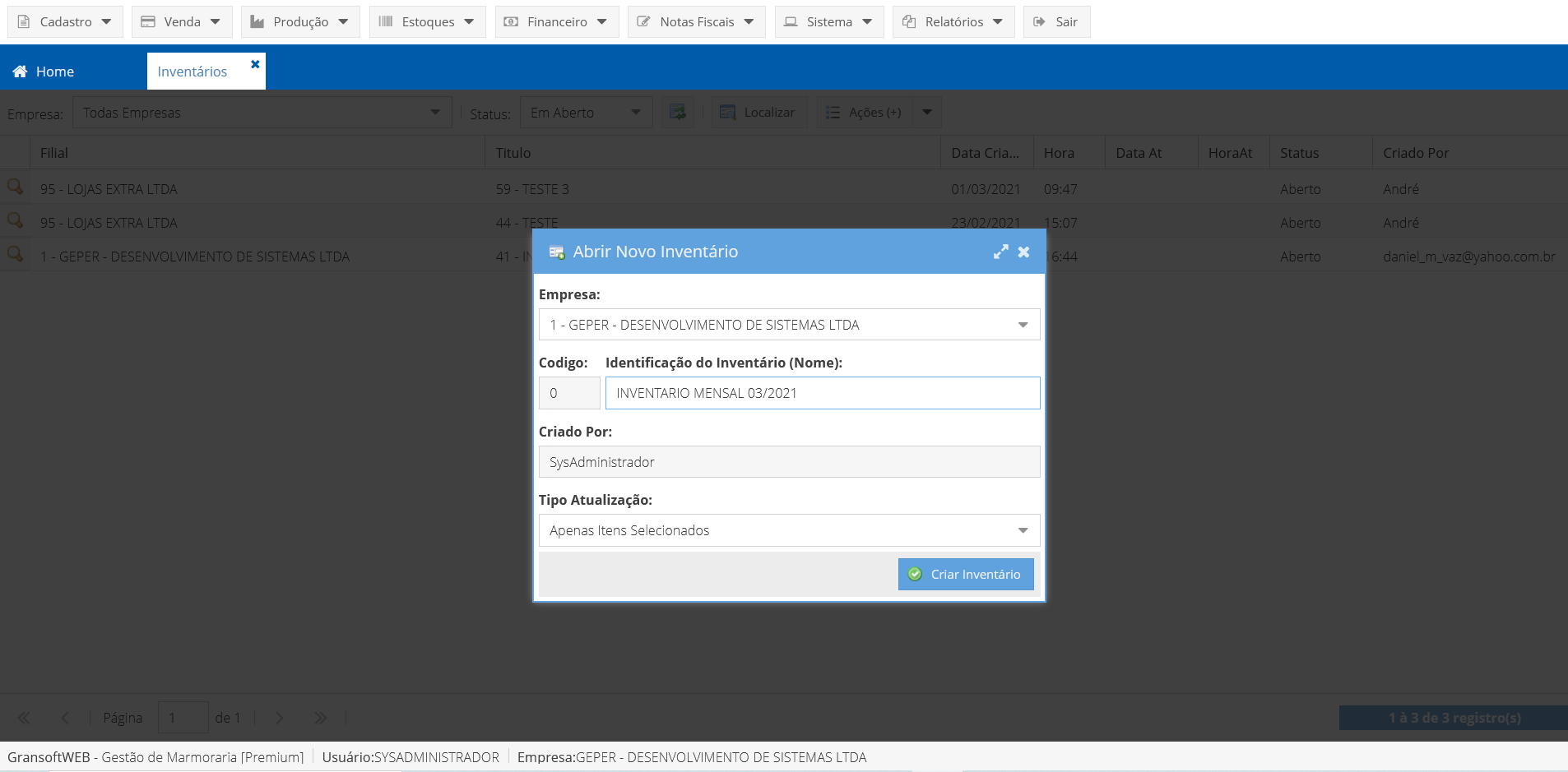
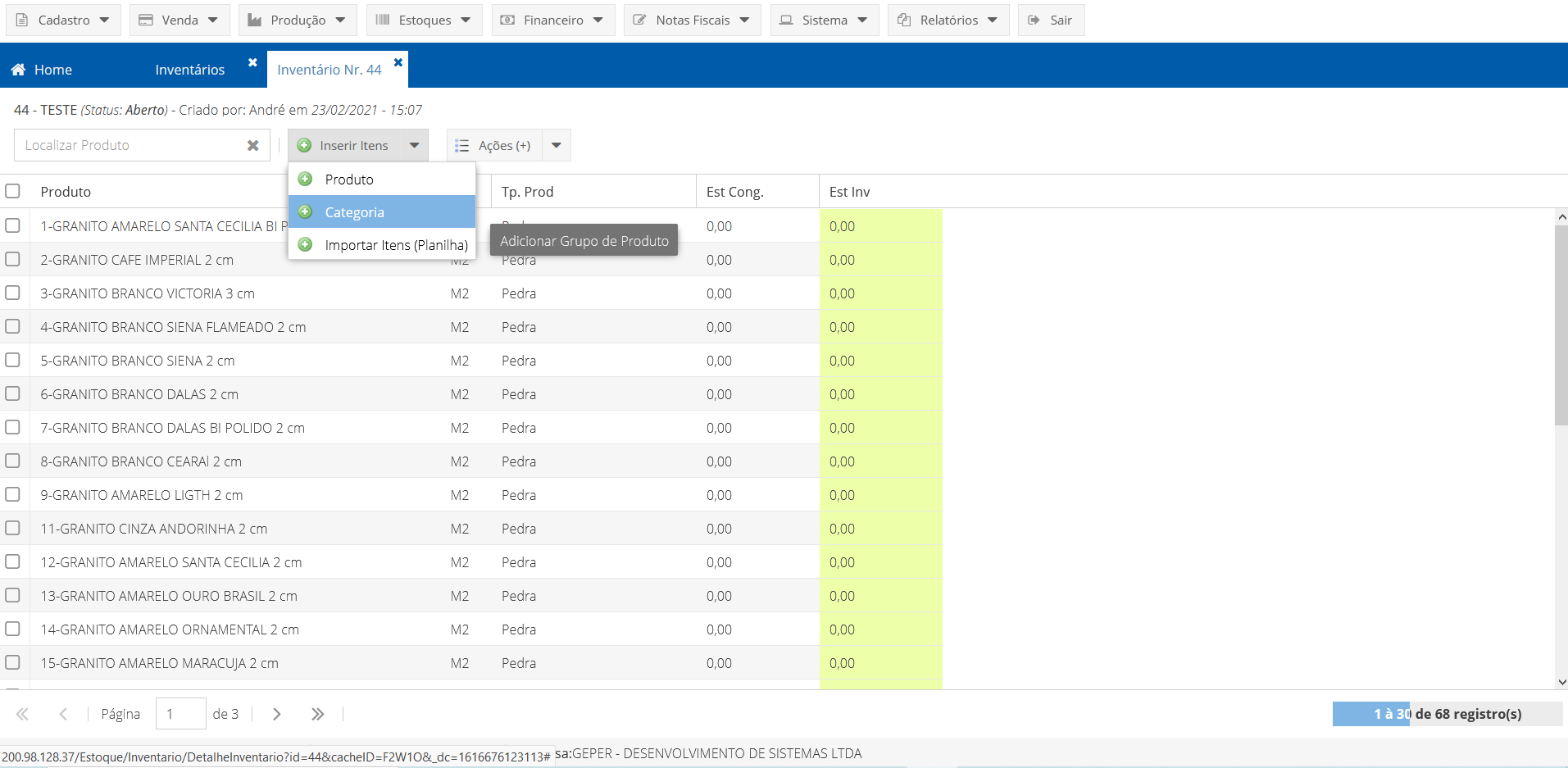
É importante observar que os campos não preenchidos irão zerar as quantidades de estoque a partir do momento em que for feita a atualização do inventário.
Não se esqueça de ir salvando conforme for digitando as quantidades, para não correr o risco de perda de informação.
Sempre que desejar, poderá ajustar o estoque de apenas 1 item ou um grupo pequeno de produtos para corrigir distorções no dia a dia. Vamos para um exemplo prático: suponha que cadastramos um novo produto (Cuba Tramontina Teste) e desejamos informar uma quantidade de 10 unidades no estoque.
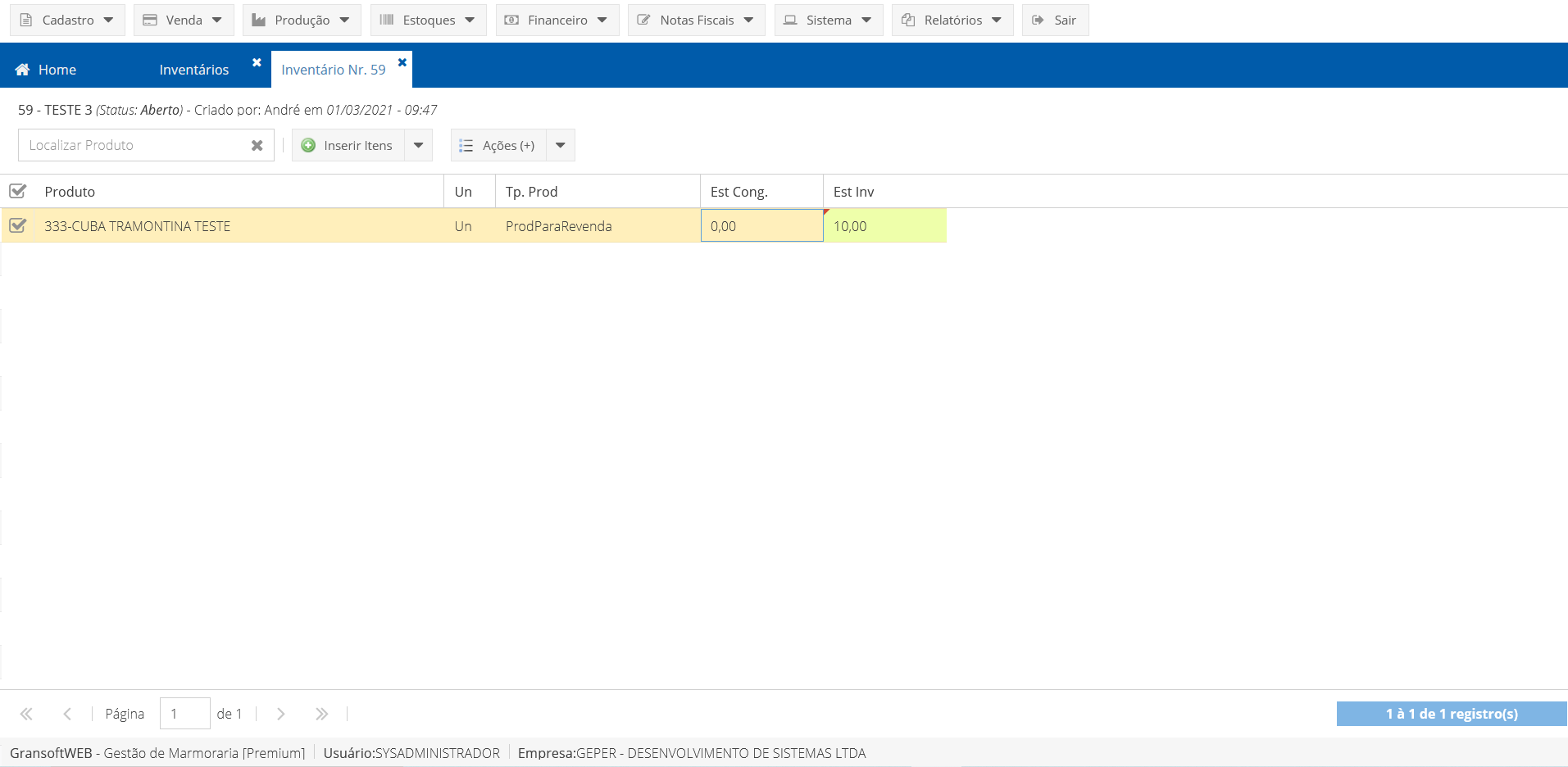
Como podemos ver, o sistema criou um registro de entrada de estoque (pois o estoque anterior da cuba era zero) com a quantidade de 10 unidades.
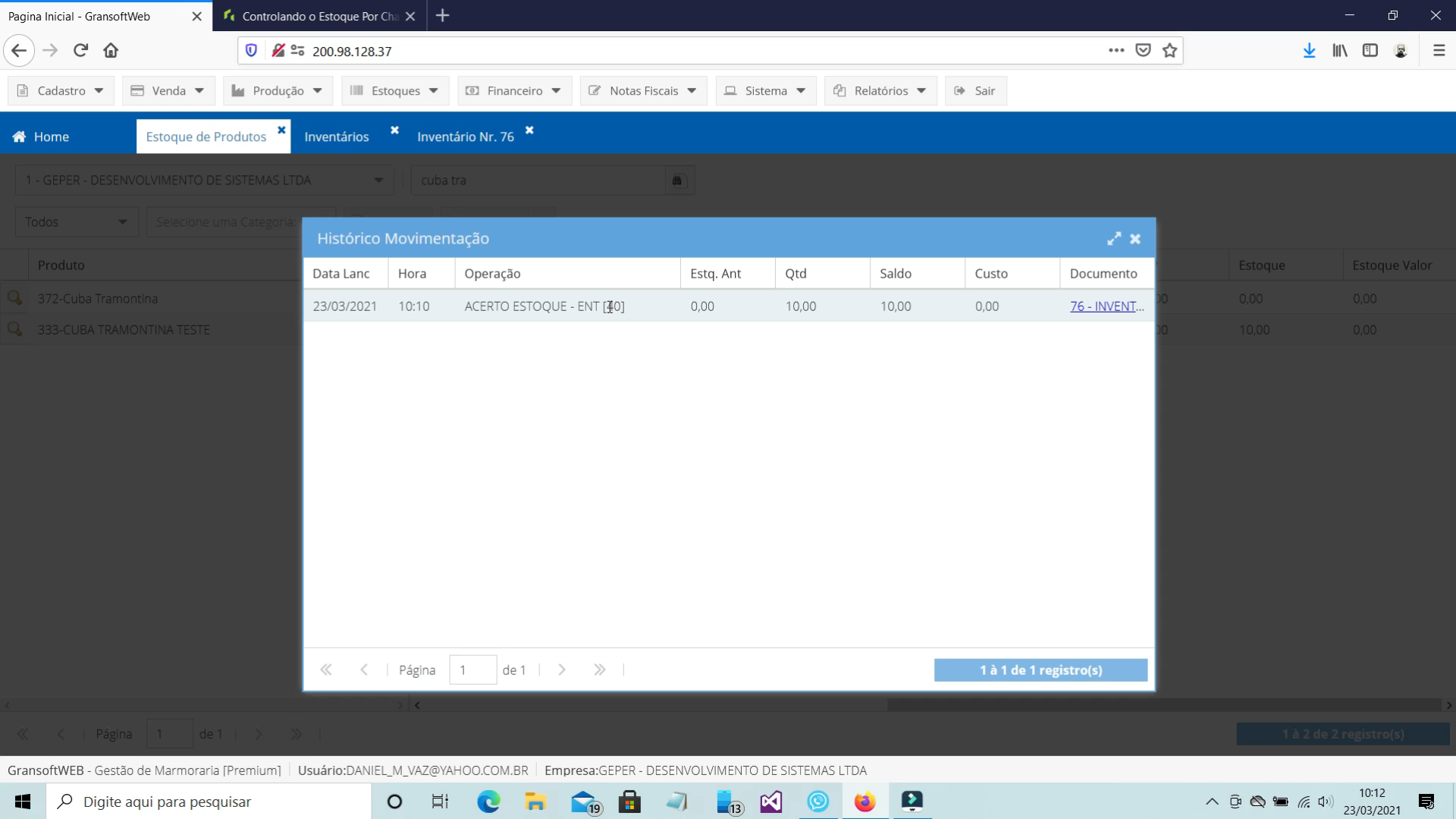
A atualização do inventário, assim como a atualização de notas fiscais, romaneios, ou qualquer outro documento que permite o lançamento de produtos, cria um registro de movimentação a partir do momento em que o documento é atualizado. Isso permite que possamos consultar essas movimentações, para saber qual foi o documento que gerou a entrada / saída do estoque, a data em que essa movimentação foi gerada e o funcionário que a criou.
Essas movimentações podem ser consultadas no Extrato de Itens, ou Movimentação de Itens.
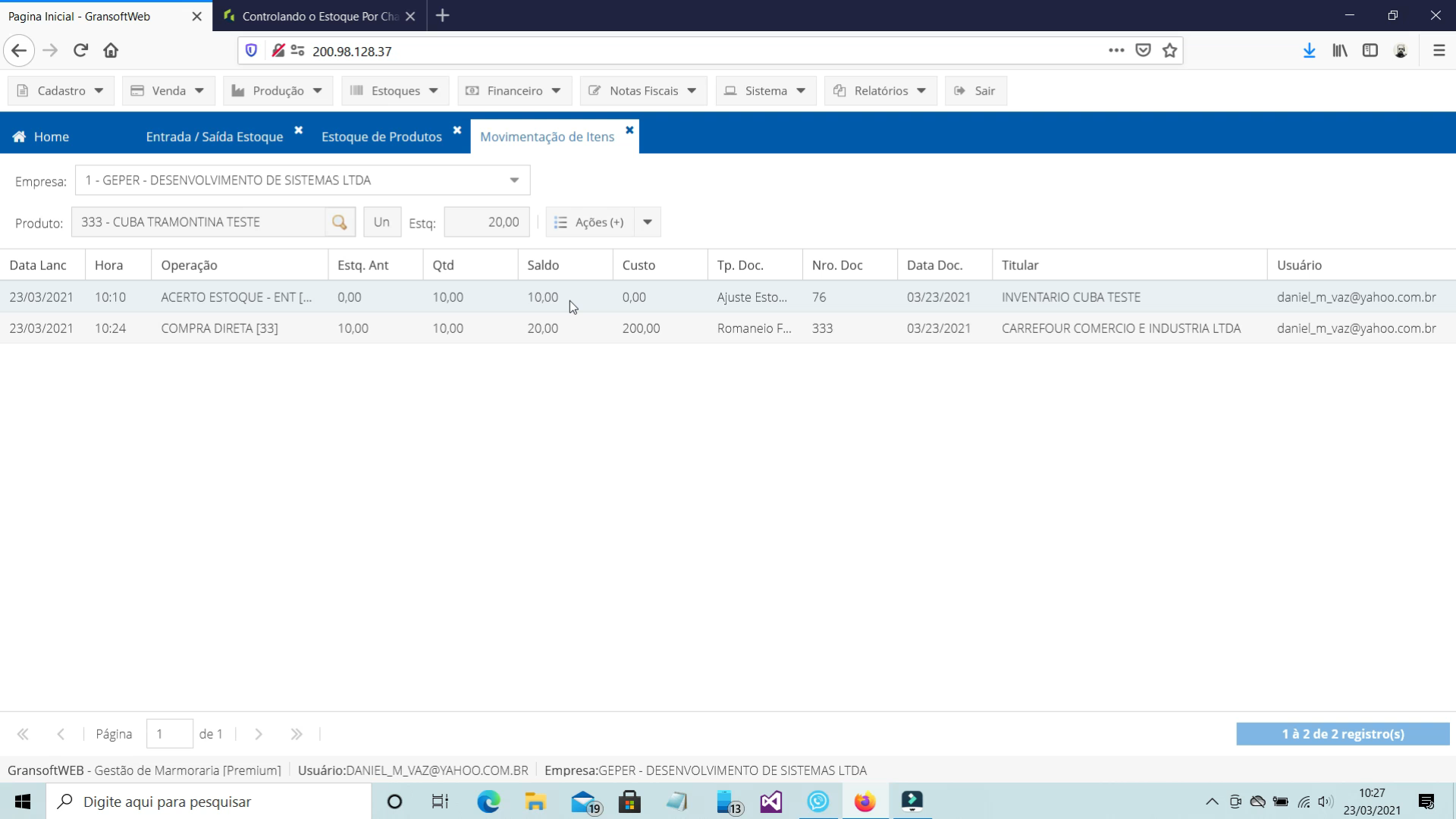
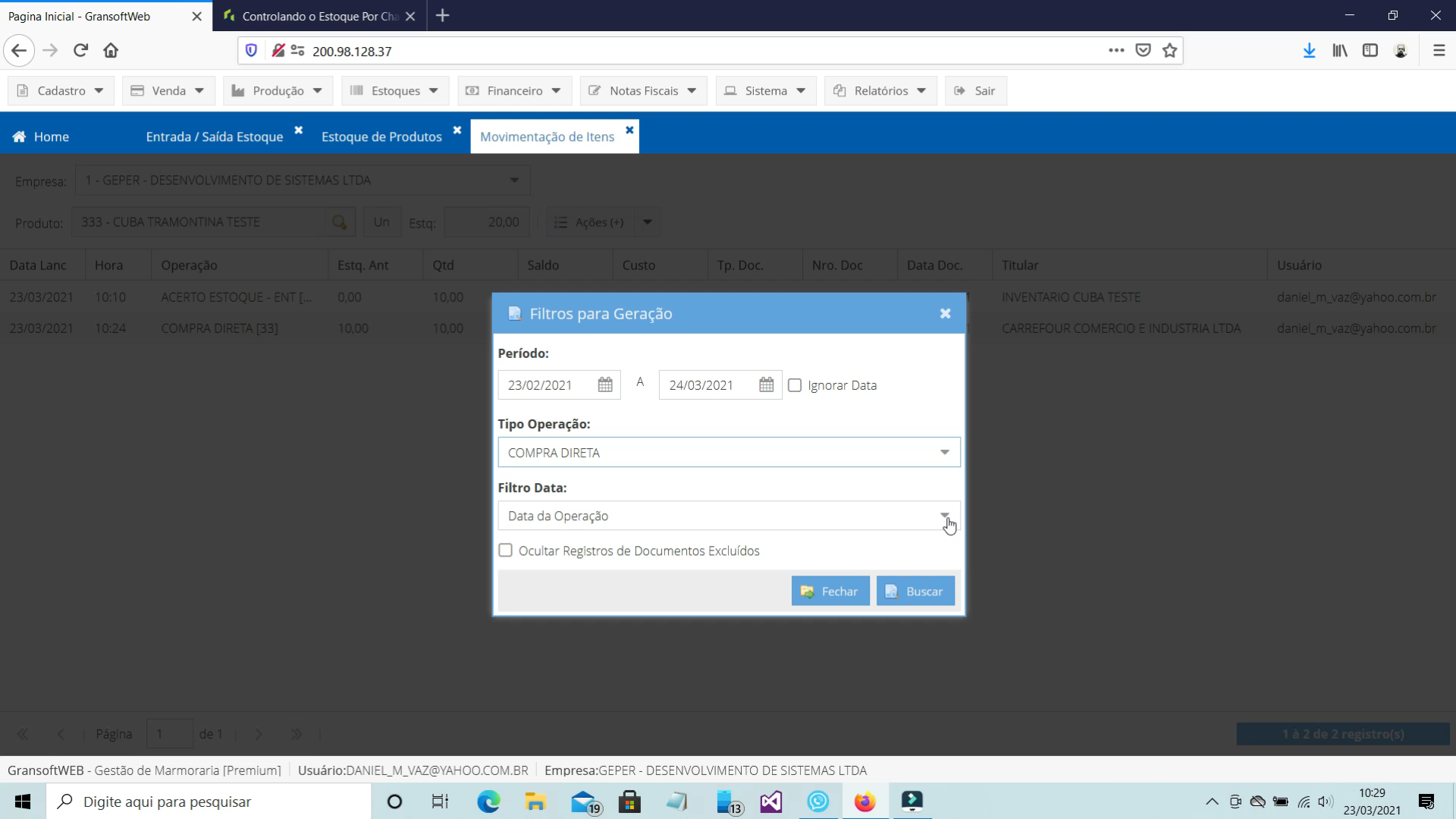
A movimentação de estoque de um item pode ser consultada de 2 formas:
Suporte Técnico: de Seg. a Sex, das 08:00 - 17:00

Explica como trabalhar o estoque em chapas no Gransoftweb. Esse tutorial faz parte do treinamento de gestão de estoques e irá abordar todo o processo, desde a criação da chapa até a saída ou baixa do estoque.
Explica como consultar movimentação no estoque de um item

É possível controlar o estoque por Chapas dentro de uma marmoraria, desde que a empresa possua um processo e funcionários treinados para essa atividade

Consulte pelo Claude as chapas disponíveis por material, as reservas por pedido e o saldo do almoxarifado, com alertas do que precisa de atenção.
Demonstra como alterar o estoque de um produto no sistema.
Explica como realizar inventários para corrigir estoque de produtos