Cadastrando Beneficiamentos ou Acabamentos
Tutorial passo a passo de como cadastras um beneficiamento/acabamento no sistema GransoftWeb

Veja como criar um orçamento no GransoftWeb: dados do cliente e da obra, lançamento dos itens com subproduto, material, medidas, beneficiamentos, revenda e serviços, até a geração do pedido.
No menu do sistema, clique no botão Criar Venda (primeiro botão da esquerda para direita), ou então acesse pela aba Vendas › Orçamentos › Em aberto, clique no botão Ações (+) e clique em Novo Orçamento:
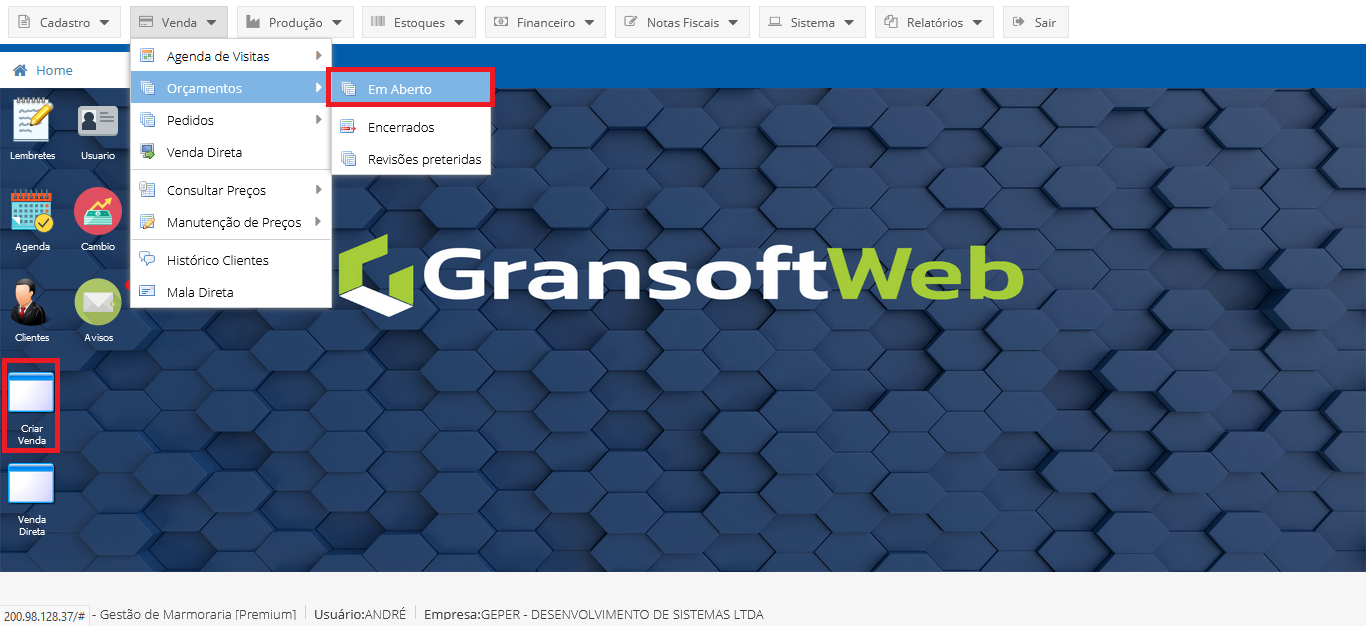
Caso o orçamento já tenha sido criado, você poderá fazer a consulta pela aba Vendas › Orçamentos › Em aberto.
Após isso irá surgir uma tela com a listagem de orçamentos, onde você poderá procurar, editar, excluir ou criar um orçamento:
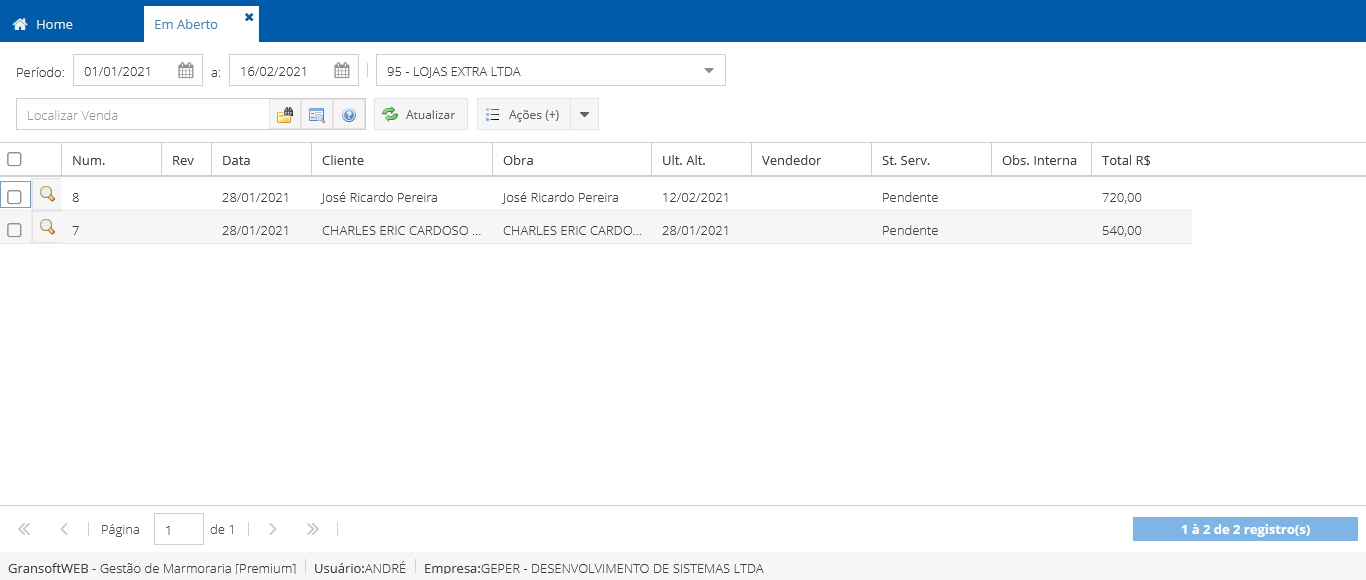
Quando criado um novo orçamento, será exibida uma tela solicitando os dados do cliente, dados da obra, a listagem de produtos e observações que eu quiser fazer sobre o orçamento e para medições.
Se o cliente já possuir cadastro no sistema, basta marcar a opção Consultar Clientes Cadastrados e no campo abaixo você localiza os dados do cliente buscando pelo nome ou pelo CPF/CNPJ.
Quando orçamento, não é necessário pegar todos os dados do cliente, apenas o nome e o telefone de contato. Posteriormente, quando o cliente for fechar a venda, deverá fazer o seu cadastramento no sistema.
Através do cadastro do cliente, poderá monitorar a movimentação financeira do cliente (cheques, emissão de boletos) além de gerar os dados da Nota Fiscal Eletrônica e histórico de pedidos.
Na aba Endereços, caso o endereço da obra não for o mesmo endereço do cadastro do cliente, você habilita a opção Obra Executada em Outro Endereço e informa o endereço da obra e os dados do Arquiteto ou pessoa que está acompanhando a execução da obra.
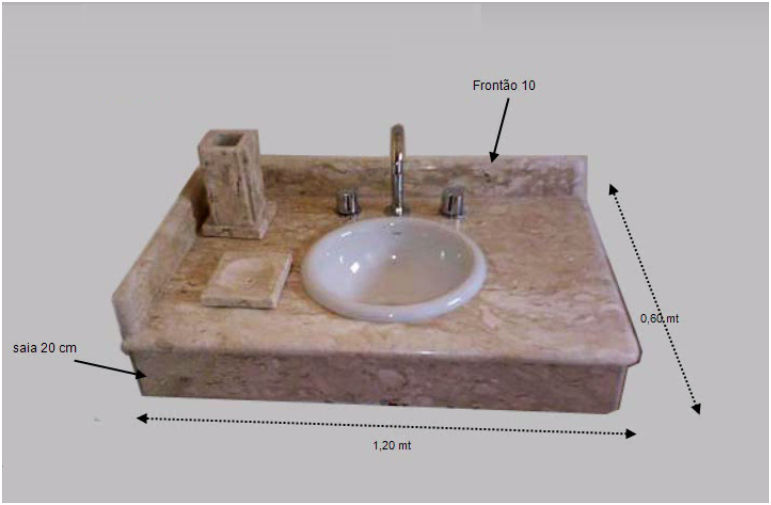
Neste exemplo, estaremos lançando uma pia conforme imagem abaixo:
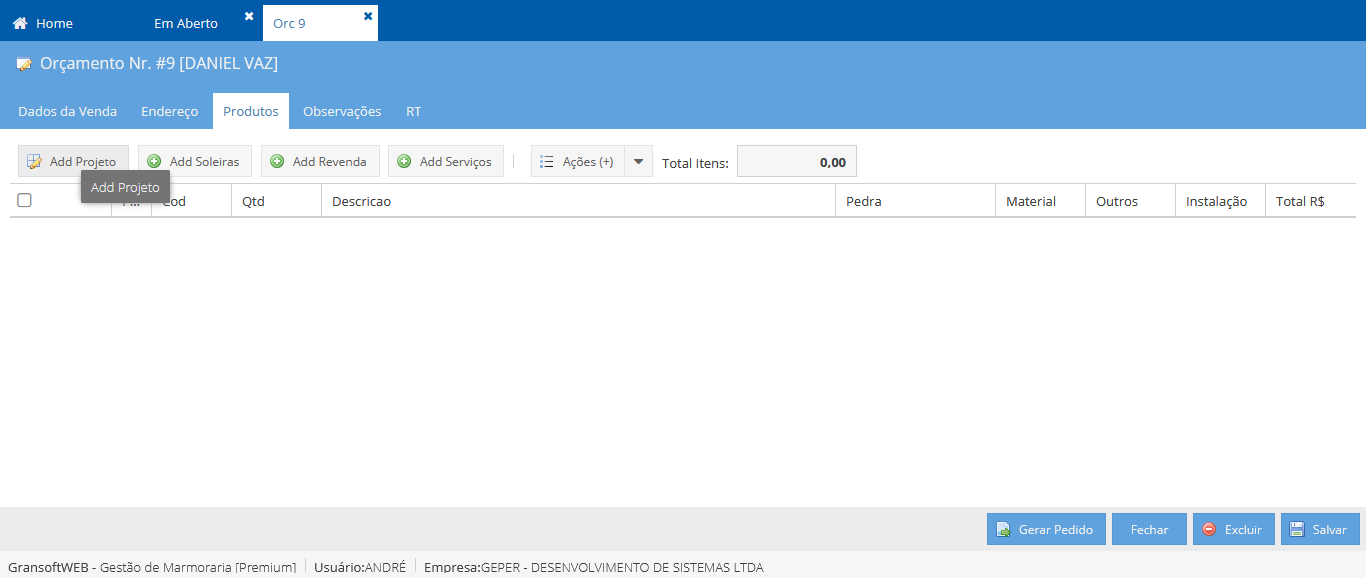


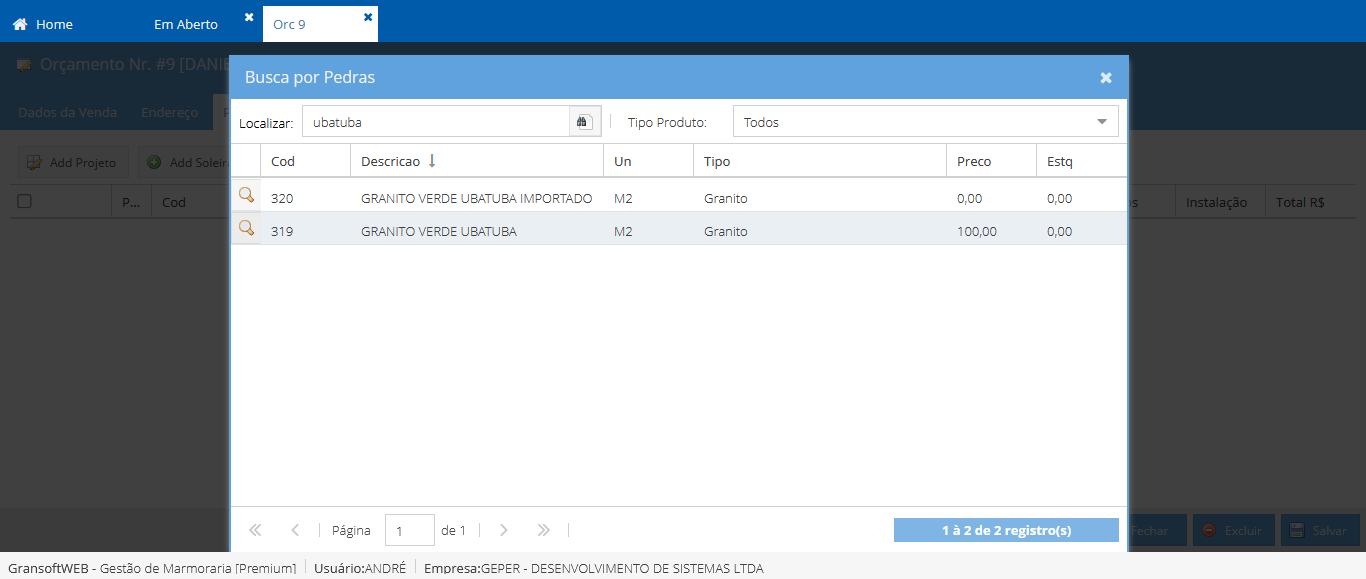
Lembrando que, com o subproduto, é possível cadastrar uma margem adicional permitindo cobrar preços diferentes do mesmo material de acordo com o Subproduto selecionado.
Por exemplo, podemos cobrar um Subproduto Pia 40% mais caro em relação ao Subproduto Soleira, porque na produção de uma pia normalmente embute-se uma margem maior para suprir a perda do aproveitamento da chapa. (Nesse exemplo estou utilizando 40% de margem).
O próximo passo é lançar as medidas do corte da pedra, para o sistema calcular o valor do Total do material. Vá à aba Medidas:
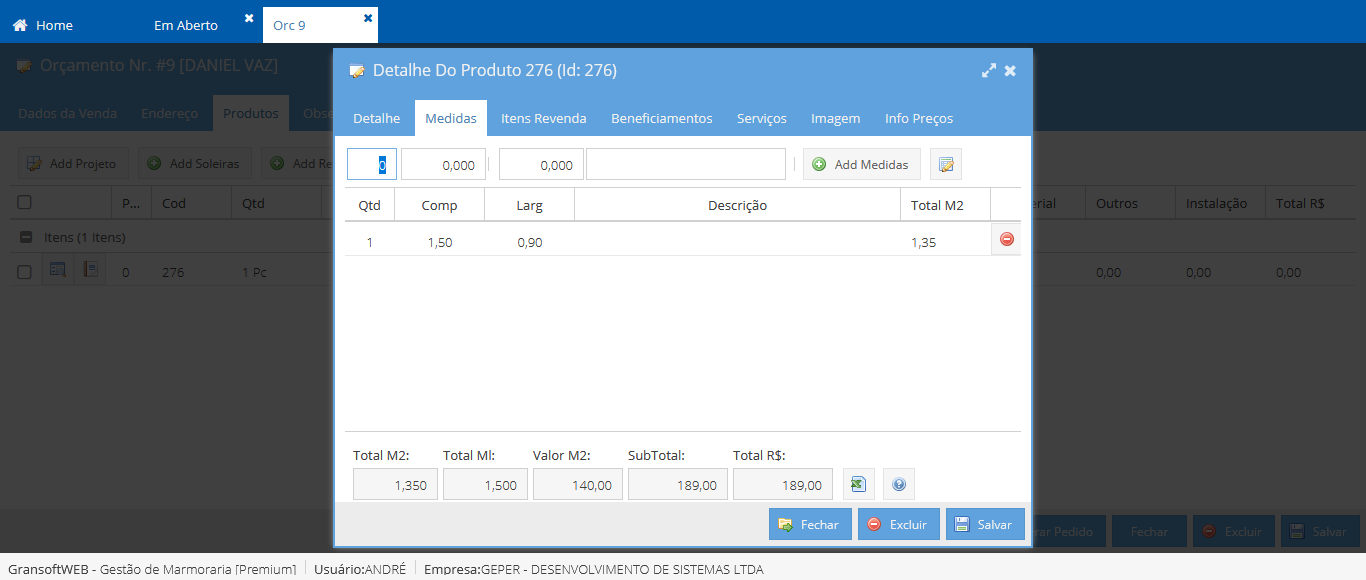
Aqui, estamos projetando uma pia de 1,20 por 0,60 somando o frontão que é + 0,30 no comprimento e na largura, que fica 1,50 por 0,90. Informamos as medidas de comprimento e largura.
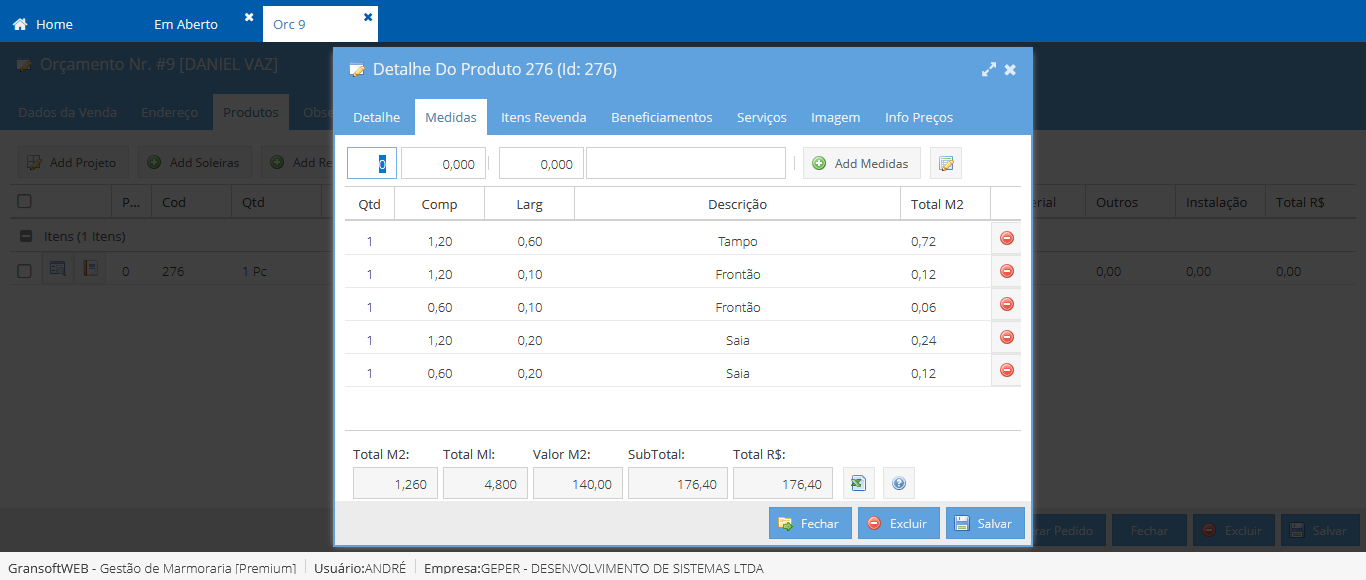
Se preferir, poderá lançar as peças individualmente para facilitar a visualização para a equipe de produção, conforme abaixo:
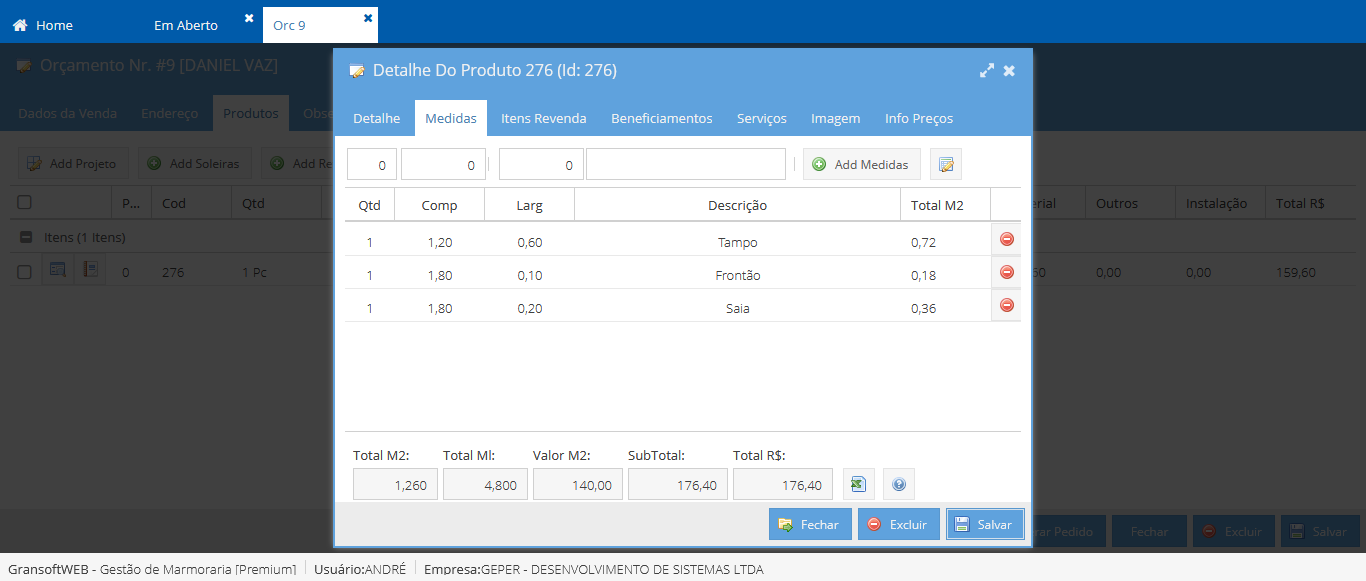
Ou então poderá lançar assim:
Depois de informadas as medidas, vá à aba Beneficiamentos e clique em Add Beneficiamento para especificar o tipo de acabamento e a metragem linear utilizada:
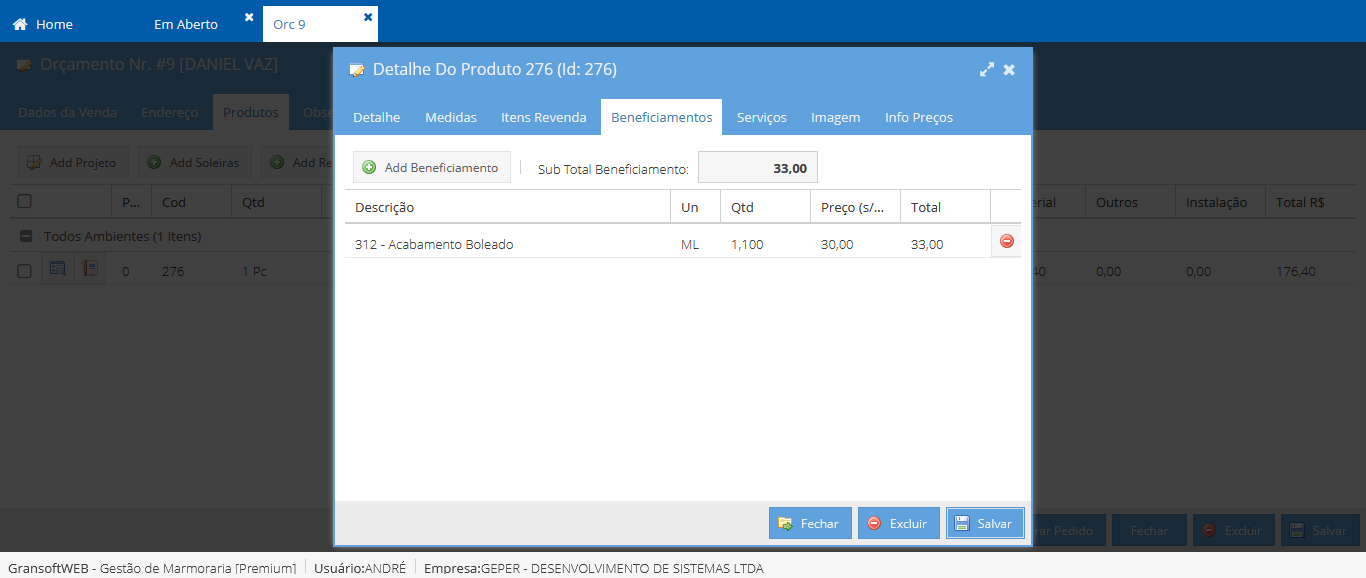
Tudo isso já deverá estar previamente cadastrado no sistema, com o preço de venda, margem de lucro, para o GransoftWeb fazer todos os cálculos necessários.
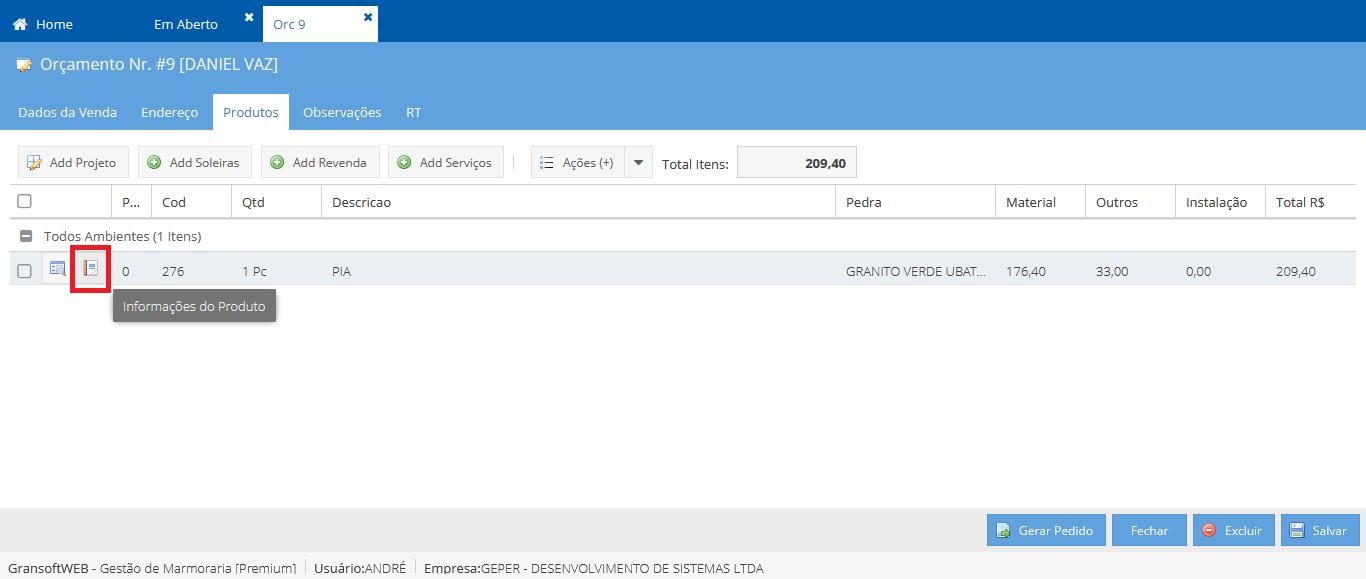
Para você confirmar a composição do preço e confirmar o valor final, você pode salvar a tela de detalhes do item, fechar e na listagem de itens do orçamento clicar no botão Informação do Produto:
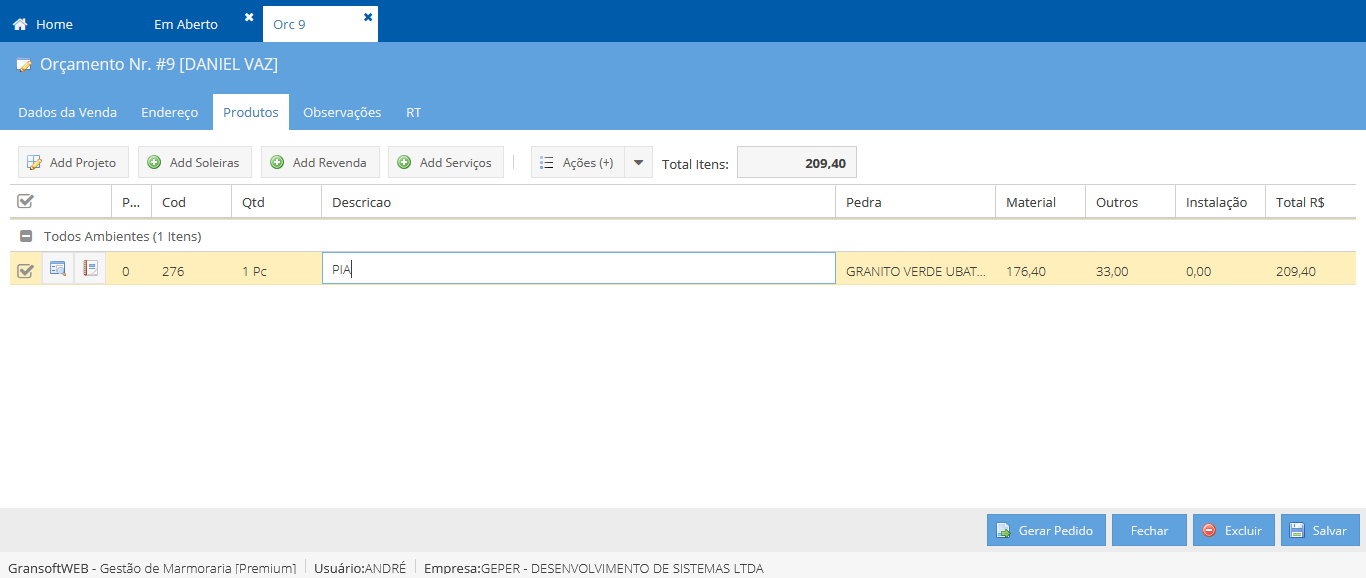
Se desejar, poderá alterar a nomenclatura do item da forma que desejar: basta clicar duas vezes na coluna de descrição, irá abrir um campo que permitirá editar a descrição do item:
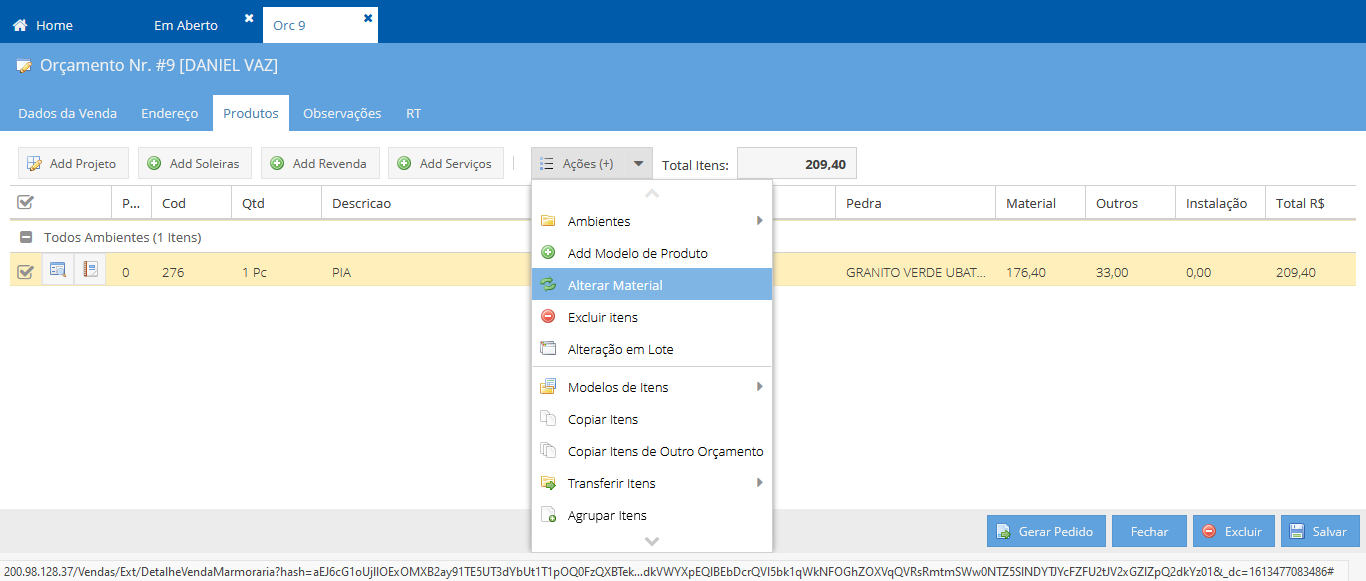
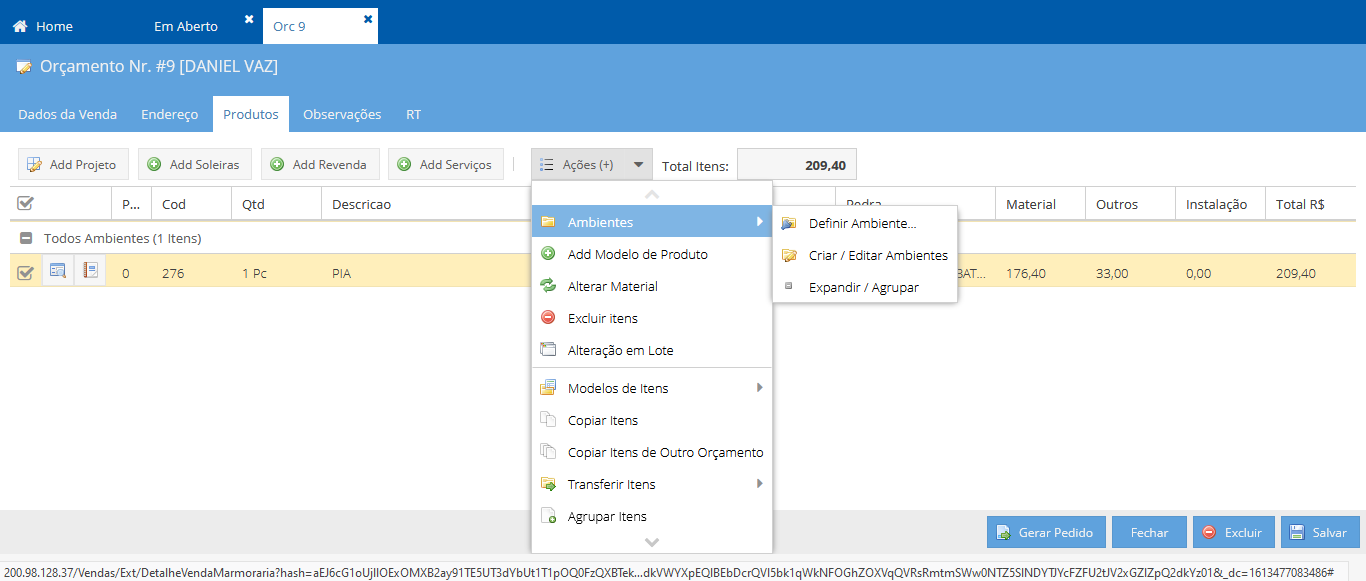
Selecionando o item, e clicando em Ações (+), será exibido um menu de tarefas permitindo a rápida edição do orçamento. Pode-se alterar material, fazer cópias de um item ou até mesmo fazer uma alteração em lote para vários itens do orçamento:
Se desejar, poderá agrupar os itens por Ambientes. Clique no botão Ambientes: será exibido um outro menu para você selecionar se quer definir o ambiente (nesse caso o ambiente já precisa estar cadastrado), ou então pode selecionar para abrir uma tela onde deverá cadastrar os ambientes para o orçamento:
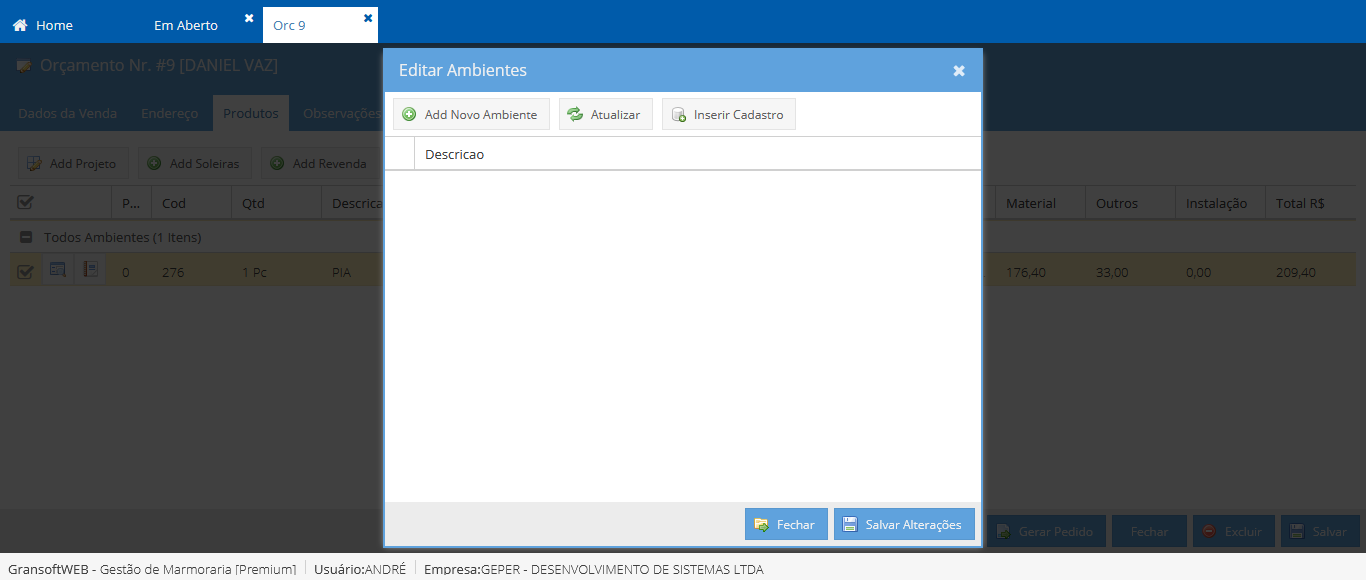
Nessa tela você pode carregar para o orçamento a listagem com todos os seus ambientes cadastrados no sistema, ou então cadastrar os ambientes apenas para esse orçamento:
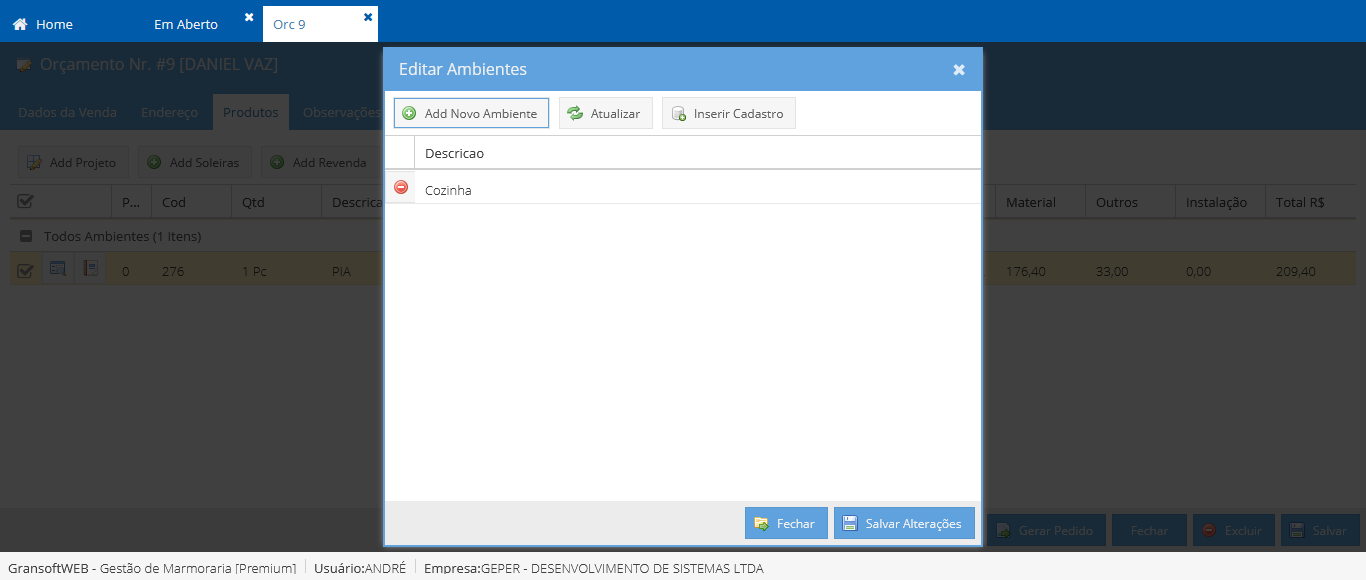
Após criar o ambiente, você seleciona o item, vai em Ações (+) › Ambientes, clica em Definir Ambientes e seleciona o ambiente que você quer.
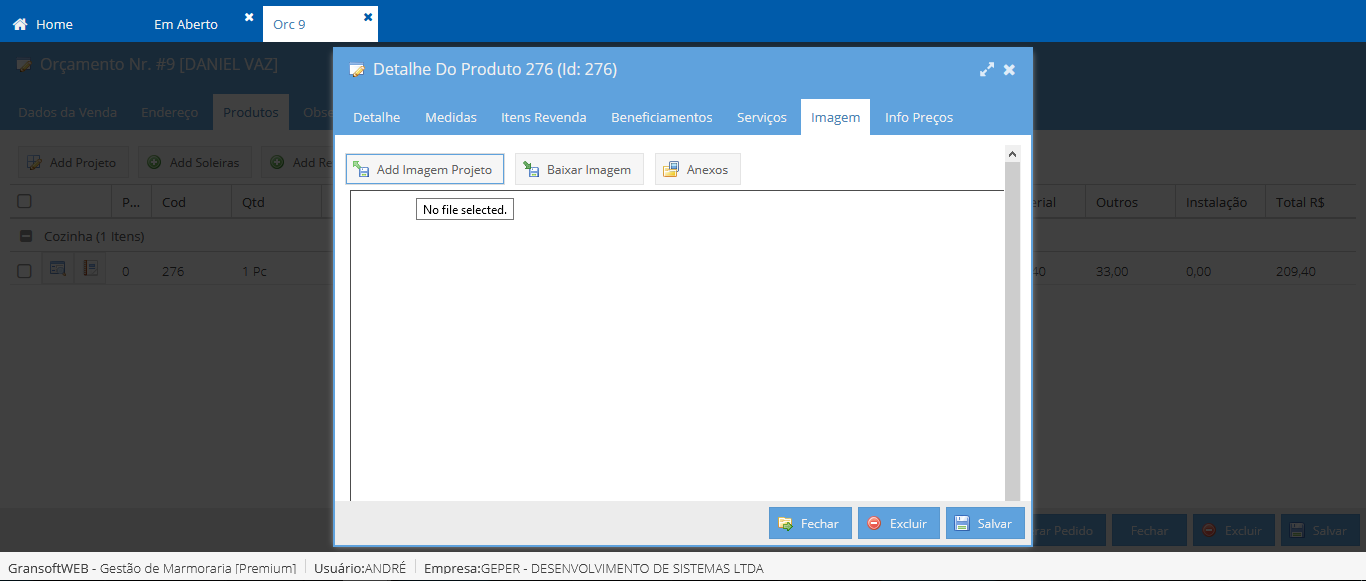
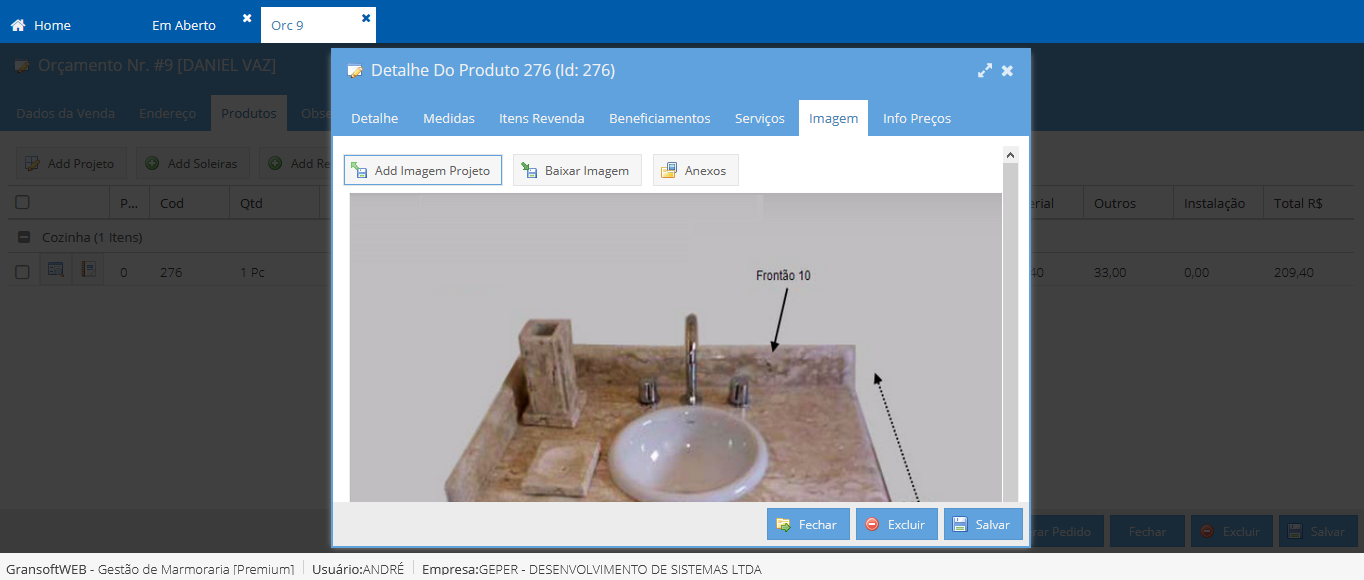
O sistema também permite selecionar um arquivo de imagem e associar ao item para posteriormente ser compartilhada para a equipe da produção. Basta entrar no detalhe do item e ir à aba Imagem e clicar em Add Imagem Projeto:

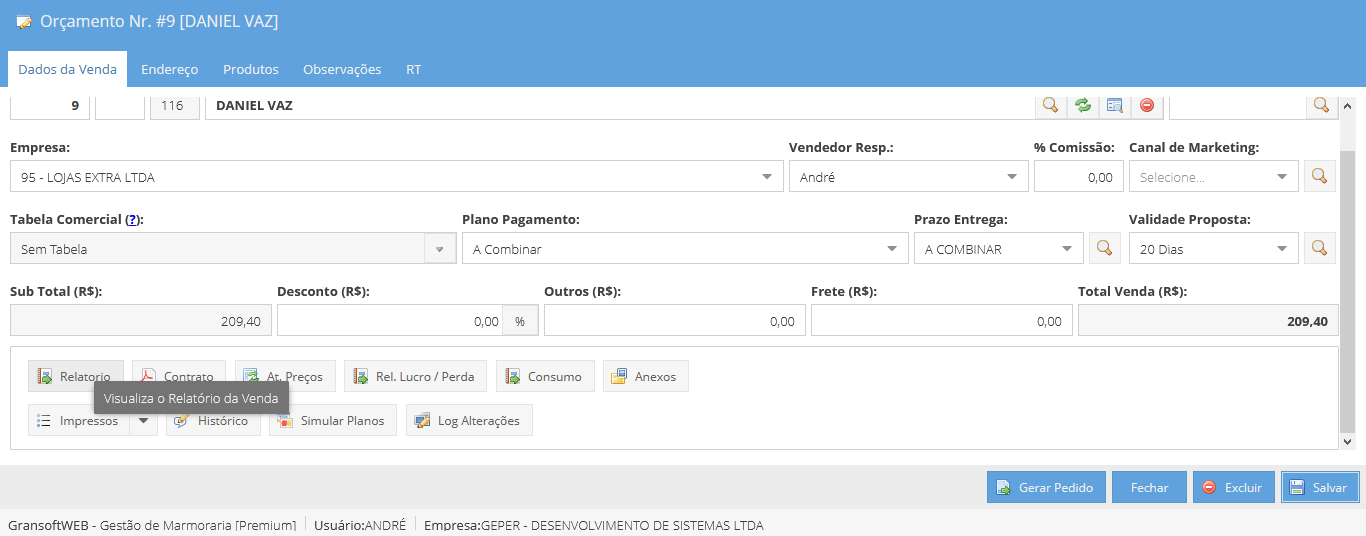
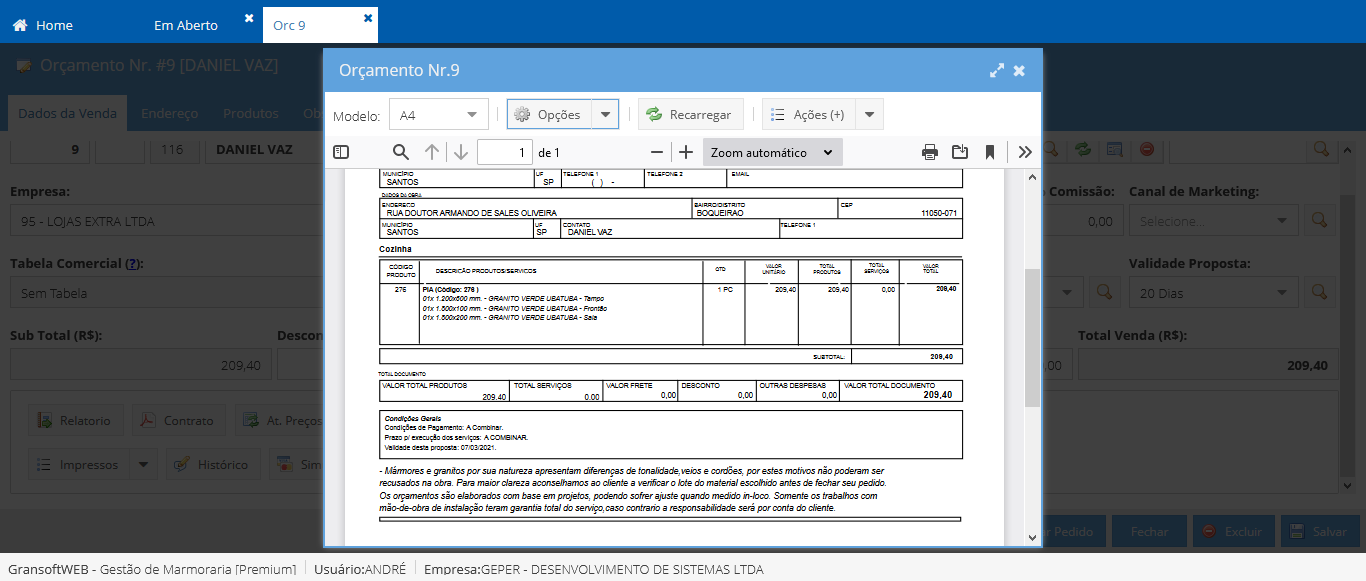
Uma vez definidos os itens do orçamento, você poderá gerar o relatório gráfico para conferir as medidas. Este relatório pode ser impresso e também poderá enviar para o e-mail:
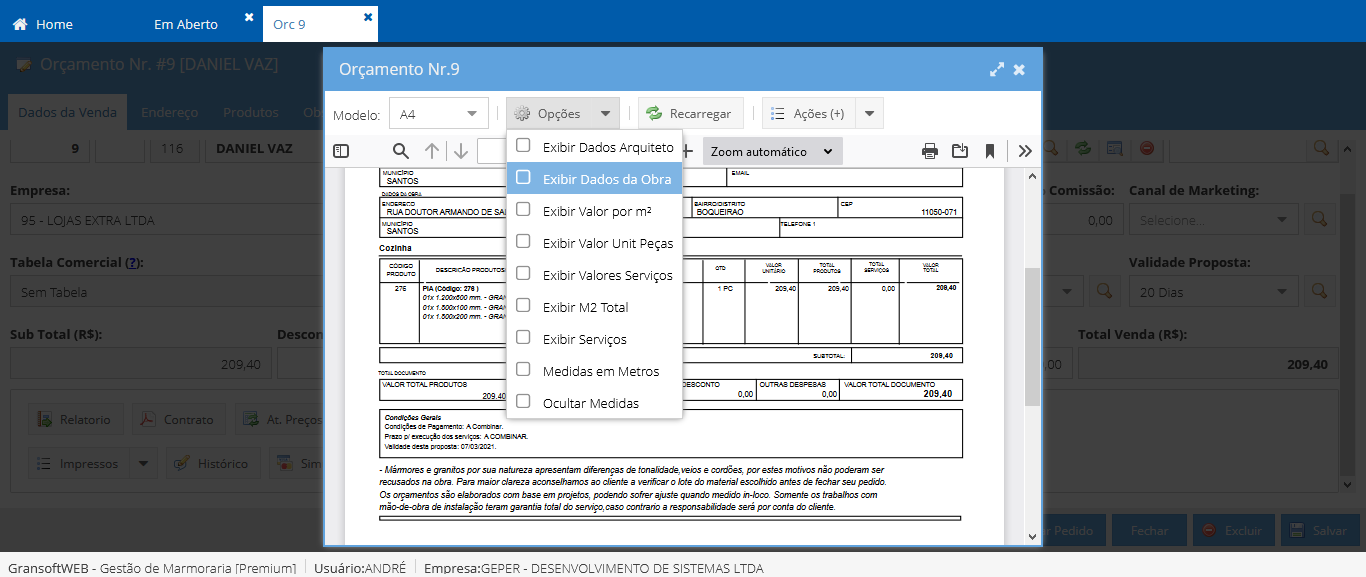
Se desejar, poderá ocultar as medidas do relatório, evitando que seu concorrente tenha acesso às informações do produto. Poderá ocultar ou exibir serviços, ocultar medidas, ocultar todos os campos e manter apenas a descrição do produto:
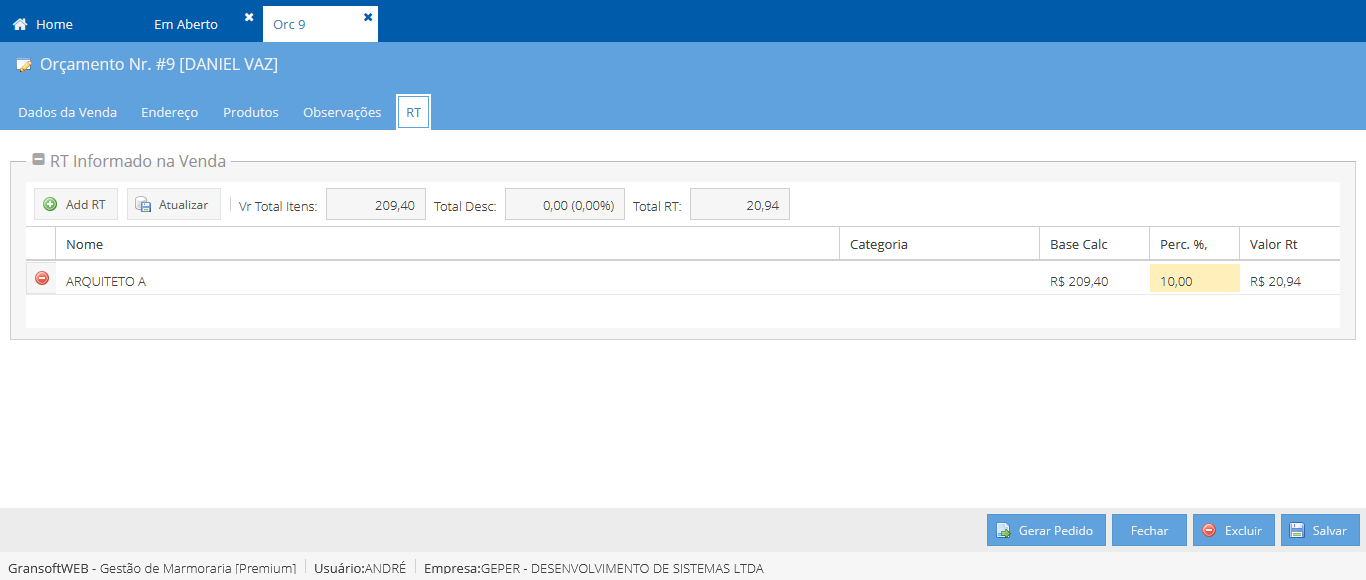
Também é possível incluir RT dentro do orçamento, basta possuir o arquiteto ou vendedor previamente cadastrado no sistema. Então, clique na aba RT, clique em Add RT e selecione a pessoa. O sistema irá repassar o valor da RT para o seu orçamento, embutindo o percentual no valor final de cada item do orçamento:
Depois de confirmadas as medidas e os valores, assim que o cliente autorizar o orçamento, a próxima etapa é gerar o pedido do sistema. Clique no botão Gerar Pedido, confirme a data prevista de entrega e o parcelamento da venda.
Após a geração do pedido, será criado um título a pagar no seu financeiro com o valor e o nome do arquiteto, então, você poderá controlar o pagamento das RTs no seu Fluxo de Caixa.
Suporte Técnico: de Seg. a Sex, das 08:00 - 17:00

Tutorial passo a passo de como cadastras um beneficiamento/acabamento no sistema GransoftWeb

O funcionamento perfeito do sistema GRANSOFT depende basicamente das informações que estão contidas no cadastro de produtos. Neste ponto, podemos afirmar que o cadastro é o "coração" do sistema,

Filtros e Critérios para busca de Orçamentos e Pedidos.

Gerando venda de soleiras por ML utilizando módulo de geração automática.
Nesse tutorial, explicamos os conceitos gerais do subproduto (Tipos de Produtos), e como voce pode utilizar esse conceito para cobrar preços diferenciados de acordo com o tipo do produto que voce vai industrializar.
O funcionamento perfeito do sistema Gransoftweb depende basicamente das informações que estão contidas no cadastro de produtos. Neste ponto, podemos afirmar que o cadastro é o "coração" do sistema, e que é fundamental para o usuário saber utilizar o cadastro para que o sistema funcione de forma adequada.