Integração de pagamentos com notas fiscais - Parte I
PARTE I - Entenda a legislação do Ceará sobre integração de pagamentos com NF-e e NFC-e, os prazos, as obrigações fiscais e como o Gransoft automatiza esse processo.

Neste tutorial você deixa o GransoftWeb pronto para cobrar na maquininha Mercado Pago Point: chave da filial, conta da operadora, maquininhas e a forma de pagamento “maquininha” usada na baixa das parcelas.
Depois de configurado, o valor sai do GransoftWeb direto para a maquininha, o pagamento aprovado baixa as parcelas sozinho e a nota fiscal recebe os dados do cartão ou do Pix automaticamente.
A conta Mercado Pago, a loja, o caixa e a maquininha são preparados antes, no Mercado Pago: veja a Parte 2. Para entender por que a integração existe, veja a Parte 1.
| Onde | O que se configura |
|---|---|
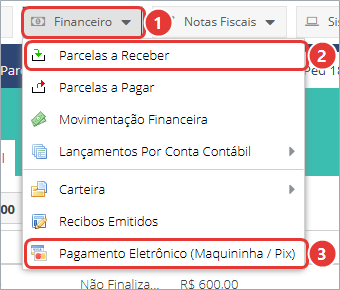
| Financeiro › Pagamento Eletrônico (Maquininha / Pix), aba Configuração da filial | Chave da Central Geper, conta da operadora e maquininhas. É por filial. |
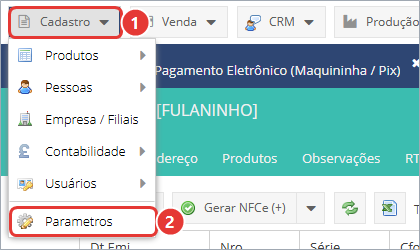
| Cadastro › Parametros › Modalidades Recebimento | A forma de pagamento que aparece na baixa (ex.: “Mercado Pago Point”), ligada à operadora. |
A mesma tela tem as abas Cobranças (acompanhar, consultar, cancelar e estornar) e ECONF pendentes, explicadas na Parte 4.
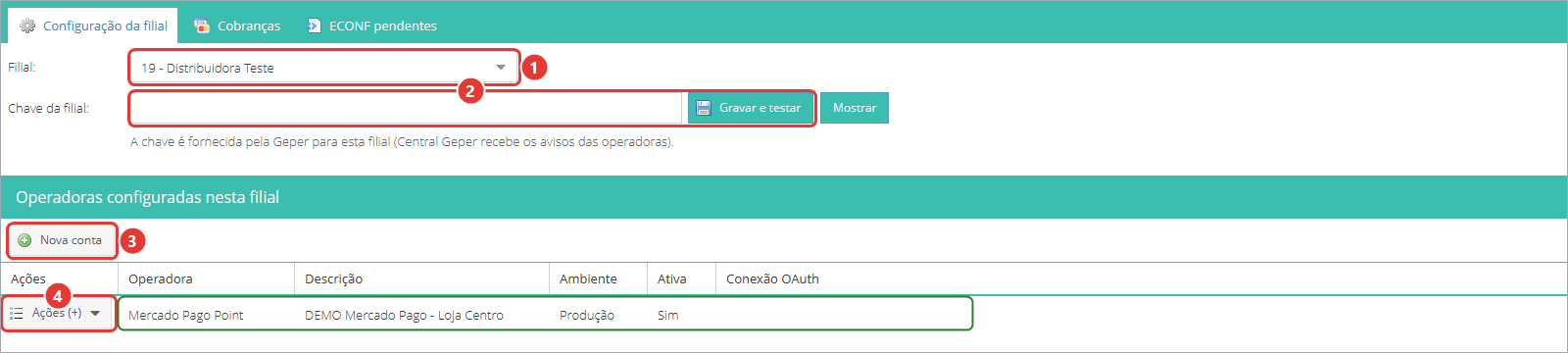
| Nº | Campo / botão | Para que serve |
|---|---|---|
| 1 | Filial | Filial que está sendo configurada. |
| 2 | Chave da filial + Gravar e testar | Chave da Central Geper. Mostrar exibe ou oculta a chave. |
| 3 | Nova conta | Cadastra a conta da operadora (grade: Operadora, Descrição, Ambiente, Ativa, Conexão OAuth). É o único botão da barra da grade. |
| 4 | Ações (+) | Fica na linha de cada conta e abre o menu com as ações daquela conta (Figura 2a). Não é preciso selecionar a linha antes. |
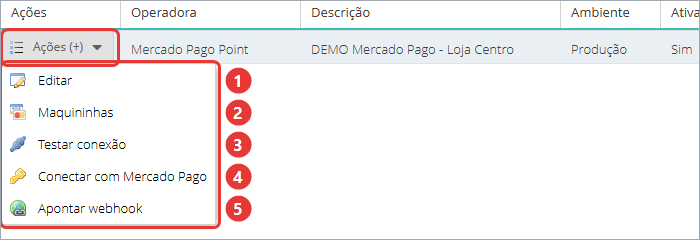
| Nº | Item do menu | Para que serve |
|---|---|---|
| 1 | Editar | Altera a conta da operadora (Passo 3). |
| 2 | Maquininhas | Abre a janela com as maquininhas da conta (Passo 5). |
| 3 | Testar conexão | Confere o acesso à conta Mercado Pago. |
| 4 | Conectar com Mercado Pago | Autoriza o GransoftWeb na sua conta Mercado Pago (Passo 4). |
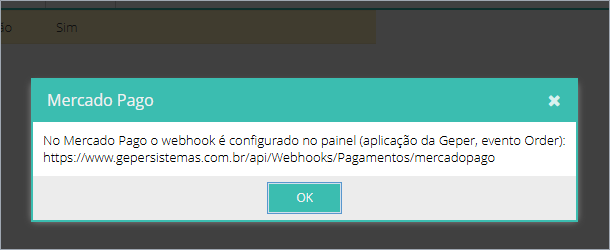
| 5 | Apontar webhook | Para Mercado Pago, só informa que os avisos são configurados pela Gransoft no aplicativo dela; nada a fazer. |
O menu mostra só o que vale para a operadora da linha: Conectar com Mercado Pago aparece apenas em conta Mercado Pago, e Maquininhas não aparece em operadoras sem cadastro de maquininha (ex.: Pix pela API do banco).
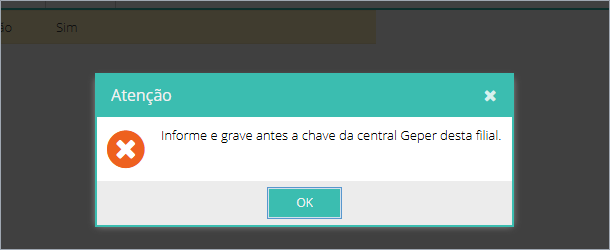
Sem a chave gravada, Ações (+) › Conectar com Mercado Pago responde: “Informe e grave antes a chave da central Geper desta filial.”
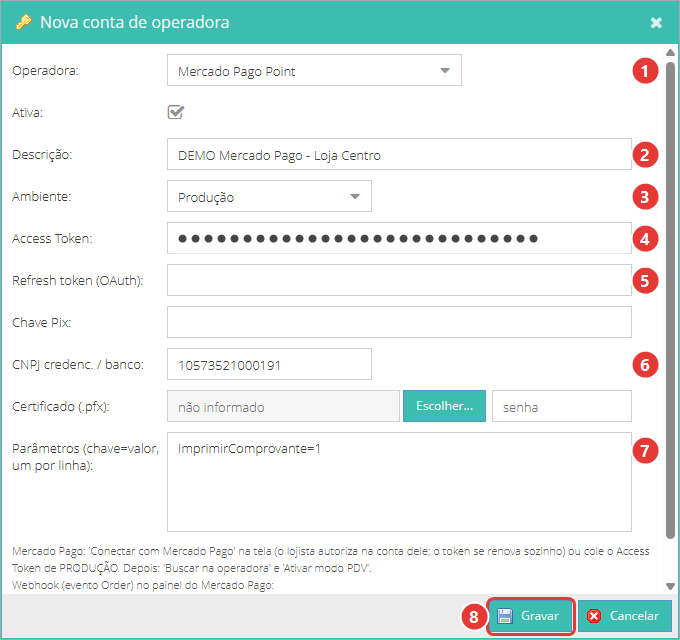
| Nº | Campo | Como preencher |
|---|---|---|
| 1 | Operadora e Ativa | Mercado Pago Point, com Ativa marcada. |
| 2 | Descrição | Nome fácil (ex.: Mercado Pago - Loja Centro). |
| 3 | Ambiente | Produção para cobranças reais; “Teste / homologação” só com orientação do suporte. |
| 4 | Access Token | Preenchido pela conexão do Passo 4. Alternativa: colar o Access Token de produção da sua conta (Parte 2). Nunca compartilhe esse dado. |
| 5 | Refresh token (OAuth) | Preenchido pela conexão; permite a renovação automática. Não digite. |
| 6 | CNPJ credenc. / banco | CNPJ da instituição de pagamento informado na nota. Mercado Pago: 10573521000191 (se ficar vazio, o sistema usa esse valor). |
| 7 | Parâmetros | Opcionais, um por linha: ImprimirComprovante=0 (não imprime comprovante na maquininha; o padrão imprime a via do lojista), IntegratorId= e PlatformId= só se fornecidos pela Gransoft/Mercado Pago. A conexão grava OAuth, OAuthExpira e OAuthUserId. |
| 8 | Gravar | Salva a conta (os tokens são gravados cifrados no banco). |
Para alterar uma conta já cadastrada, use Ações (+) › Editar na linha dela.
Chave Pix, Certificado (.pfx) e senha não são usados pelo Mercado Pago. Cada filial pode ter uma conta ativa por operadora (“Já existe uma conta ativa desta operadora nesta filial.”).
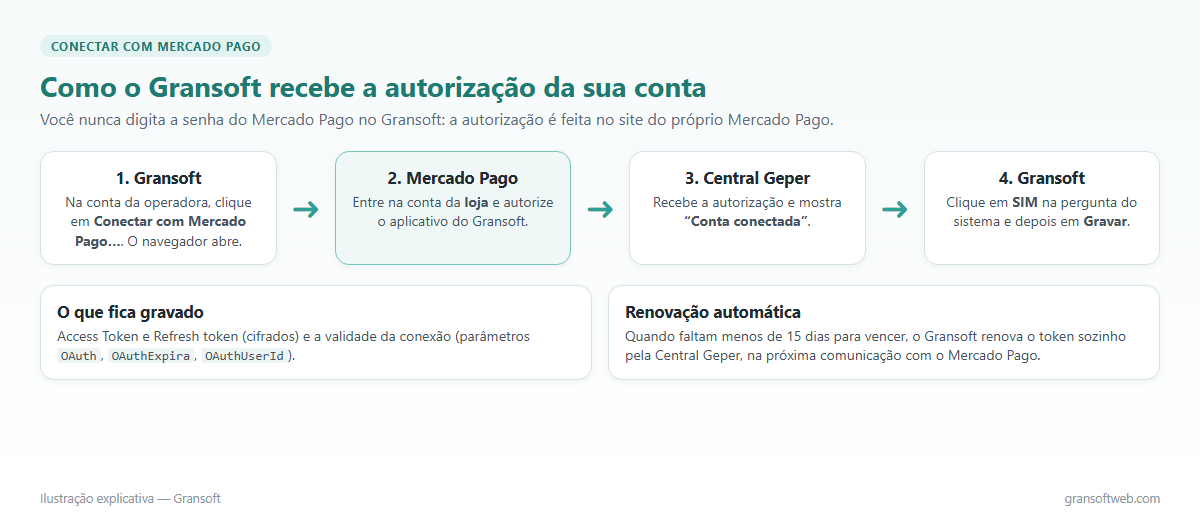
Libere pop-ups para o endereço do GransoftWeb no navegador e clique de novo em Ações (+) › Conectar com Mercado Pago. Se clicar em Sim antes de autorizar, o sistema pergunta de novo.
A conexão vale por um período (gravado em OAuthExpira) e é renovada automaticamente quando faltam menos de 15 dias. Token colado manualmente não é renovado.
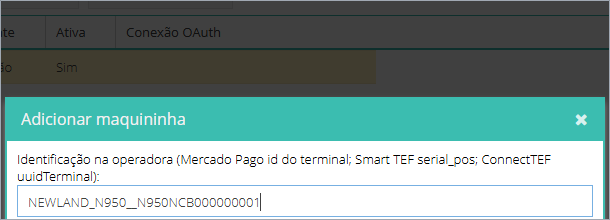
MODELO__NUMERODESERIE, ex.: NEWLAND_N950__N950NCB000000001). Uma identificação já cadastrada não é duplicada.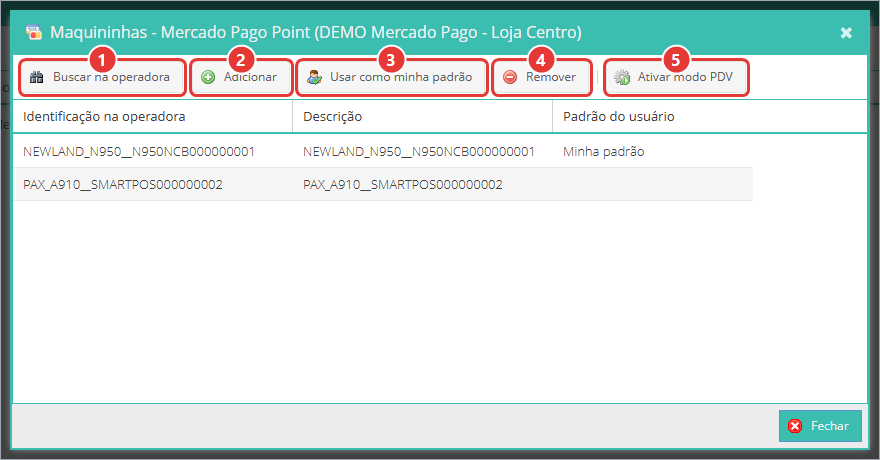
No GransoftWeb a maquininha padrão é de cada usuário. Cada operador de caixa marca a sua com Usar como minha padrão.
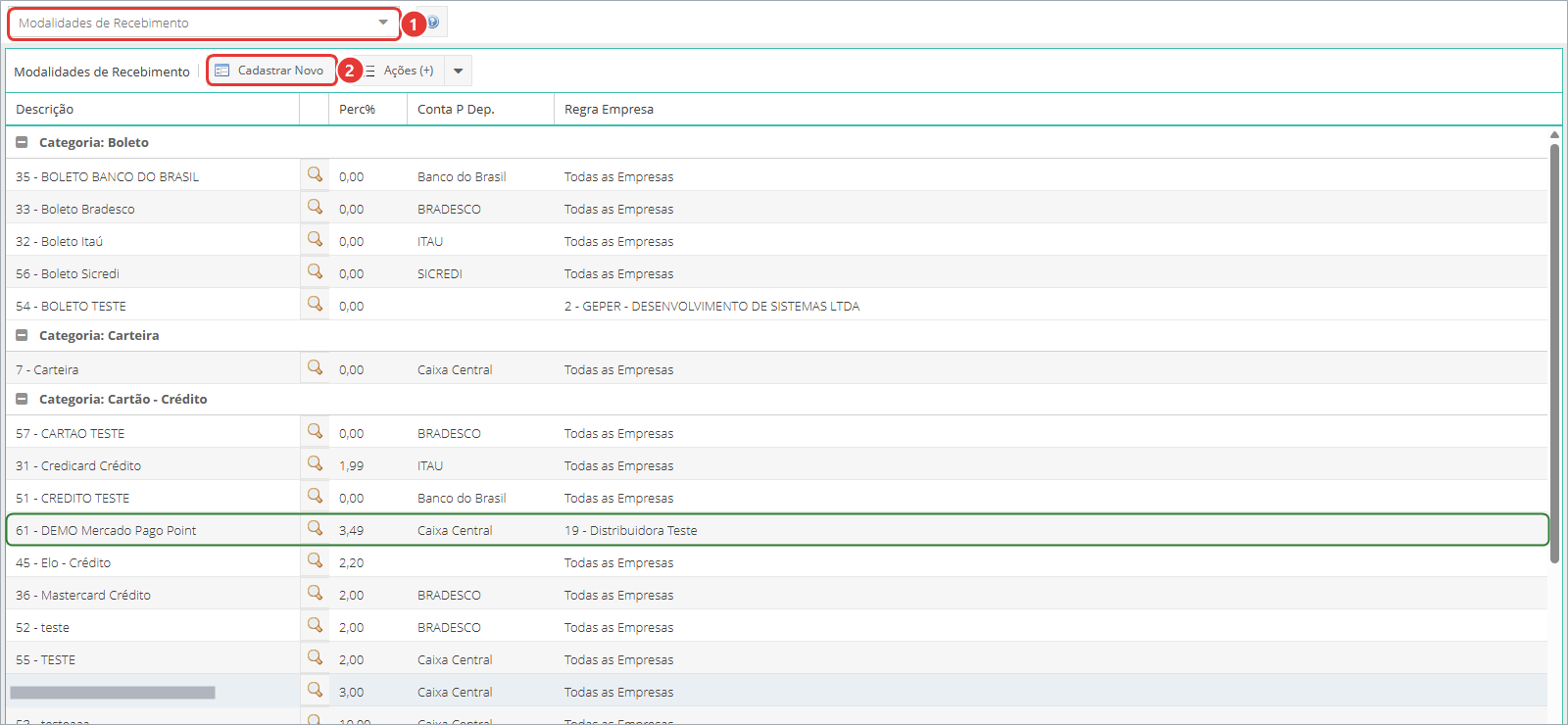
| Nº | Campo | Como preencher |
|---|---|---|
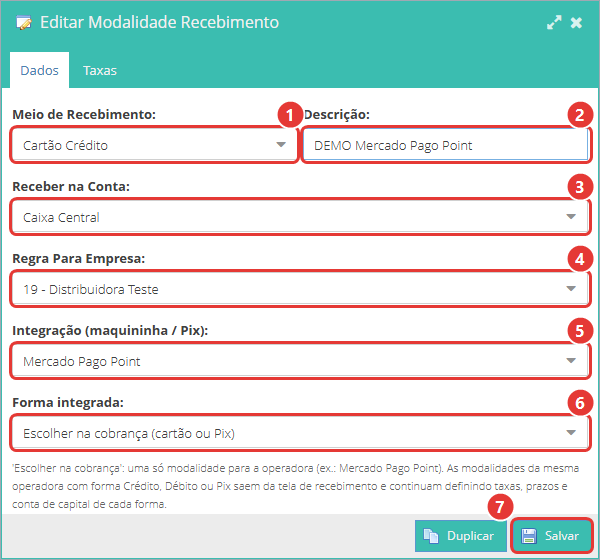
| 1 | Meio de Recebimento | Cartão Crédito (ou Cartão Débito / Depósito Bancário se a modalidade for só de débito ou Pix). |
| 2 | Descrição | Nome que aparece na baixa (ex.: Mercado Pago Point). |
| 3 | Receber na Conta | Conta de capital do recebimento. |
| 4 | Regra Para Empresa | “Todas as Empresas” ou só a filial que tem a maquininha. |
| 5 | Integração (maquininha / Pix) | Mercado Pago Point. “(nenhuma - modalidade comum)” desfaz a integração. |
| 6 | Forma integrada | Escolher na cobrança (cartão ou Pix): uma só modalidade, e o operador escolhe crédito, débito ou Pix na janela de cobrança. Também é possível fixar Crédito, Débito ou Pix, ou deixar “(pela modalidade)”. |
| 7 | Salvar | Grava a modalidade. |
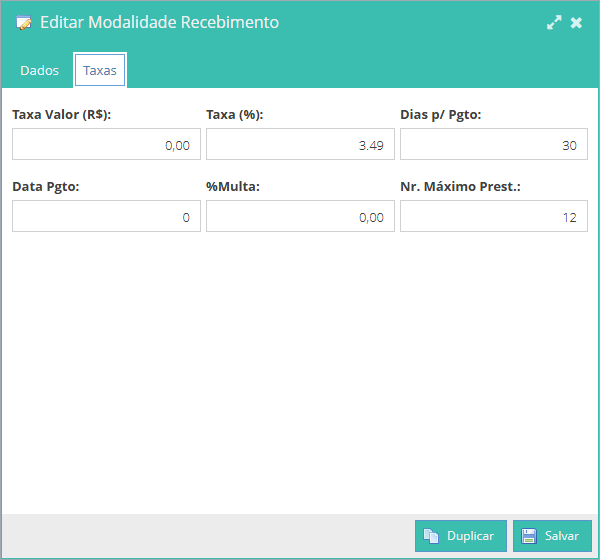
Com Escolher na cobrança, se você também tiver modalidades da mesma operadora com forma Crédito, Débito ou Pix, elas saem da tela de recebimento e passam a definir as taxas, os prazos e a conta de capital de cada forma — a baixa usa a modalidade da forma que o cliente pagou.
A filial “Loja Centro” de uma marmoraria tem uma maquininha Point Smart no caixa:
| Mensagem | O que fazer |
|---|---|
| Tabelas da integração não encontradas (aplique o DDL do pagamento eletrônico) | A base ainda não recebeu a atualização da integração. Acione o suporte. |
| Informe e grave antes a chave da central Geper desta filial. | Grave a chave (Passo 2). |
| Esta ação vale só para conta Mercado Pago (crie com 'Nova conta' se ainda não existir). | Use o menu Ações (+) da linha da conta Mercado Pago. |
| Conexão não concluída: … | Autorização não concluída no Mercado Pago. Repita. |
| Já existe uma conta ativa desta operadora nesta filial. | Edite a conta existente. |
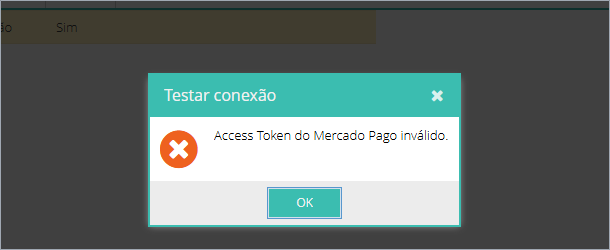
| Access Token do Mercado Pago inválido. | Reconecte a conta ou cole o Access Token de produção. |
| Mercado Pago HTTP 401: invalid access token (ao ativar o modo PDV) | Mesmo caso: token inválido. Reconecte a conta. |
| O terminal precisa estar vinculado a uma loja e caixa no Mercado Pago. | Vincule a maquininha a uma loja e a um caixa (Parte 2). |
| Este modelo de terminal não aceita o modo PDV (integrado). | Ative o modo pelo menu da maquininha (Mais opções › Configurações › Modo de vinculação). |
| Esta operadora não usa cadastro de maquininha no sistema. | Aparece para operadoras sem maquininha (ex.: Pix pela API do banco). |
Não. Chave, conta e maquininhas são por filial. Escolha a filial no topo da tela e configure cada uma.
Só a maquininha padrão (“Usar como minha padrão”). A conta e as maquininhas são da filial.
Não. No GransoftWeb, ao responder Sim com a conta conectada, os tokens já são gravados.
Não. Ele só aciona a maquininha quando a modalidade escolhida na baixa é integrada.
Com a chave, a conta conectada, as maquininhas e a modalidade integrada, a filial está pronta para cobrar pela maquininha a partir das parcelas do pedido.
Suporte Técnico: de Seg. a Sex, das 08:00 - 17:00

PARTE I - Entenda a legislação do Ceará sobre integração de pagamentos com NF-e e NFC-e, os prazos, as obrigações fiscais e como o Gransoft automatiza esse processo.

Parte 4: Aprenda a cobrar seus clientes com cartão ou Pix pelo Gransoft, realizar baixas automáticas, acompanhar pagamentos, cancelar cobranças e fazer estornos diretamente pelo sistema.
Parte 4: Aprenda a cobrar seus clientes com cartão ou Pix pelo Gransoftweb, realizar baixas automáticas, acompanhar pagamentos, cancelar cobranças e fazer estornos diretamente pelo sistema.

Treinamento Completo Sobre como Parametrizar Regras de Tributação, instalar Certificados Digitais e Configurar o sistema para transmissão de documentos fiscais NF-e e NFC-e.

PARTE 2: Aprenda a preparar sua conta Mercado Pago, configurar lojas e caixas, vincular maquininhas Point e autorizar a integração com o Gransoft para realizar pagamentos automatizados.

Parte 3: Aprenda a configurar a integração do Mercado Pago Point no Gransoft, conectar a conta, cadastrar maquininhas, definir modalidades de recebimento e testar os pagamentos integrados.