Recebendo pagamentos com a maquininha Mercado Pago no GransoftWeb - Parte 4
Série Pagamento integrado · GransoftWeb · Parte 4 de 4
Como receber pagamentos por cartão diretamente pelo GransoftWeb
Com a maquininha Mercado Pago Point integrada, a cobrança sai do GransoftWeb com o valor exato das parcelas, o cliente paga na maquininha e a baixa acontece sozinha. Veja o dia a dia: cobrar, acompanhar, estornar e o que fazer quando algo falha.
O que você vai aprender
Como cobrar na maquininha a partir de Parcelas a Receber.
Como escolher maquininha, forma, parcelas e quem paga os juros.
O que o GransoftWeb registra no financeiro e na nota fiscal.
Como acompanhar, estornar e registrar uma contingência.
1. Pré-requisitos
Filial configurada e modalidade integrada criada (Parte 3).
Maquininha ligada, com internet e no modo integrado (PDV).
Pedido com parcelas a receber.
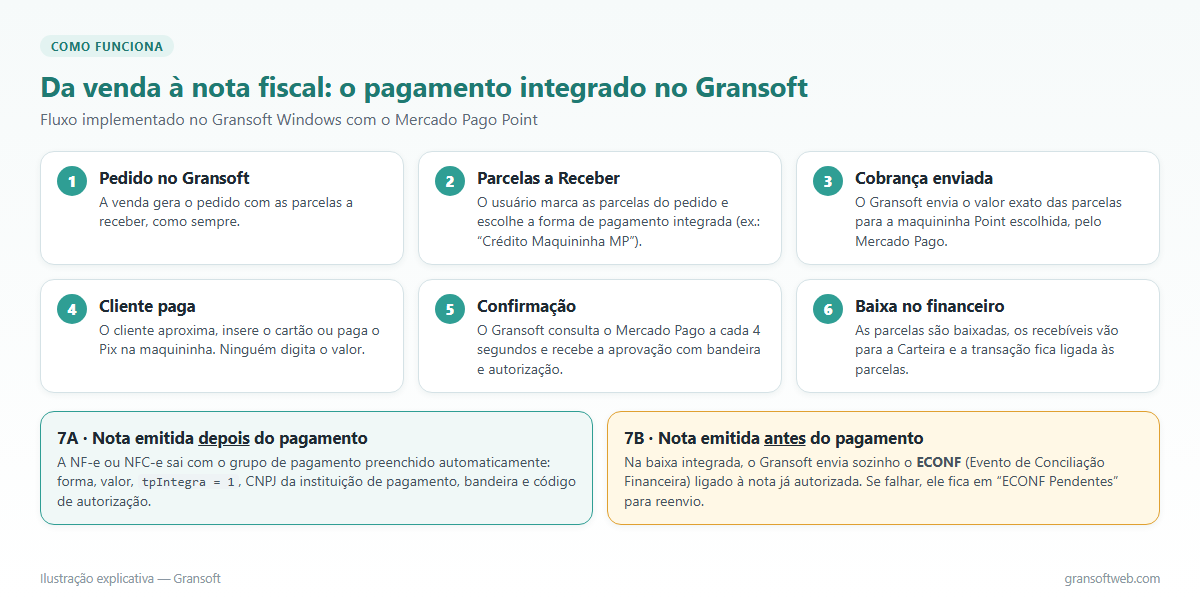
Figura 1. O fluxo de uma venda com pagamento integrado (vale para o GransoftWeb e o Gransoft Windows).
Regras
• Só parcelas pendentes de recebimento. • A cobrança é a soma exata das parcelas marcadas. • Só a aprovação da operadora baixa a parcela.
2. Passo 1 — Selecionar as parcelas
Abra Financeiro › Parcelas a Receber.
Escolha o período e a filial e clique em Gerar Lista.
Marque as parcelas que o cliente vai pagar e clique em Compensar Parcelas.
Figura 2. (1) filial, (2) parcela marcada e (3) Compensar Parcelas (dados de demonstração).
3. Passo 2 — Escolher a modalidade integrada
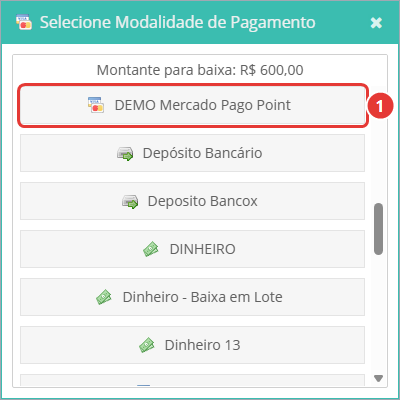
Na janela Selecione Modalidade de Pagamento (com o Montante para baixa), clique na modalidade integrada (ex.: Mercado Pago Point).
Figura 3. Escolha da modalidade integrada (no exemplo, “DEMO Mercado Pago Point”).
Se a filial da parcela não tiver a operadora configurada, o sistema avisa e a cobrança não é aberta. Se já existir um pagamento aprovado e ainda sem baixa para o mesmo documento e valor, o GransoftWeb pergunta se deve usá-lo (“Não” envia uma nova cobrança).
4. Passo 3 — Enviar a cobrança para a maquininha
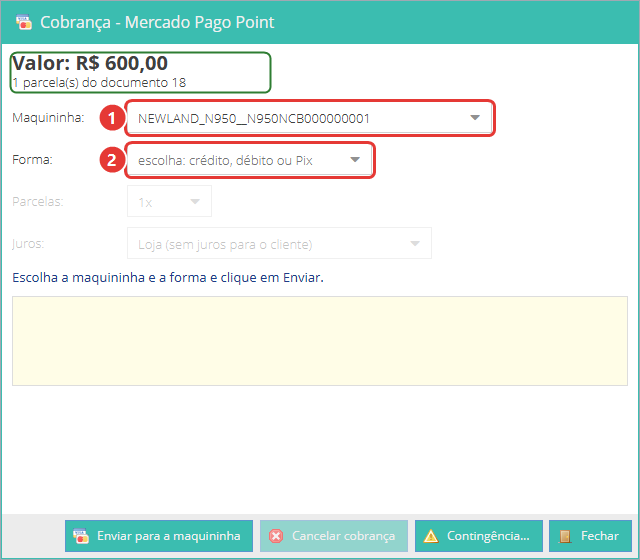
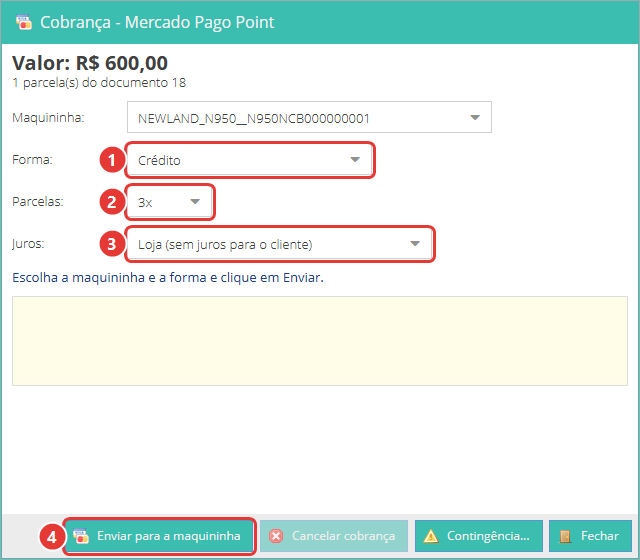
Abre a janela Cobrança - Mercado Pago Point com o valor, a quantidade de parcelas do documento e, se houver, o saldo que continuará em aberto.
Figura 4. Janela de cobrança ao abrir: (1) maquininha padrão do usuário e (2) forma a escolher (modalidade “Escolher na cobrança”).Figura 5. (1) Forma, (2) Parcelas, (3) Juros e (4) Enviar para a maquininha.
Campo
Como usar
Maquininha
Vem a sua maquininha padrão; troque se o cliente estiver em outra.
Forma
Crédito, Débito ou Pix. Com a modalidade “Escolher na cobrança”, a forma deve ser escolhida aqui.
Parcelas
Só no crédito, até o máximo definido na modalidade (limite de 18). Confira o número antes de enviar.
Juros
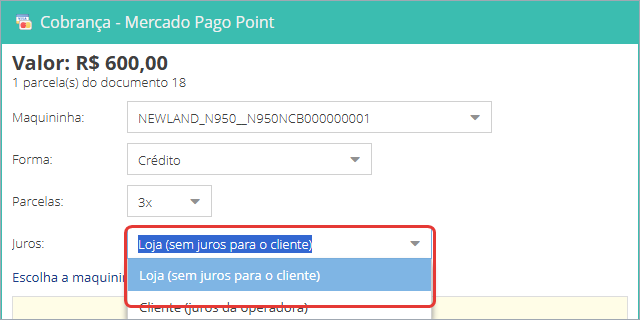
Loja (sem juros para o cliente) ou Cliente (juros da operadora). A baixa e a nota usam sempre o valor da venda.
Figura 6. Quem paga os juros do parcelamento.
Clique em Enviar para a maquininha. A cobrança aparece na maquininha; o cliente paga e o GransoftWeb consulta o Mercado Pago a cada 4 segundos.
5. Passo 4 — Identificar o resultado
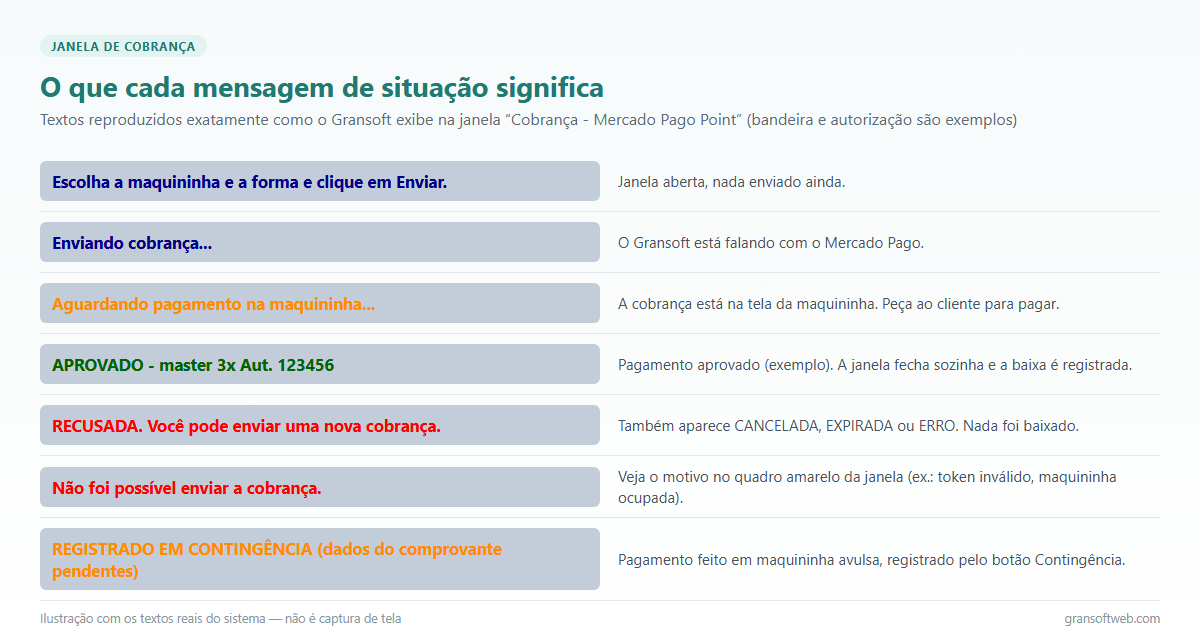
Figura 7. Mensagens de situação (ilustração com os textos do sistema). No GransoftWeb aparecem as mesmas mensagens de envio, espera, recusa e falha; quando o pagamento é aprovado, a janela fecha e a baixa continua.
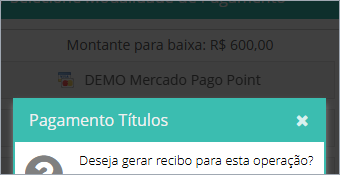
Aprovado: a janela fecha sozinha e a baixa continua normalmente (inclusive a pergunta “Deseja gerar recibo para esta operação?”).
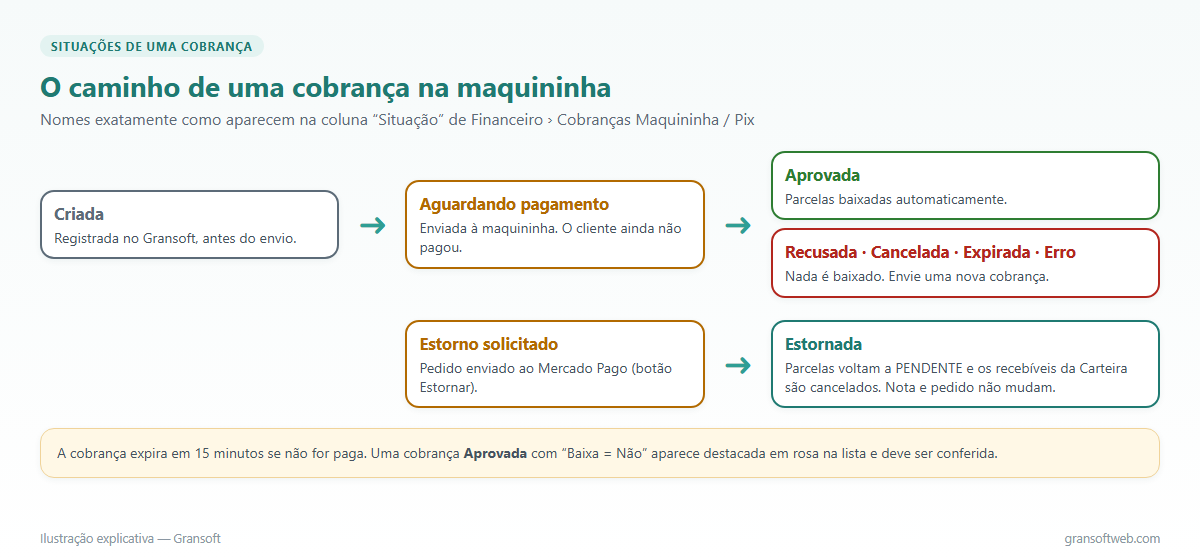
Recusada, cancelada, expirada ou erro: nada é baixado; ajuste e envie de novo. A cobrança expira em 15 minutos.
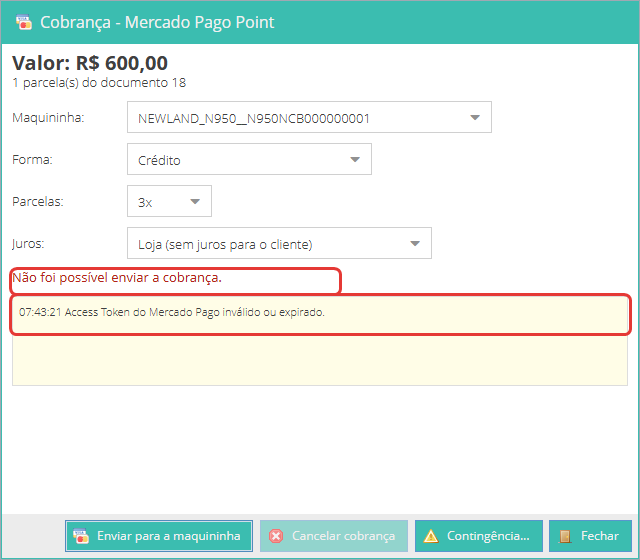
Falha no envio: “Não foi possível enviar a cobrança.” com o motivo no quadro amarelo.
Figura 8. Exemplo real de falha (token fictício): nenhuma cobrança foi criada.
Botão Fechar
Com uma cobrança pendente, Fechar cancela a cobrança na operadora e fecha a janela. Se o pagamento já tiver sido aprovado, a baixa é feita. Se o cancelamento falhar, o sistema avisa para conferir em Financeiro › Pagamento Eletrônico › Cobranças.
6. O que é registrado depois da aprovação
Parcelas baixadas pelo valor da venda, com a modalidade da forma paga.
Cartão: recebíveis na Carteira; Pix: valor na conta de capital.
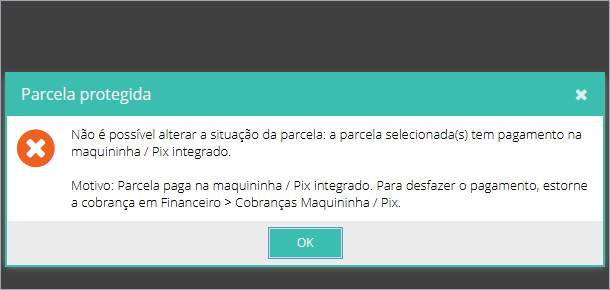
Transação ligada às parcelas: a parcela fica protegida (enquanto o pagamento estiver ativo, não pode ter valor, vencimento, situação ou forma de pagamento alterados; e nunca pode ser desmembrada, renegociada ou excluída, nem o pedido excluído). Para desfazer, só pelo estorno: depois dele a parcela volta a PENDENTE e pode ser alterada normalmente.
Figura 9. Tentativa de alterar a situação de uma parcela paga na maquininha. No GransoftWeb, o estorno fica em Financeiro › Pagamento Eletrônico (Maquininha / Pix) › aba Cobranças.
7. Nota fiscal e ECONF
Ao gerar a NF-e ou NFC-e do pedido depois do pagamento, as parcelas pagas na maquininha entram no grupo de pagamento da nota automaticamente (forma, valor, pagamento integrado, CNPJ da instituição, bandeira e autorização). Se a nota já tinha sido autorizada, o GransoftWeb envia o ECONF na baixa e mostra o resultado numa notificação “Pagamento eletrônico”.
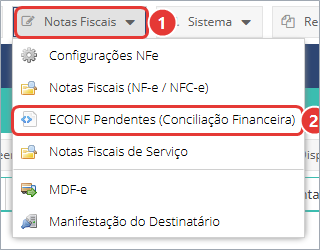
Figura 10. Notas Fiscais › ECONF Pendentes (Conciliação Financeira) abre a aba ECONF da tela de Pagamento Eletrônico.Figura 11. Aba ECONF pendentes (linhas de exemplo, dados fictícios): (1) Mostrar também os enviados desde, (2) Atualizar lista, (3) Reenviar pendentes, (4) Ações (+) da linha e (5) o menu de um ECONF rejeitado.
Na barra ficam só as ações gerais. O que se faz com um ECONF fica no botão Ações (+) da linha dele, que mostra apenas o que vale para a situação:
Item do menu
Quando aparece / uso
Enviar à SEFAZ
ECONF Pendente ou Rejeitado: envia de novo (depois de corrigir o motivo da rejeição).
Dispensar
ECONF Pendente ou Rejeitado que não deve ser enviado. O motivo é obrigatório.
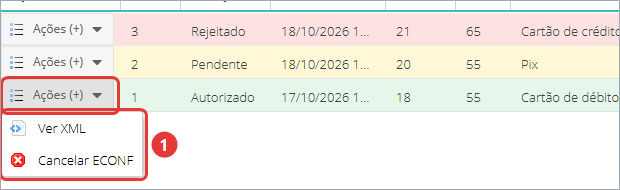
Ver XML
ECONF Autorizado ou Cancelado.
Cancelar ECONF
ECONF Autorizado, quando o pagamento foi estornado ou informado errado.
ECONF Dispensado não tem ações: o botão aparece desabilitado.
Figura 11a. Num ECONF autorizado, o menu traz Ver XML e Cancelar ECONF (dados fictícios).
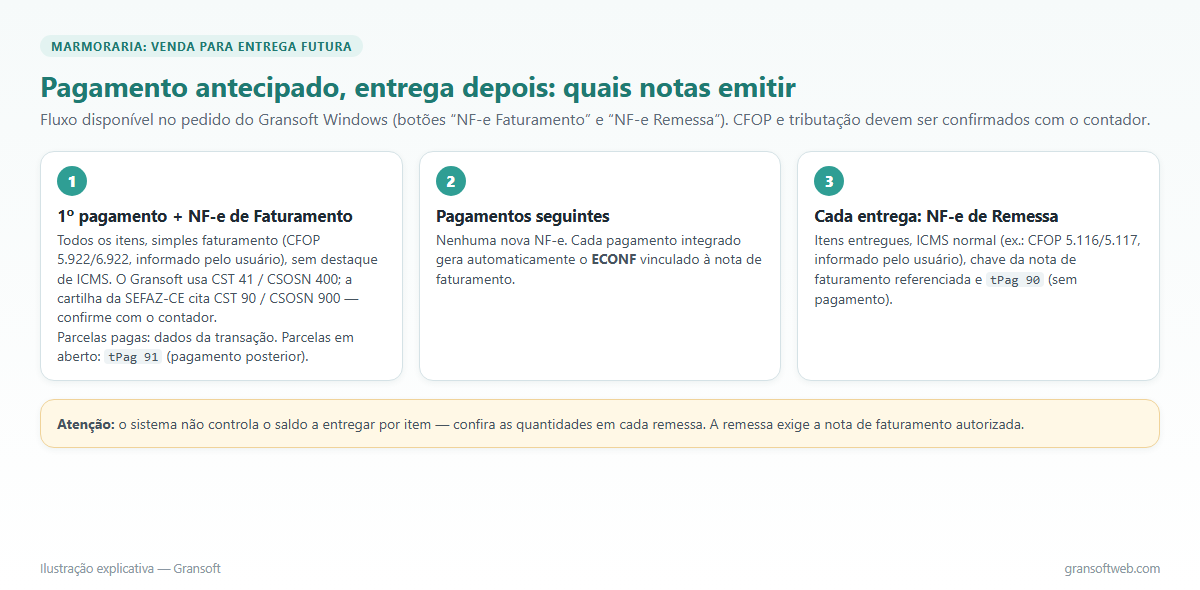
Venda para entrega futura
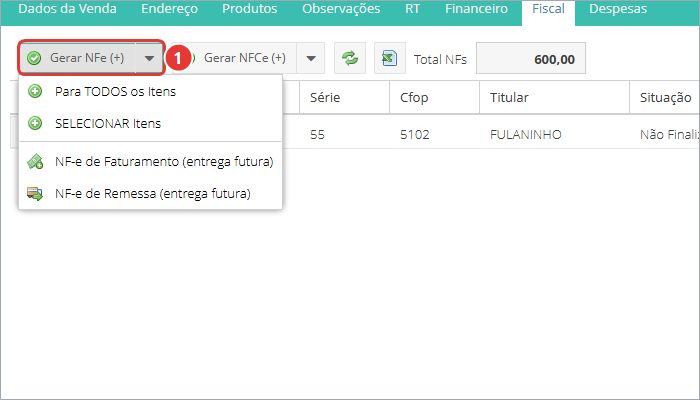
No pedido, aba Fiscal, o botão Gerar NFe (+) tem as opções NF-e de Faturamento (entrega futura) e NF-e de Remessa (entrega futura).
Figura 12. Opções de entrega futura no pedido.
Faturamento: nota de simples faturamento com todos os itens, ICMS zerado (CST 41 / CSOSN 400), pagamentos recebidos no grupo de pagamento e o saldo como “pagamento posterior” (tPag 91). O CFOP (5.922/6.922) é informado por você. A cartilha da SEFAZ-CE cita CST 90 / CSOSN 900 para a nota fatura — confirme com o contador.
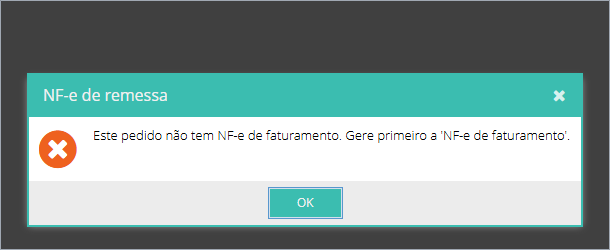
Remessa: exige a nota de faturamento autorizada, referencia a chave dela e sai “sem pagamento” (tPag 90). Sem faturamento, o sistema avisa: “Este pedido não tem NF-e de faturamento. Gere primeiro a 'NF-e de faturamento'.”
Figura 12a. Remessa pedida antes da nota de faturamento.Figura 13. Notas da venda para entrega futura.
8. Aba Cobranças
Em Financeiro › Pagamento Eletrônico (Maquininha / Pix), aba Cobranças, ficam todas as cobranças da filial.
Figura 14. Aba Cobranças (base de testes): (1) filtros, (2) Atualizar lista, (3) Reconsultar pendentes, (4) Ações (+) da linha e (5) o menu de uma cobrança aprovada em contingência.
Na barra
Uso
Desde / Só pendentes / aprovadas sem baixa
Filtros (padrão: últimos 30 dias).
Atualizar lista
Recarrega a lista.
Reconsultar pendentes
Consulta todas as pendentes de uma vez.
As ações de uma cobrança ficam no botão Ações (+) da linha dela. Não é preciso selecionar a linha antes; o menu mostra só o que vale para a situação da cobrança:
Item do menu
Quando aparece / uso
Consultar operadora
Sempre: situação atual da cobrança no Mercado Pago.
Completar contingência
Cobrança de contingência Aprovada: informa ou corrige os dados do comprovante.
Estornar
Cobrança Aprovada (ou com estorno recusado): devolve o pagamento.
Cancelar cobrança
Cobrança ainda não finalizada (criada, aguardando pagamento ou com erro): cancela na operadora.
Figura 14a. Situações de uma cobrança (as mesmas no GransoftWeb e no Windows).
Cores: vermelho-claro = aprovada sem baixa (confira); amarelo = aguardando pagamento ou estorno solicitado; laranja = contingência sem dados.
9. Cancelar e estornar
Na aba Cobranças, na linha da cobrança Aprovada, clique em Ações (+) › Estornar.
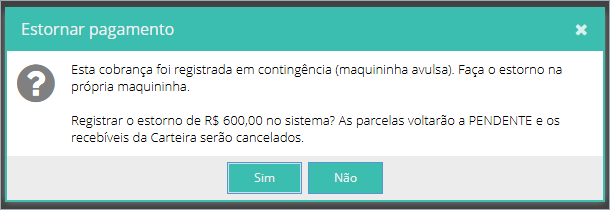
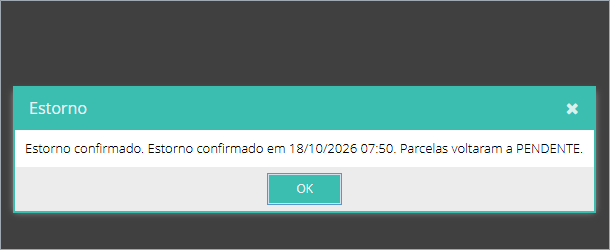
Confirme. Quando o Mercado Pago confirmar, as parcelas voltam a PENDENTE (e podem ser alteradas de novo), os recebíveis da Carteira ainda não baixados são cancelados e o ECONF da transação é cancelado. No Pix, o sistema lança uma saída do mesmo valor na conta de capital em que o Pix entrou (“Estorno Pix …”). Nota e pedido não mudam.
Figura 15. Confirmação do estorno de uma contingência (o estorno em si é feito na maquininha avulsa).Figura 16. Estorno confirmado: “Parcelas voltaram a PENDENTE.”
Limites do Mercado Pago: estorno até 90 dias e com saldo disponível na conta. Se a cobrança já estiver em processamento na maquininha, cancele pela própria maquininha.
10. Contingência
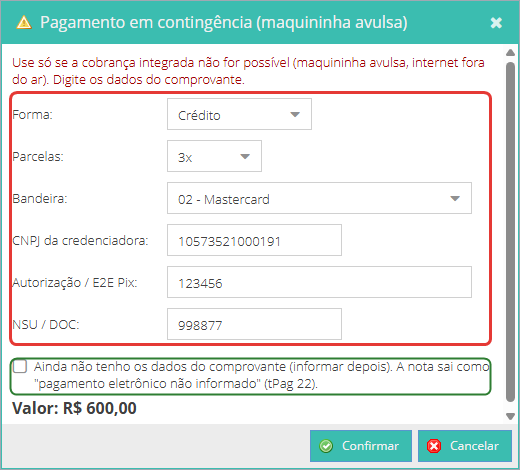
Se a integração não estiver disponível, cobre numa maquininha avulsa e registre pelo botão Contingência... da janela de cobrança.
Figura 17. Pagamento em contingência (dados fictícios): Forma, Parcelas, Bandeira, CNPJ da credenciadora, Autorização / E2E Pix e NSU / DOC. Em verde, a opção para informar os dados depois (nota com tPag 22).
Se houver cobrança em andamento, cancele-a antes.
Preencha os dados do comprovante e clique em Confirmar. A baixa segue normalmente (com a pergunta do recibo).
Sem o comprovante, marque a opção de informar depois e, quando tiver os dados, use Ações (+) › Completar contingência na linha da cobrança, na aba Cobranças.
Figura 18. Depois da aprovação (ou da contingência) a baixa continua como de costume.
11. Mensagens e erros comuns
Mensagem
O que fazer
Cadastre/selecione a maquininha na configuração da filial (Financeiro > Pagamento Eletrônico).
Cadastre a maquininha (Parte 3).
Selecione a forma de pagamento.
Escolha Crédito, Débito ou Pix.
Access Token do Mercado Pago inválido ou expirado.
Reconecte a conta (Parte 3).
A maquininha já tem uma cobrança pendente…
Conclua ou cancele a anterior na maquininha.
A sessão do recebimento expirou. Selecione as parcelas novamente.
Feche a janela e refaça a seleção.
O pagamento foi aprovado (…), mas a sessão do recebimento expirou…
Use a cobrança “aprovada sem baixa” na próxima baixa do mesmo documento (o sistema oferece usá-la).
Há uma cobrança em andamento na operadora. Cancele-a antes de registrar a contingência.
Cancele a cobrança e registre a contingência.
Parcela protegida — Não é possível alterar a situação da parcela…
Para desfazer, estorne em Financeiro › Pagamento Eletrônico › aba Cobranças.
12. Perguntas frequentes
Fechei o navegador com a cobrança aberta. E agora?
Abra a aba Cobranças e use Reconsultar pendentes. Se a cobrança foi aprovada sem baixa, na próxima baixa do mesmo documento o sistema oferece usar esse pagamento.
Posso cobrar parte de uma parcela?
Não. A cobrança é a soma das parcelas marcadas.
O estorno cancela a nota?
Não. Só devolve as parcelas para pendente e cancela os recebíveis e o ECONF da transação.
Os juros que o cliente paga entram na nota?
Não. Nota e baixa usam o valor da venda.
13. Conclusão
Pronto: você cobra pela maquininha a partir das parcelas, acompanha tudo na aba Cobranças e desfaz um pagamento pelo estorno, com a nota fiscal recebendo os dados sem digitação.
Parte 4: Aprenda a cobrar seus clientes com cartão ou Pix pelo Gransoftweb, realizar baixas automáticas, acompanhar pagamentos, cancelar cobranças e fazer estornos diretamente pelo sistema.
Parte 4: Aprenda a cobrar seus clientes com cartão ou Pix pelo Gransoft, realizar baixas automáticas, acompanhar pagamentos, cancelar cobranças e fazer estornos diretamente pelo sistema.
PARTE I - Entenda a legislação do Ceará sobre integração de pagamentos com NF-e e NFC-e, os prazos, as obrigações fiscais e como o Gransoft automatiza esse processo.
Treinamento Completo Sobre como Parametrizar Regras de Tributação, instalar Certificados Digitais e Configurar o sistema para transmissão de documentos fiscais NF-e e NFC-e.
PARTE 2: Aprenda a preparar sua conta Mercado Pago, configurar lojas e caixas, vincular maquininhas Point e autorizar a integração com o Gransoft para realizar pagamentos automatizados.
Parte 3: Aprenda a configurar a integração do Mercado Pago Point no Gransoft, conectar a conta, cadastrar maquininhas, definir modalidades de recebimento e testar os pagamentos integrados.
Parte 3: Aprenda a configurar a integração do Mercado Pago Point no Gransoftweb, conectar a conta, cadastrar maquininhas, definir modalidades de recebimento e testar os pagamentos integrados.