Maquininha Mercado Pago no Gransoft: passo a passo simples
Este guia mostra, do começo ao fim, como ligar a maquininha Mercado Pago Point ao Gransoft Windows. Siga os passos na ordem. Leva cerca de 20 minutos e é feito uma única vez por loja (filial).
Depois de pronto, funciona assim: você escolhe a forma de pagamento “maquininha” no Gransoft, o valor aparece sozinho na maquininha, o cliente paga e a parcela é baixada automaticamente. Ninguém precisa digitar o valor na maquininha.
Antes de começar
Tenha em mãos:
O e-mail e a senha da conta Mercado Pago da loja, que é a mesma conta onde a maquininha está cadastrada.
A maquininha Point ligada, com bateria e internet (chip ou Wi-Fi).
A chave da filial, um código longo que o suporte da Geper/Gransoft envia para a sua loja.
Um usuário do Gransoft que tenha acesso ao Cadastro de Lojas e às Modalidades de Recebimento.
A regra mais importante deste guia
A conta Mercado Pago que você conectar no Gransoft (Passo 4) tem que ser a mesma conta onde a maquininha está. Se forem contas diferentes, o Gransoft não encontra a maquininha.
Passo 1 — Conferir a maquininha no site do Mercado Pago
No computador, abra o navegador (Chrome, Edge…) e entre em mercadopago.com.br com a conta da loja.
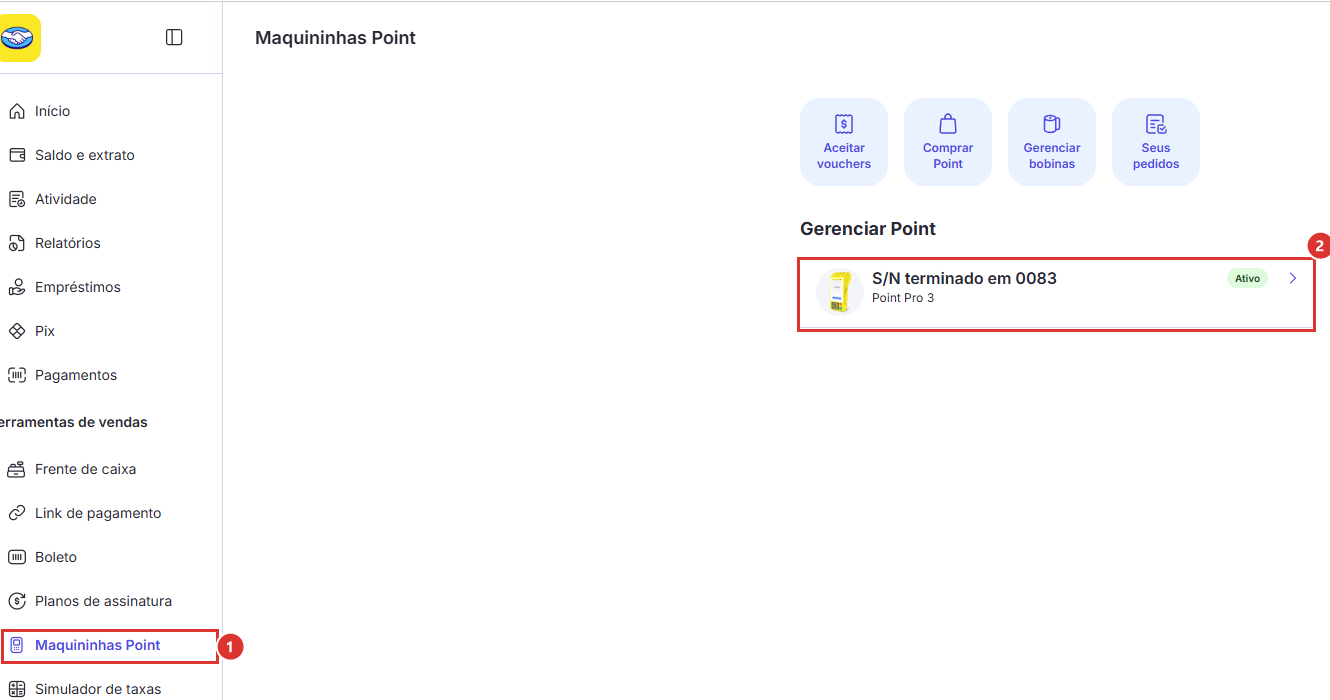
No menu da esquerda, clique em Maquininhas Point. A sua maquininha aparece em Gerenciar Point, com a etiqueta Ativo.
Clique na maquininha para abrir os detalhes.
Figura 1. Site do Mercado Pago: (1) menu Maquininhas Point e (2) a maquininha da loja.
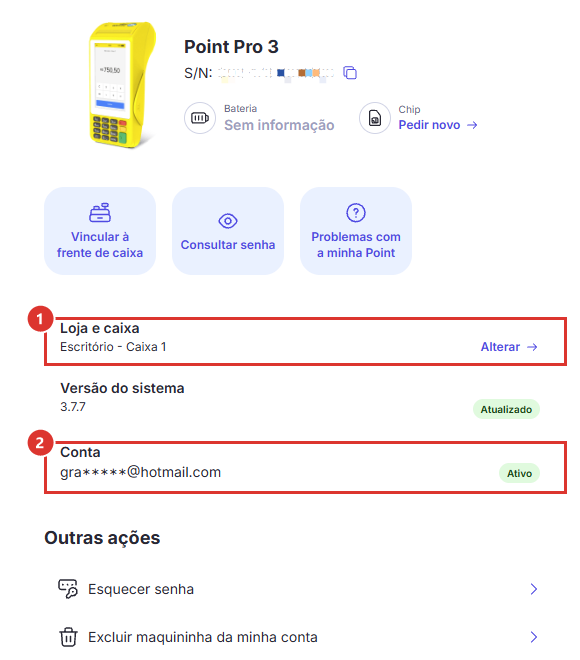
Confira Loja e caixa. Tem que aparecer uma loja e um caixa (no exemplo, Escritório - Caixa 1). Se estiver vazio, clique em Alterar e escolha ou crie uma loja e um caixa.
Confira Conta. É o e-mail da conta onde a maquininha está. Anote esse e-mail: é com ele que você vai entrar no Passo 4.
Figura 2. Detalhes da maquininha: (1) loja e caixa preenchidos e (2) a conta da maquininha. O número de série foi ocultado.
Não precisa clicar em “Vincular à frente de caixa”
Esse botão serve para o sistema de caixa do próprio Mercado Pago. Para o Gransoft, basta a maquininha estar com loja e caixa.
Passo 2 — Abrir a tela de Pagamento Eletrônico no Gransoft
No Gransoft, clique em Cadastro › Pessoas › Lojas.
Na lista, clique no botão … da loja (filial) que vai usar a maquininha.
Abra a aba Integração e clique no botão … da linha Pagamento Eletrônico (maquininhas / Pix).
Figura 3. Menu Cadastro › Pessoas › Lojas.Figura 4. (1) a filial, (2) a aba Integração e (3) o botão … da linha Pagamento Eletrônico.
Abre a janela Pagamento Eletrônico (maquininhas / Pix). Os próximos passos são todos feitos nela:
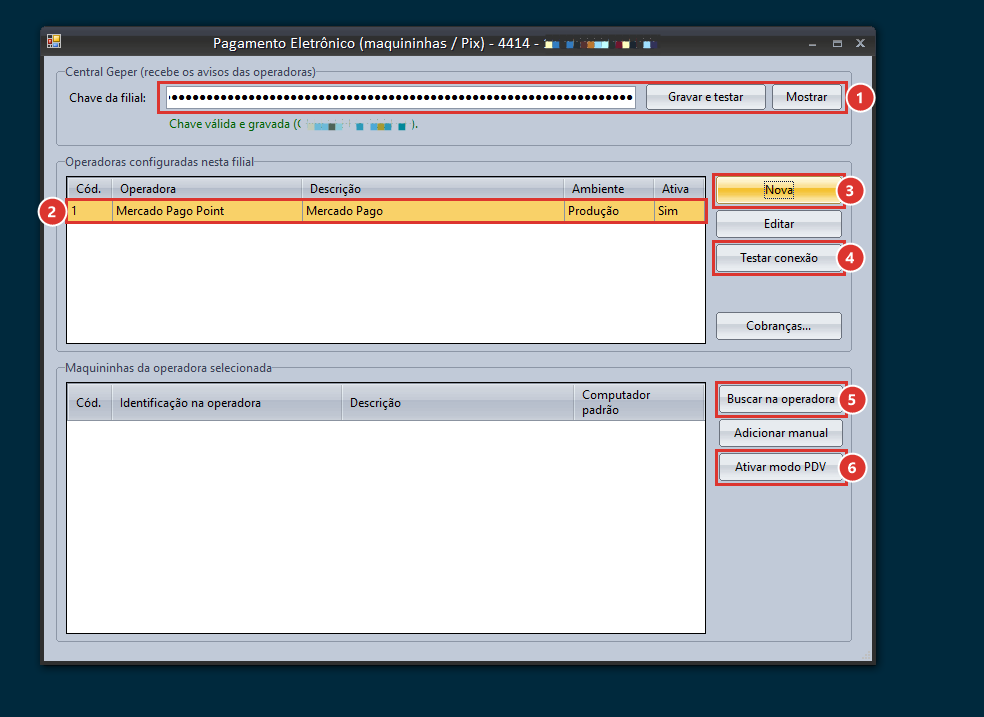
Figura 5. A tela que você vai usar: (1) chave da filial, (2) a operadora Mercado Pago, (3) Nova, (4) Testar conexão, (5) Buscar na operadora e (6) Ativar modo PDV. O CNPJ foi ocultado.
Passo 3 — Gravar a chave da filial
Cole a chave enviada pelo suporte no campo Chave da filial (indicador 1 da figura 5).
Clique em Gravar e testar.
Tem que aparecer em verde: “Chave válida e gravada (CNPJ …)”.
Apareceu erro?
“Esta chave pertence ao CNPJ …, não a esta filial”: você abriu a filial errada ou colou a chave de outra loja. “Chave recusada”: copie a chave de novo, inteira, ou peça outra ao suporte.
Passo 4 — Conectar a conta Mercado Pago
Antes de clicar: confira o navegador
O Gransoft vai abrir o site do Mercado Pago no navegador padrão do computador. Se esse navegador já estiver logado em outra conta Mercado Pago (pessoal, de outra loja…), saia dela primeiro. Você precisa entrar com o e-mail anotado no Passo 1.
Clique em Nova (indicador 3). Abre a janela Nova conta de operadora.
Em Operadora, escolha Mercado Pago Point e deixe Ativa marcada.
Em Descrição, digite um nome fácil, por exemplo Mercado Pago.
Em Ambiente, deixe Produção.
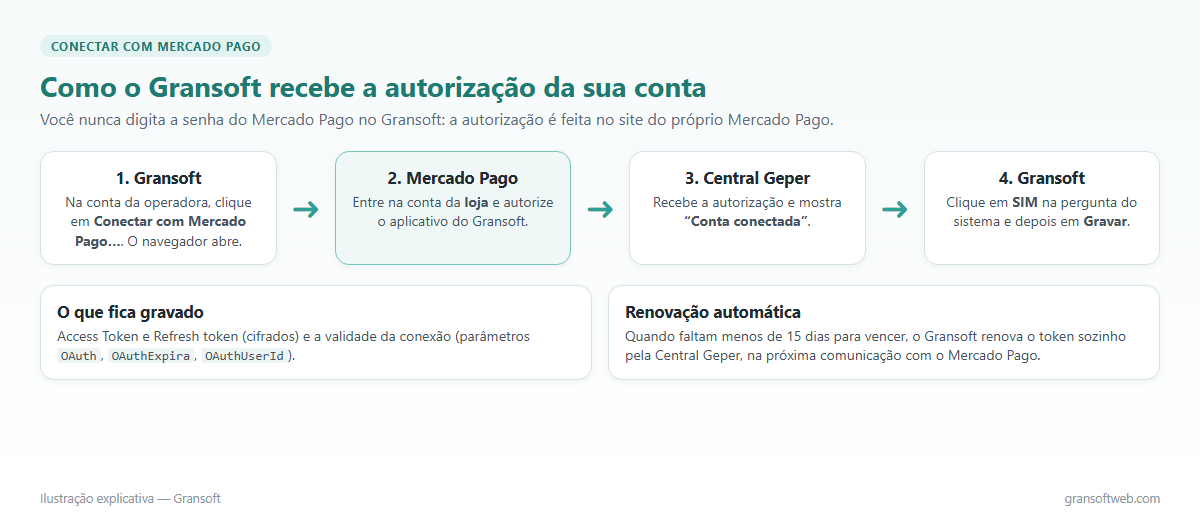
Clique em Conectar com Mercado Pago… (botão no canto de baixo, à esquerda). O navegador abre.
No navegador, entre na conta Mercado Pago da maquininha e clique em autorizar.
Quando o navegador mostrar “Conta conectada”, volte ao Gransoft e clique em Sim.
O Gransoft avisa “Conta Mercado Pago conectada (usuário …). Clique em Gravar.” Clique em Gravar.
Figura 6. Conta Mercado Pago depois de conectada. Os campos Access Token e Refresh token são preenchidos sozinhos: não digite nada neles.Figura 7. O que acontece na conexão (ilustração). A senha do Mercado Pago é digitada só no site do Mercado Pago, nunca no Gransoft.
Os campos Chave Pix, Certificado e Senha não são usados pelo Mercado Pago: deixe em branco. O acesso se renova sozinho; não é preciso repetir este passo.
De volta à tela da figura 5, clique em Testar conexão (indicador 4). O esperado é “Conexão com o Mercado Pago OK. Terminais encontrados: 1.” (ou o número de maquininhas da conta).
Passo 5 — Buscar a maquininha
Clique na linha Mercado Pago Point (indicador 2) para selecioná-la.
Clique em Buscar na operadora (indicador 5).
Aparece a mensagem “1 maquininha(s) encontrada(s); 1 nova(s) cadastrada(s).” e a maquininha entra na grade Maquininhas da operadora selecionada.
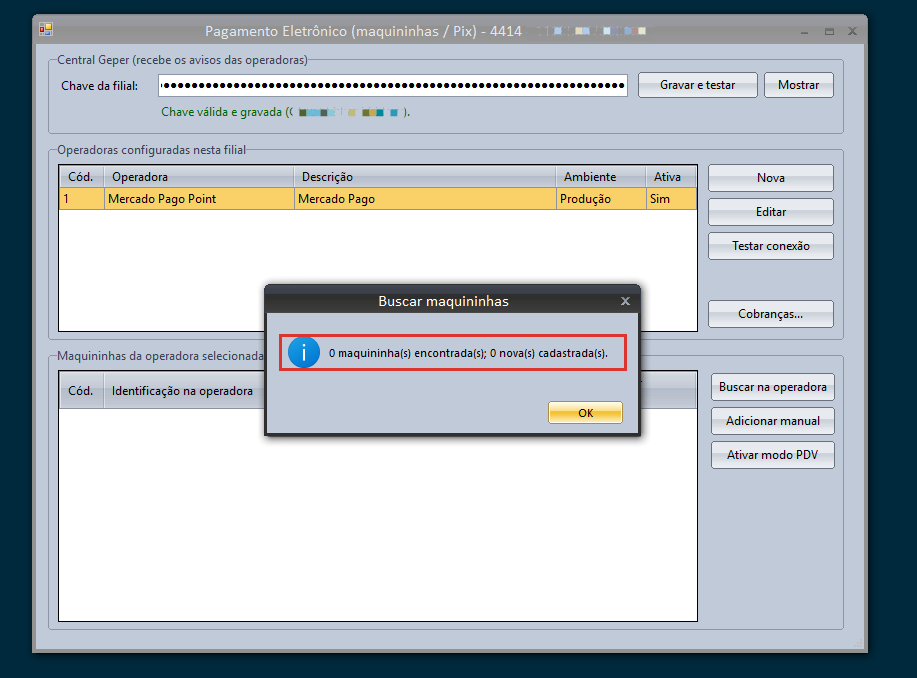
Figura 8. Se aparecer “0 maquininha(s) encontrada(s)”, a conta conectada não é a conta da maquininha (ou a maquininha está sem loja e caixa). Veja a solução abaixo.
Encontrou 0 maquininhas? Faça assim:
1. Confira no site do Mercado Pago (Passo 1) se a maquininha tem loja e caixa.
2. No navegador, saia da conta Mercado Pago e entre com o e-mail da maquininha.
3. No Gransoft, selecione a operadora, clique em Editar › Conectar com Mercado Pago… e autorize de novo. Clique em Gravar.
4. Clique em Buscar na operadora novamente.
Passo 6 — Ativar o modo PDV (integrado)
O modo PDV faz a maquininha receber as cobranças enviadas pelo Gransoft.
Na grade de baixo, clique na maquininha para selecioná-la.
Clique em Ativar modo PDV (indicador 6).
Aparece “Modo PDV (integrado) ativado. Reinicie a maquininha…”. Desligue e ligue a maquininha.
Na maquininha, confira em Mais opções › Configurações › Modo de vinculação: tem que estar no modo PDV (integrado).
Em cada computador que vai cobrar, abra esta mesma tela, selecione a maquininha que fica perto dele e clique em Usar neste computador. Assim ela já vem escolhida na hora de cobrar.
Bom saber
No modo PDV, a maquininha passa a receber as cobranças do Gransoft. Para voltar a vender digitando o valor direto nela, é preciso trocar o modo de vinculação na própria maquininha.
Passo 7 — Criar a forma de pagamento “Maquininha”
A forma de pagamento (no Gransoft, modalidade de recebimento) é o que aparece na lista na hora de baixar a parcela. As formas antigas (“Visa Crédito”, “Débito Mastercard”…) não enviam nada para a maquininha. É preciso criar uma nova.
Figura 9. Menu Administra › Parametros › Modalidades Recebimento.
Nr. Máximo Prest.: o maior número de parcelas que a loja aceita (ex.: 12);
Receber na Conta: a conta onde o dinheiro entra.
Clique em Salvar (F2). Salve primeiro: sem salvar, o Gransoft avisa “Salve a modalidade antes de configurar a integração.”
Clique no botão Integração: nenhuma. Abre a janela Integração da modalidade.
Em Operadora, escolha Mercado Pago Point.
Em Forma, escolha Escolher na cobrança (cartão ou Pix). Com isso, uma única forma de pagamento serve para crédito, débito e Pix: você escolhe na hora de cobrar.
Clique em Gravar. O botão passa a mostrar Mercado Pago Point (cartão ou Pix).
Figura 10. Tela de Modalidades de Recebimento. O botão de integração é o indicador 5.Figura 11. Janela Integração da modalidade: (1) Operadora, (2) Forma e (3) Gravar. Neste guia, escolha a forma Escolher na cobrança (cartão ou Pix).Tenho taxas diferentes para crédito, débito e Pix. E agora?
Crie, além da “MAQUININHA”, uma modalidade para cada forma (ex.: MP Crédito, MP Débito, MP Pix), com a integração Mercado Pago Point e a Forma Crédito, Débito ou Pix. Preencha nelas a taxa, os dias para pagamento e a conta. Essas modalidades não aparecem na lista de pagamento: o Gransoft usa as taxas delas sozinho, de acordo com a forma que o cliente pagou na “MAQUININHA”.
Passo 8 — Fazer o primeiro teste (R$ 1,00)
Faça um teste com um valor pequeno, em um pedido de teste.
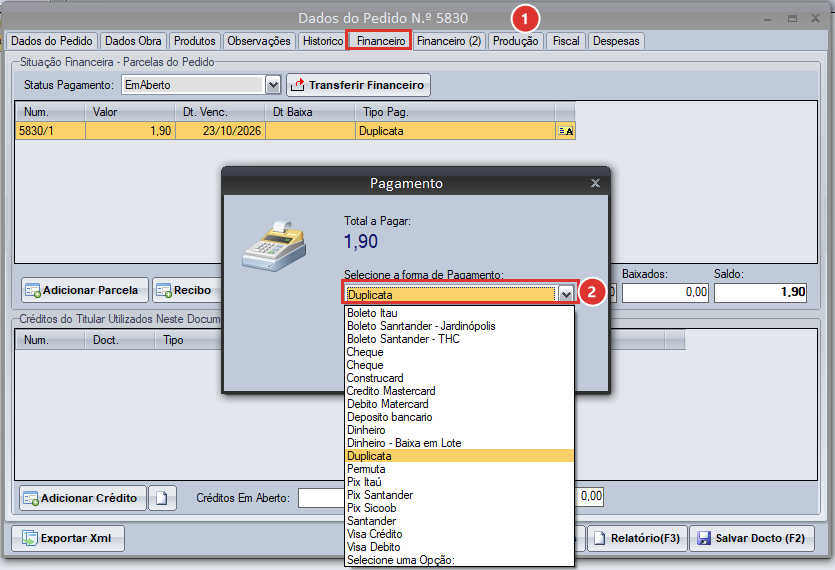
Abra Financeiro › Parcelas a Receber, marque a parcela do pedido de teste e clique em Baixar Parcelas. (A mesma janela aparece quando você baixa a parcela pela aba Financeiro do pedido.)
Na janela Pagamento, em Selecione a forma de Pagamento, escolha MAQUININHA (a forma criada no Passo 7) e confirme. Responda Sim na pergunta do valor.
Abre a janela Cobrança - Mercado Pago Point. Confira a Maquininha, escolha a Forma (Crédito, Débito ou Pix) e as Parcelas, e clique em Enviar para a maquininha.
O valor aparece na maquininha. Passe o cartão (ou leia o QR do Pix).
Quando o pagamento for aprovado, a janela fecha sozinha e a parcela fica baixada.
Figura 12. Baixa pela aba (1) Financeiro do pedido. Em (2), abra a lista e escolha a forma criada no Passo 7. Nesta captura, ela ainda não tinha sido criada: depois do Passo 7, a forma MAQUININHA aparece nessa lista.Figura 13. Janela de cobrança (exemplo com outro valor): (1) maquininha, (2) forma, (3) parcelas, (4) quem paga os juros e (5) Enviar para a maquininha.
Deu certo? A configuração terminou.
Para desfazer o teste, abra Financeiro › Cobranças Maquininha / Pix, selecione a cobrança e faça o estorno. O valor volta para o cartão e a parcela volta a ficar em aberto.
Deu algum problema?
O que aparece
O que fazer
Ao clicar em Conectar com Mercado Pago…: “Erro ao gravar o pedido de autorização…”
É um problema no servidor da Geper, não no seu computador. Chame o suporte da Geper/Gransoft e informe a mensagem.
“Informe e grave antes a chave da central Geper desta filial”
Faça o Passo 3 antes do Passo 4.
“0 maquininha(s) encontrada(s)”
A conta conectada não é a conta da maquininha, ou a maquininha está sem loja e caixa. Siga o quadro vermelho do Passo 5.
“Access Token do Mercado Pago inválido”
A conexão foi desfeita no Mercado Pago. Clique em Editar › Conectar com Mercado Pago… de novo e grave.
“O terminal precisa estar vinculado a uma loja e caixa no Mercado Pago”
No site do Mercado Pago, abra a maquininha e preencha Loja e caixa (Passo 1).
“Salve a modalidade antes de configurar a integração”
Clique em Salvar (F2) e só depois no botão Integração.
A forma “MAQUININHA” não aparece na lista de pagamento
Confira se ela foi salva com a integração (Passo 7) e se está ativa. Feche e abra de novo a janela do pedido ou dos títulos.
“A filial não tem a integração Mercado Pago Point configurada”
A parcela é de outra filial. Cada filial precisa dos Passos 2 a 6 com a conta Mercado Pago dela.
“A maquininha já tem uma cobrança pendente”
Termine ou cancele a cobrança que está na tela da maquininha e envie de novo.
A cobrança não aparece na maquininha
Confira se ela está ligada, com internet e no modo PDV (Passo 6). Se acabou de ativar o modo, reinicie a maquininha.
Resumo (lista de conferência)
No site do Mercado Pago, a maquininha está Ativa e tem loja e caixa.
No Gransoft, a chave da filial aparece como “Chave válida e gravada”.
A conta Mercado Pago Point foi conectada com a mesma conta da maquininha e gravada.
Testar conexão mostra “Conexão com o Mercado Pago OK”.
Buscar na operadora trouxe a maquininha.
Ativar modo PDV foi feito e a maquininha foi reiniciada.
Cada computador de caixa tem a sua maquininha em Usar neste computador.
A forma de pagamento MAQUININHA foi criada com a integração Mercado Pago Point (Escolher na cobrança).
O teste de R$ 1,00 foi aprovado e estornado.
Resumo
Esse artigo explica como configurar as maquininhas do MERCADO PAGO para registrar venda no sistema Gransoft
Parte 4: Aprenda a cobrar seus clientes com cartão ou Pix pelo Gransoft, realizar baixas automáticas, acompanhar pagamentos, cancelar cobranças e fazer estornos diretamente pelo sistema.
Parte 4: Aprenda a cobrar seus clientes com cartão ou Pix pelo Gransoftweb, realizar baixas automáticas, acompanhar pagamentos, cancelar cobranças e fazer estornos diretamente pelo sistema.
PARTE I - Entenda a legislação do Ceará sobre integração de pagamentos com NF-e e NFC-e, os prazos, as obrigações fiscais e como o Gransoft automatiza esse processo.
PARTE 2: Aprenda a preparar sua conta Mercado Pago, configurar lojas e caixas, vincular maquininhas Point e autorizar a integração com o Gransoft para realizar pagamentos automatizados.